ホームへ戻る10/14(水)06 / 13

Day 06:動画①を仕上げて、アップしよう

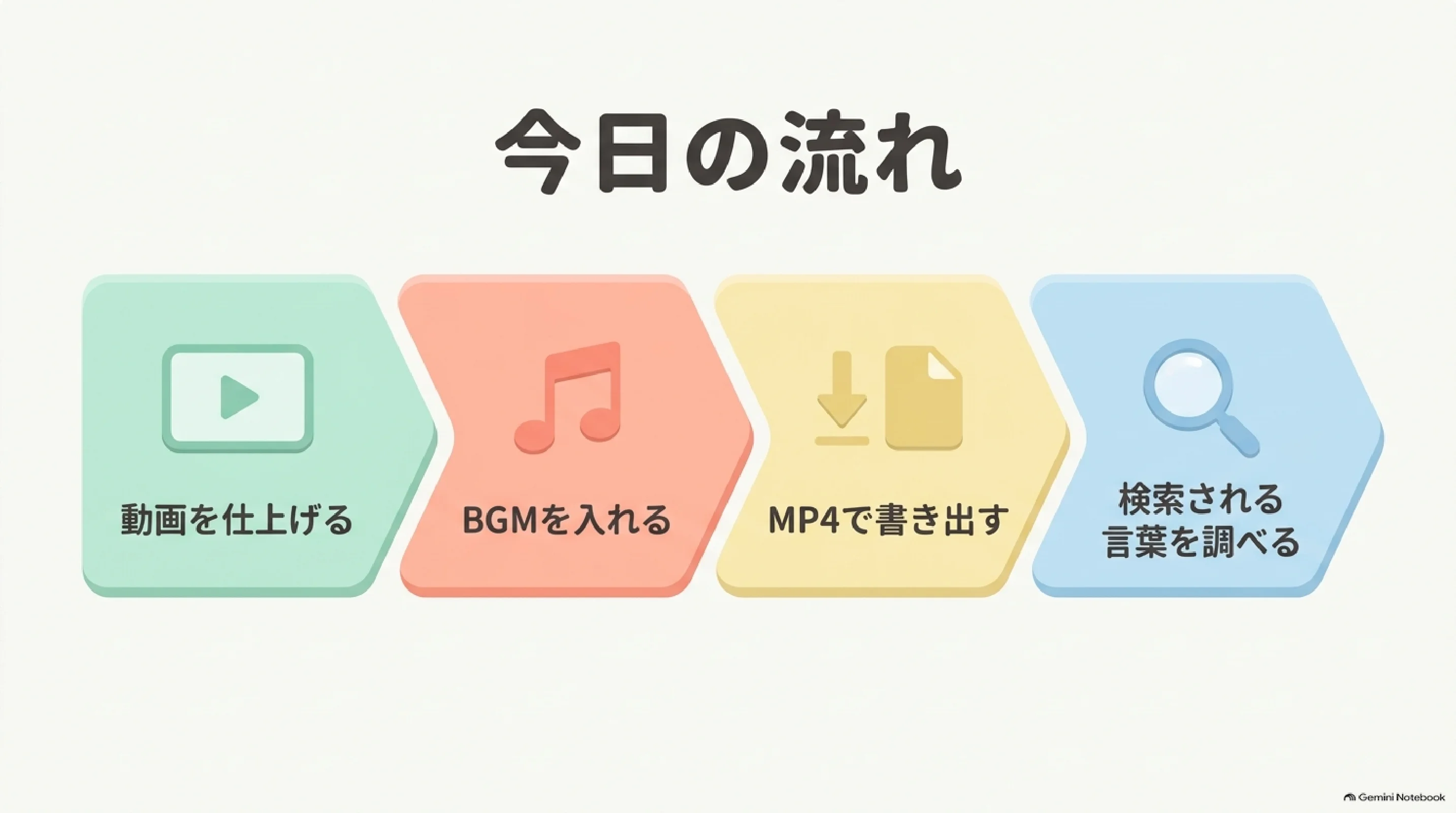
前半は、動画①を仕上げてBGMを入れ、MP4で書き出し、視聴者が検索する言葉を調べます。後半は、タイトルと説明文を決めて、動画①をYouTubeにアップして公開します

今日の学習ゴール

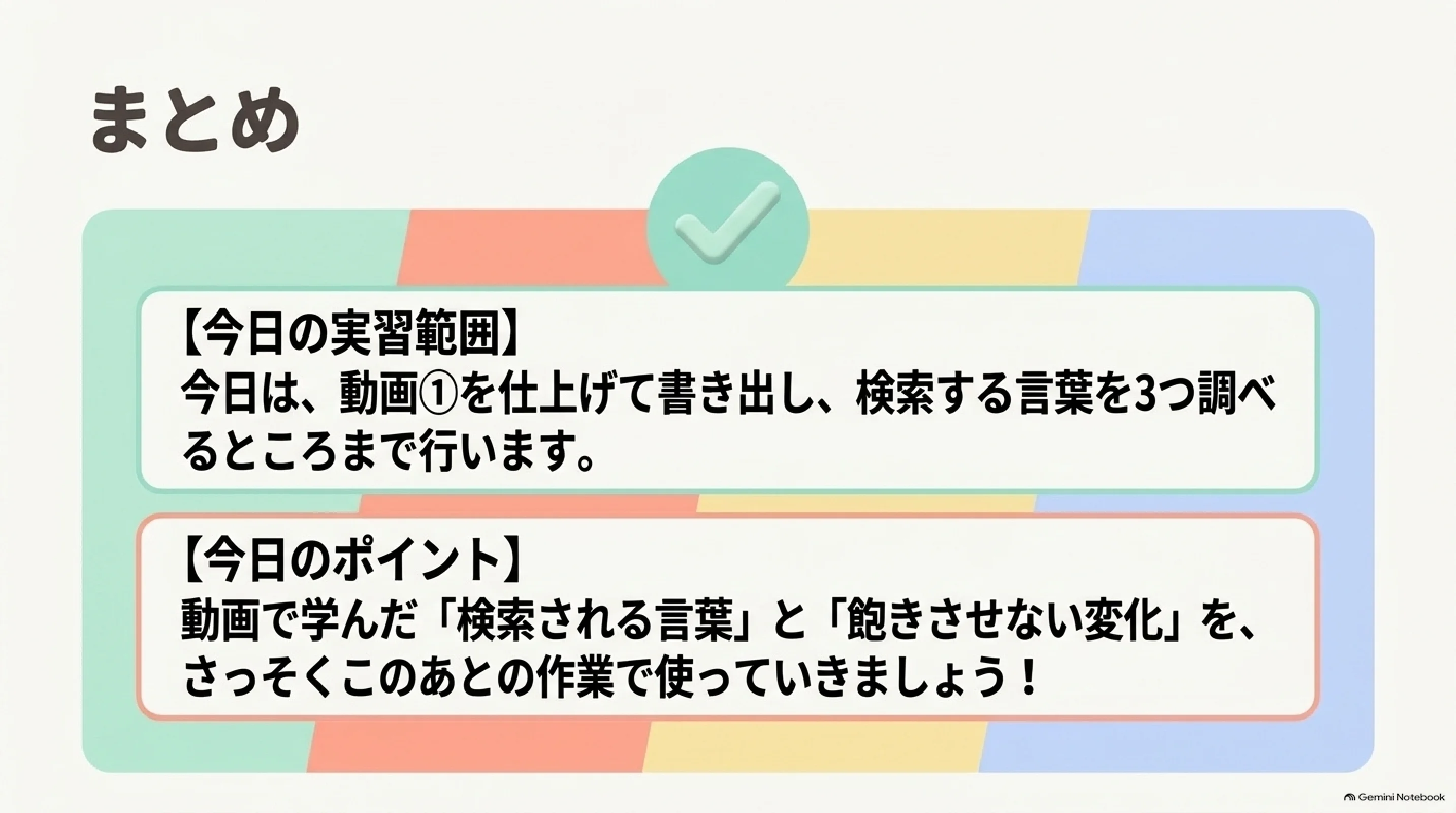
前半は、動画①を仕上げてBGMを入れ、MP4で書き出し、視聴者が検索する言葉を調べます。後半は、タイトルと説明文を決めて、動画①をYouTubeにアップして公開し、シェアボードに共有します。

今日の学習ロードマップ

01

評価の考え方:ジャンル・価値・サムネイル

講義動画1を見る 【2026年最新版】YouTubeの評価を極限まで上げておすすめや検索上位に載る方法を完全解説します
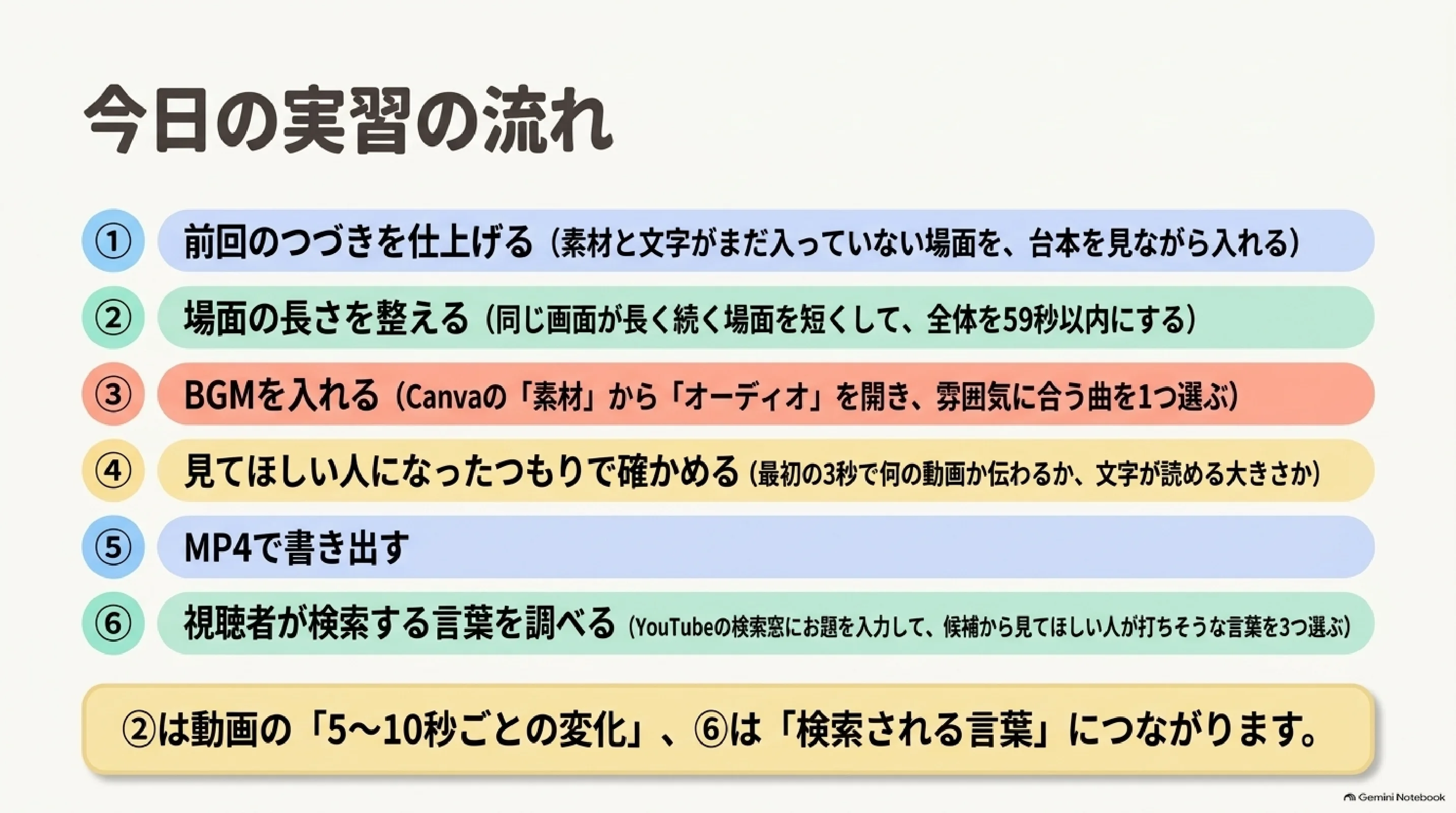
今日の流れ:仕上げる・BGM・書き出し・検索する言葉
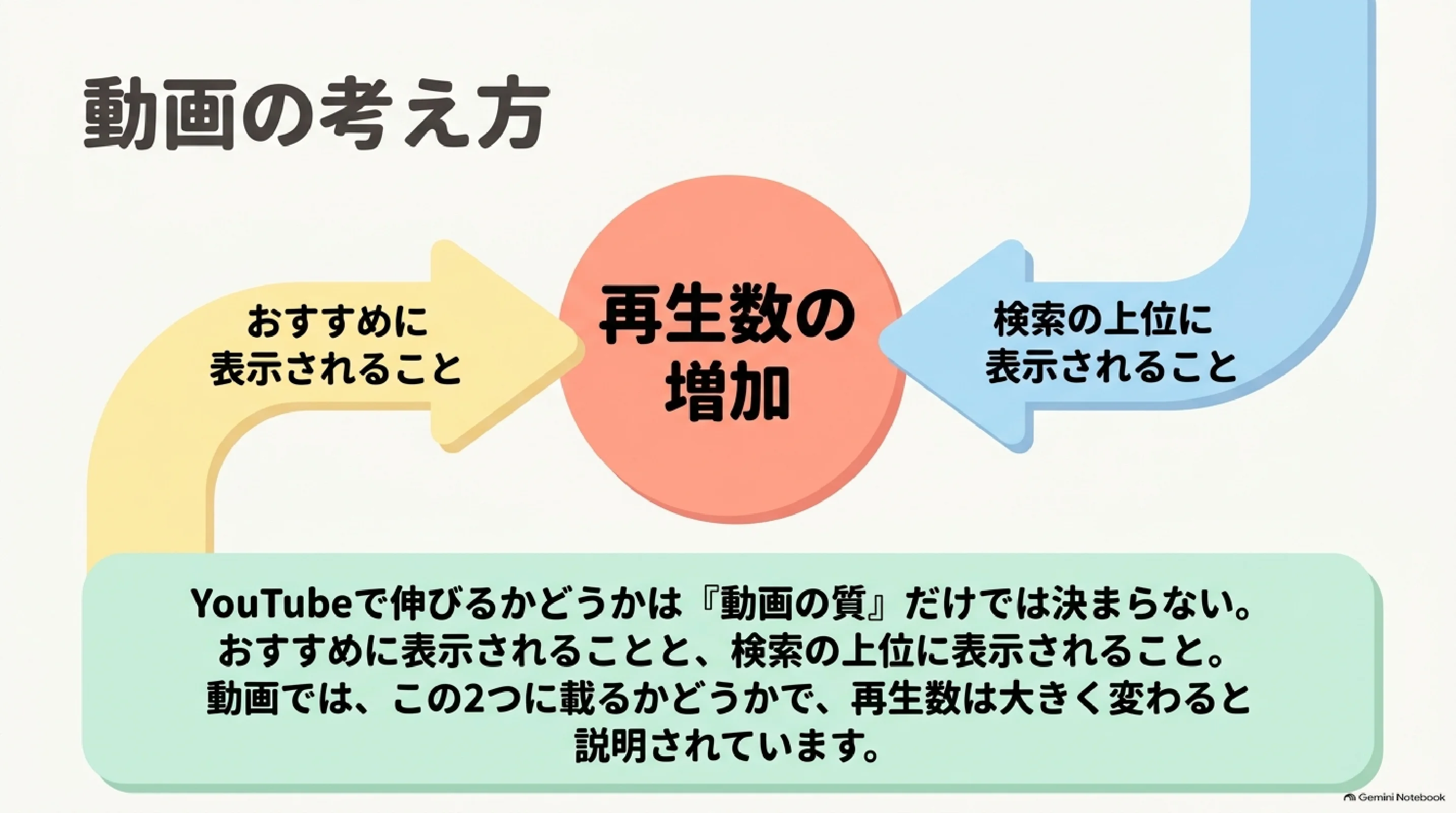
動画の考え方:おすすめと検索の2つに載る
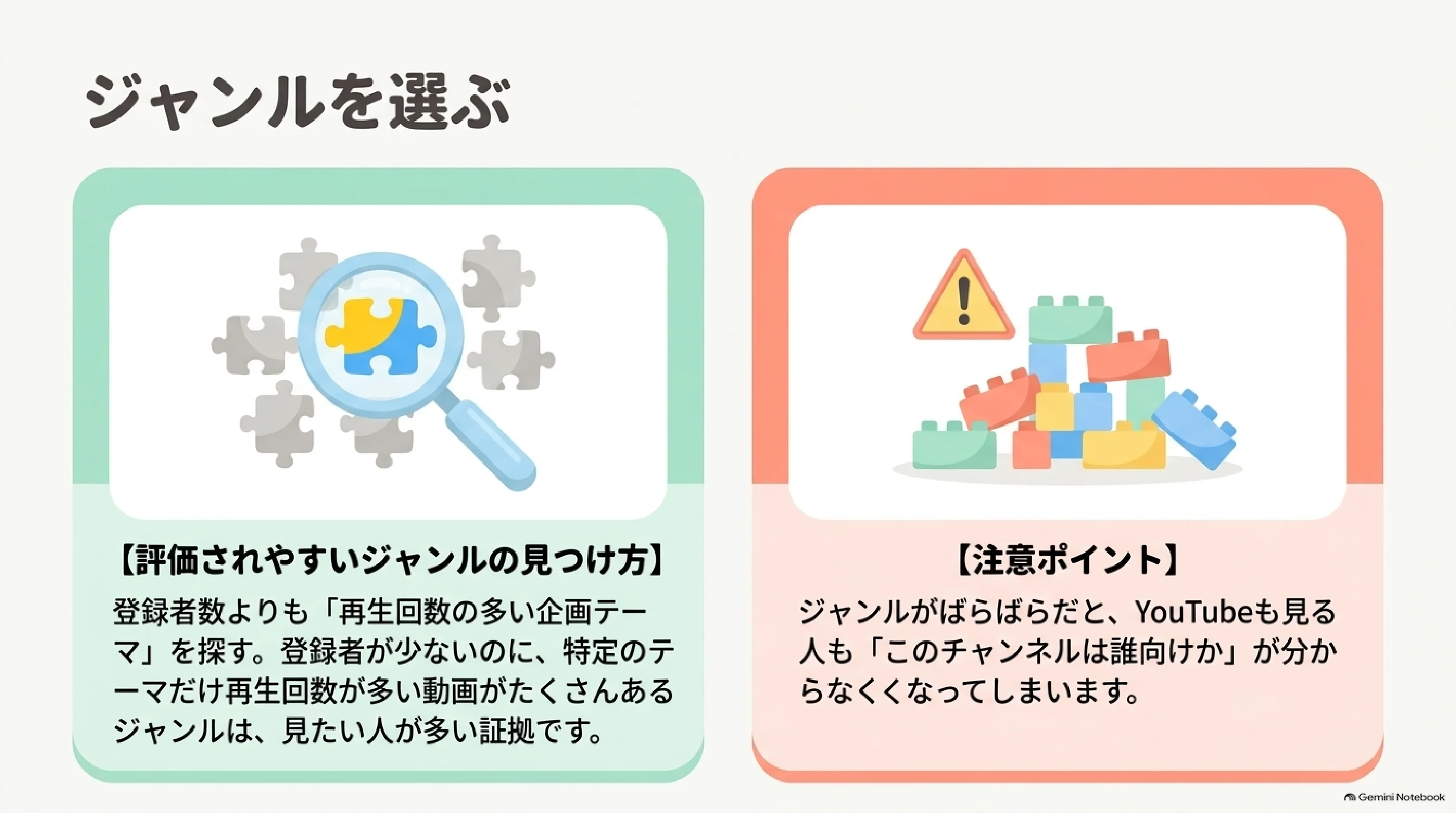
ジャンルを選ぶ:再生回数の多いテーマを探す
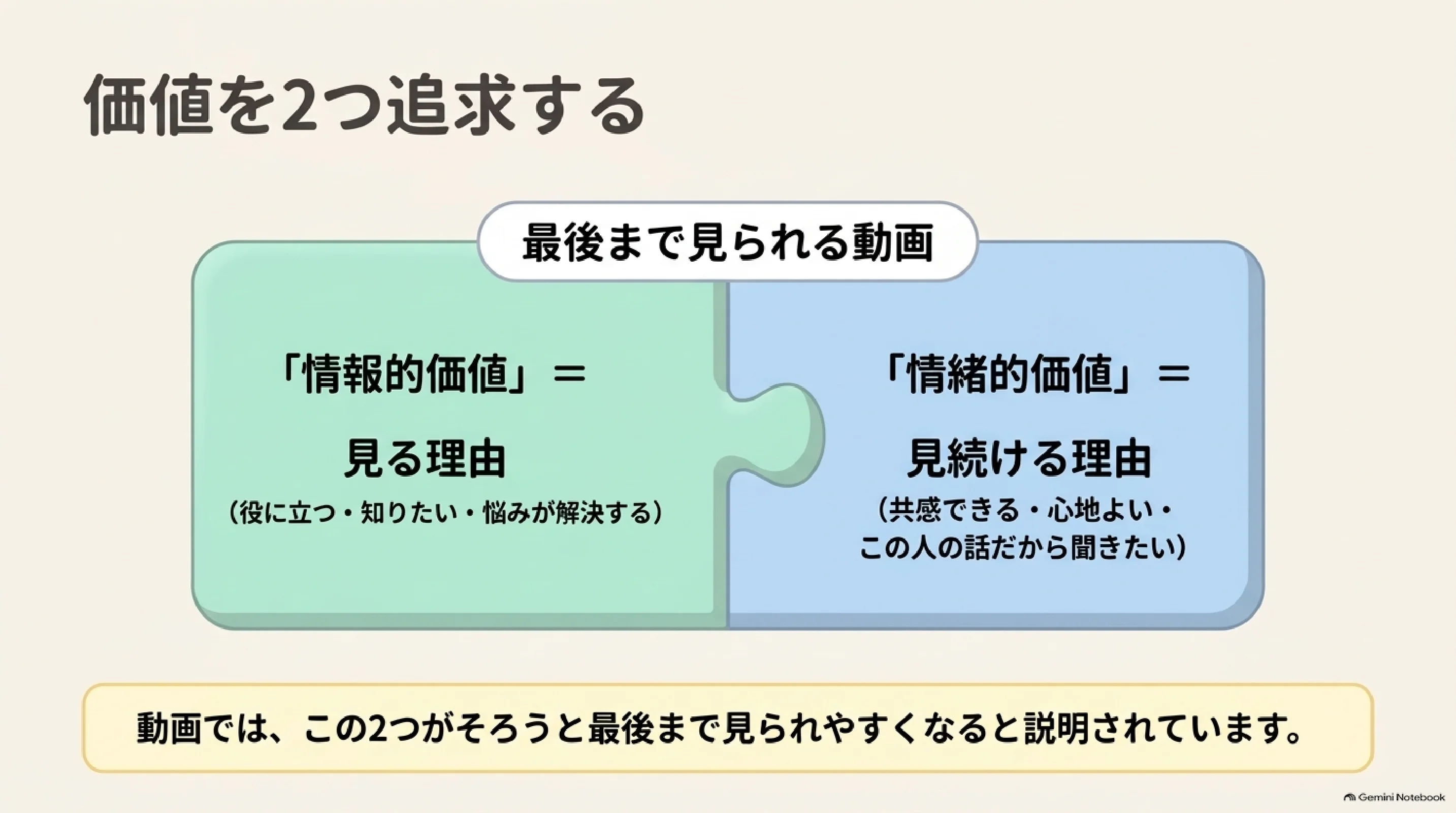
価値を2つ追求する:見る理由と見続ける理由
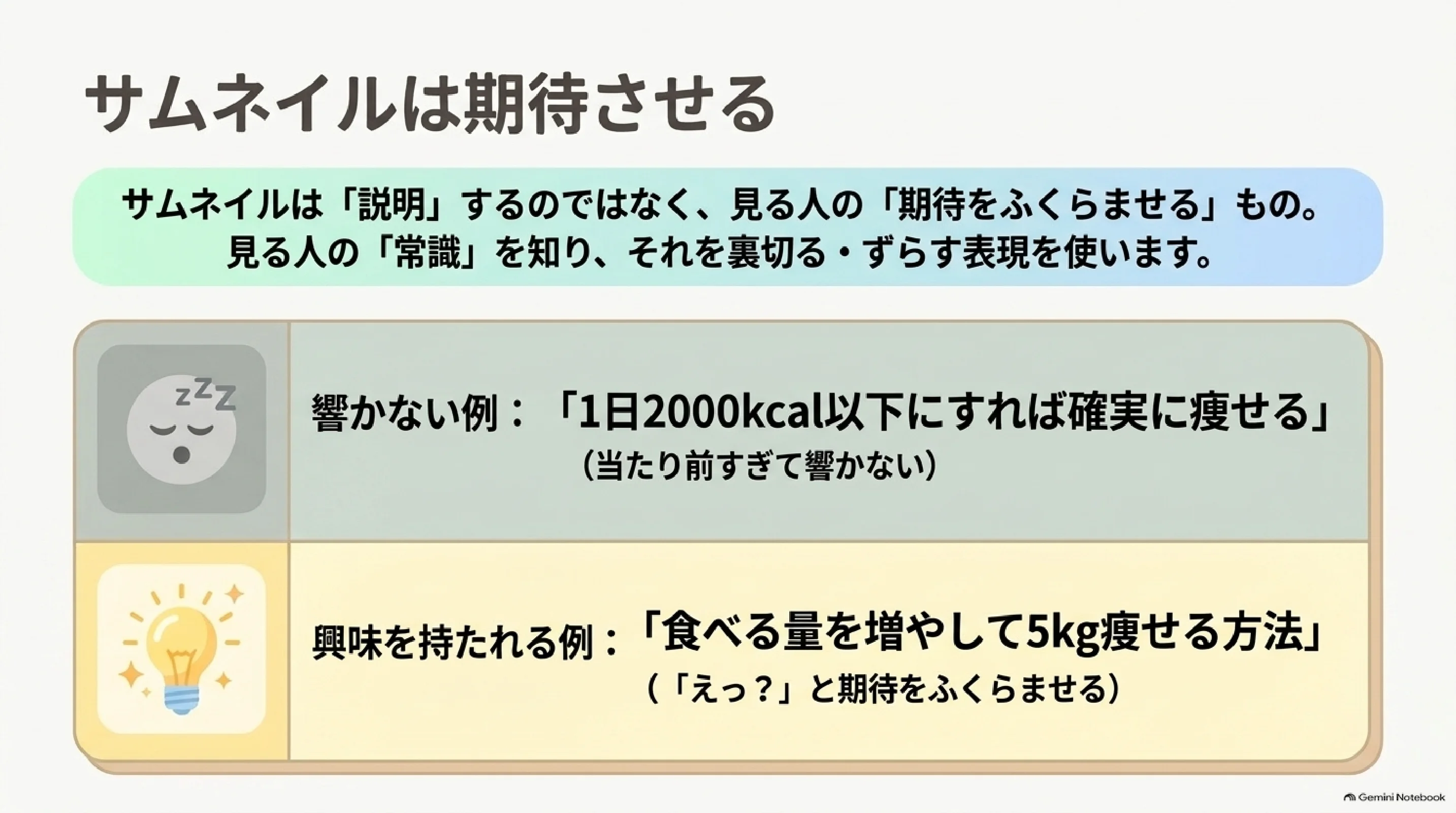
サムネイルは期待させる:常識をずらす
📍 動画を仕上げる前に、ふと不安になったとき

動画①が形になってくると、「これ、ちゃんと見てもらえるのかな」と不安になりませんか。私は、がんばって作ったものほど、反応が気になって手が止まってしまいます😅

スライドでは、ジャンル・価値・サムネイルの3つの考え方を見ました。ここでは、その3つを今月のお題に当てはめるときの見方をお渡しします。先にお伝えすると、サムネイルは今日の実習では扱いません。読み流して大丈夫です。例は電子レンジおかずで、私が考えたものです。

動画の話者はYouTube公式の人ではなく、YouTubeの運営を解説しているチャンネルです。ここで出てくる話は、公式の決まりではなく、その人の考えとして読んでください。

「見たい人がいるか」は、再生回数で見る

動画では、登録者が1万人以下なのに、特定のテーマだけ5万回以上の再生を出している動画がたくさんあるジャンルは、見たい人が多い証拠だと話していました。この数字は動画の中の例です。自分のお題で試すなら、YouTubeで「電子レンジ おかず」と検索して、登録者が少ないチャンネルの動画が、たくさん見られているかを眺めてみる方法があります。今日の実習ではやりません。時間があるときの宿題にしてください。

2つの価値を、自分のお題で言いかえる

情報的価値と情緒的価値は、言葉だけだと分かりにくいので、お題に合わせて書き出してみます。次の表は、私が考えた例です。

価値電子レンジおかずの例
情報的価値(見る理由)耐熱皿1枚で、洗い物を増やさずに作れる
情緒的価値(見続ける理由)疲れて帰った日でも、これならできそう、と思える

自分の動画①の台本を読み返して、この2つのどちらが伝わっているかを考えると、足りないほうが分かります。

期待させるとは、当たり前を少しずらすこと

動画のダイエットの例を、お題に置きかえて考えます。

当たり前すぎる

「レンジで簡単に作れます」
見た人は「そうだろうな」で終わる。

少しずらす

「フライパンを出さずに、3品できた」
「どうやって」と気になる。

ずらすのは言葉だけにして、中身は本当のことにしましょう。台本で紹介している数と合っているかを、確かめておくと安心です👍
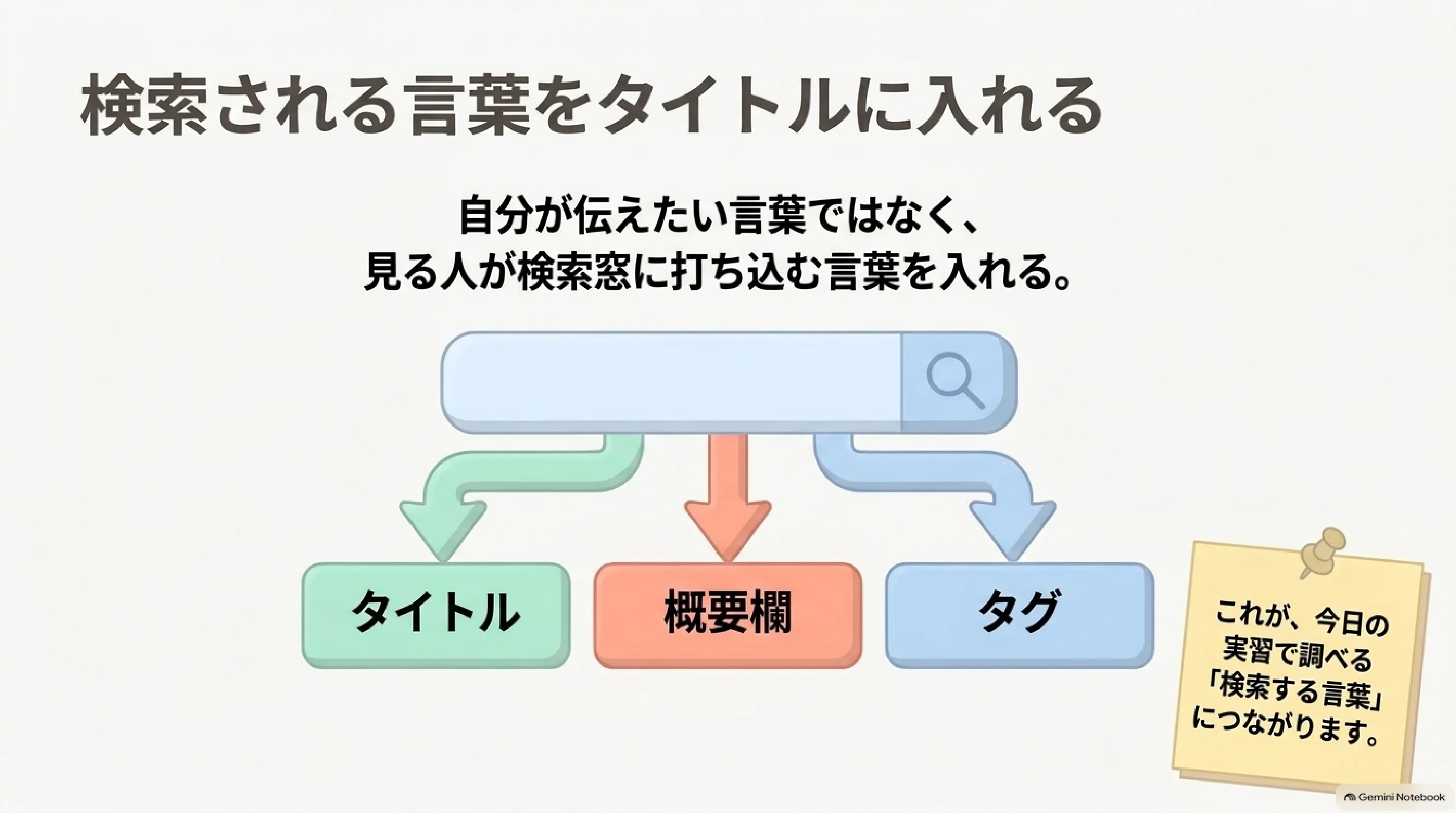
02

検索される言葉を、タイトルに入れる

検索される言葉:タイトル・概要欄・タグに入れる
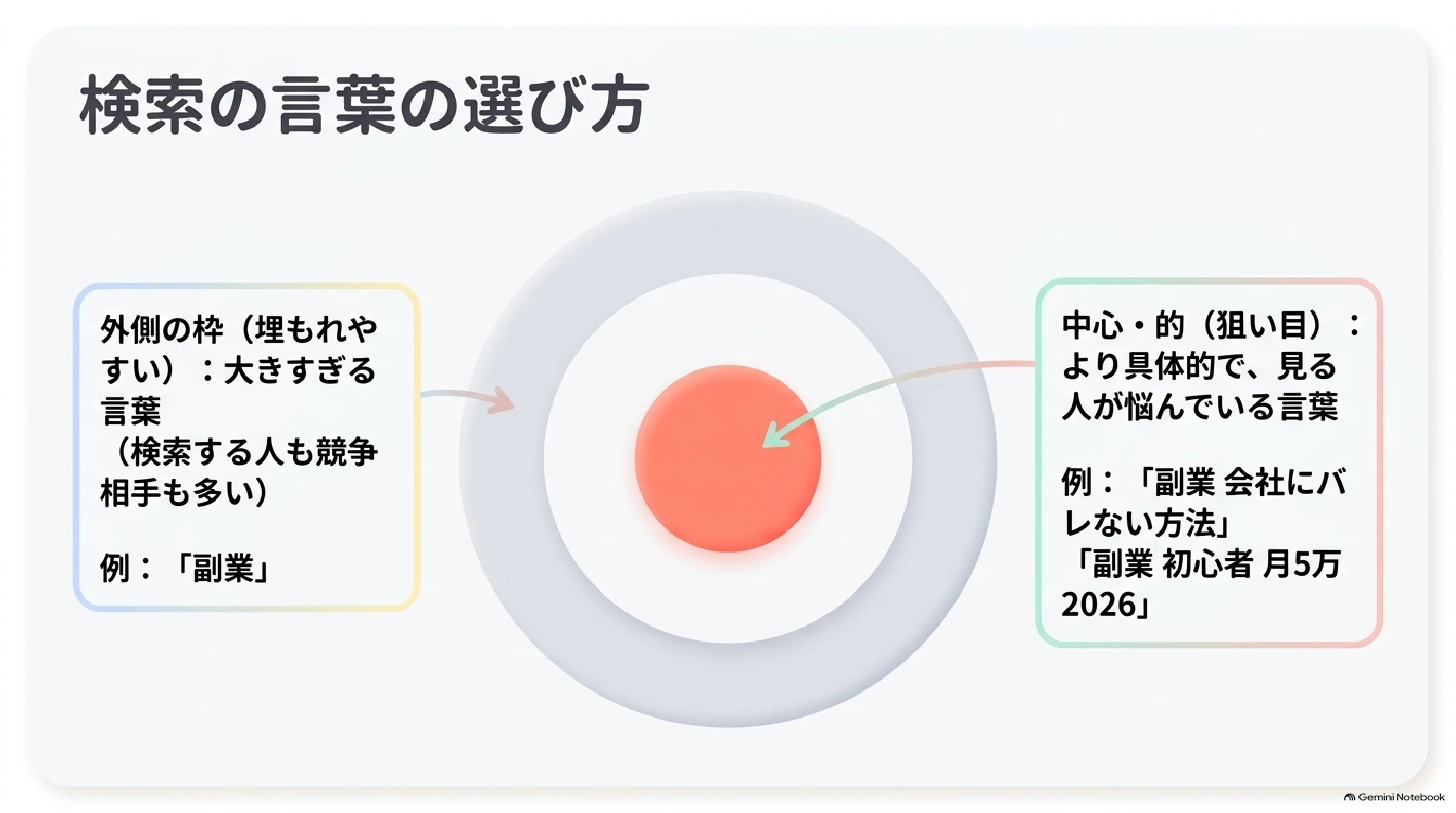
検索の言葉の選び方:大きすぎず具体的に
📍 YouTubeの検索窓を開いたとき

検索窓に文字を打つと、下にずらっと候補が出てきますよね。私はあの候補を、ただの便利機能としか見ていませんでした。実は、動画のお題を考えるときの手がかりにもなります😊

スライドでは、見る人が打つ言葉をタイトルに入れること、大きすぎる言葉は避けて具体的にすることを見ました。ここでは、実習のSTEP6で、検索する言葉を3つ選ぶときの見方をお渡しします。例は電子レンジおかずで、私が考えたものです。

伝えたい言葉と、打たれる言葉は、ちがう

自分の動画のお題を、自分の言葉で言うと、見る人が打つ言葉とずれることがあります。ずれを見つけるために、2つを並べてみます。

自分が伝えたい言葉

「時短のレンジ活用術」
作る側の言い方で、見る人は打たなそう。

見る人が打ちそうな言葉

「電子レンジ おかず 簡単」
困っていることを、そのまま打った形。

候補は「入力して、押さずに」眺める

実習では、検索窓にお題の「何を」を入力して、検索ボタンは押さないで、下に並んだ候補を見ます。候補が出ないときは、入力する言葉を短くしたり、変えたりしてみてください。候補は、そのときによって変わります。「電子レンジ」と入れて、続きの言葉が並ぶようなら、そこから見てほしい人が打ちそうなものを探します。

選ぶときは、次の3つで確かめると迷いにくくなります。

  • 見てほしい人が、実際に打ちそうな言葉になっている
  • 自分の動画①の中身と、合っている
  • 3つとも、同じ言葉ばかりになっていない

動画の中身と合わない言葉は、人気がありそうでも選びません。見に来た人が「思っていたのと違う」と離れてしまうからです。

選んだ言葉は、メモの置き場所を決める

3つ選んだら、ノートに書きます。この言葉は、後半の実習で、タイトルと説明文に使います。今日のうちに、どこに書いたかが分かるようにしておくと、後半で慌てません👍

03

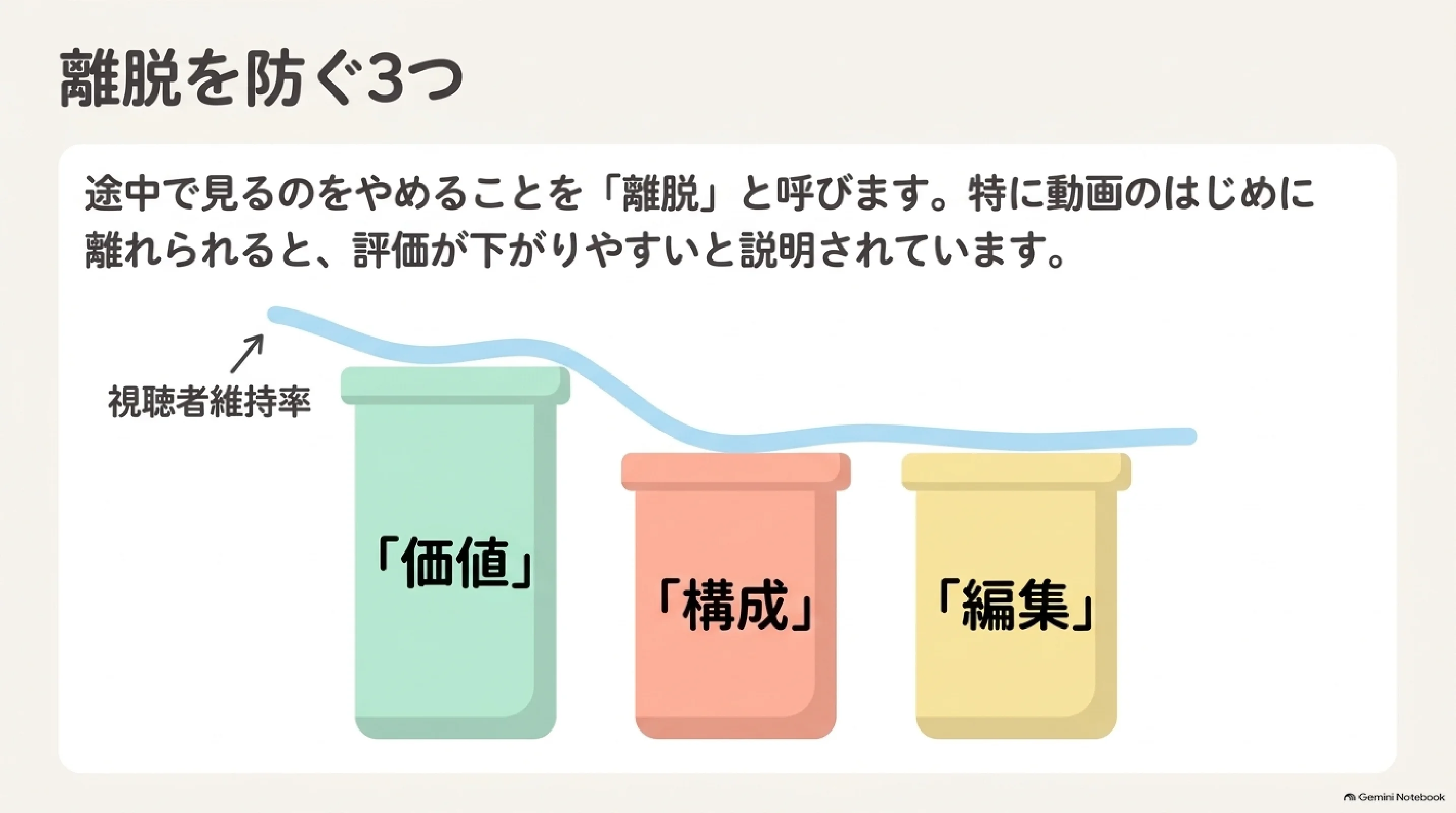
最後まで見てもらう工夫(離脱を防ぐ)

離脱を防ぐ3つ:価値・構成・編集
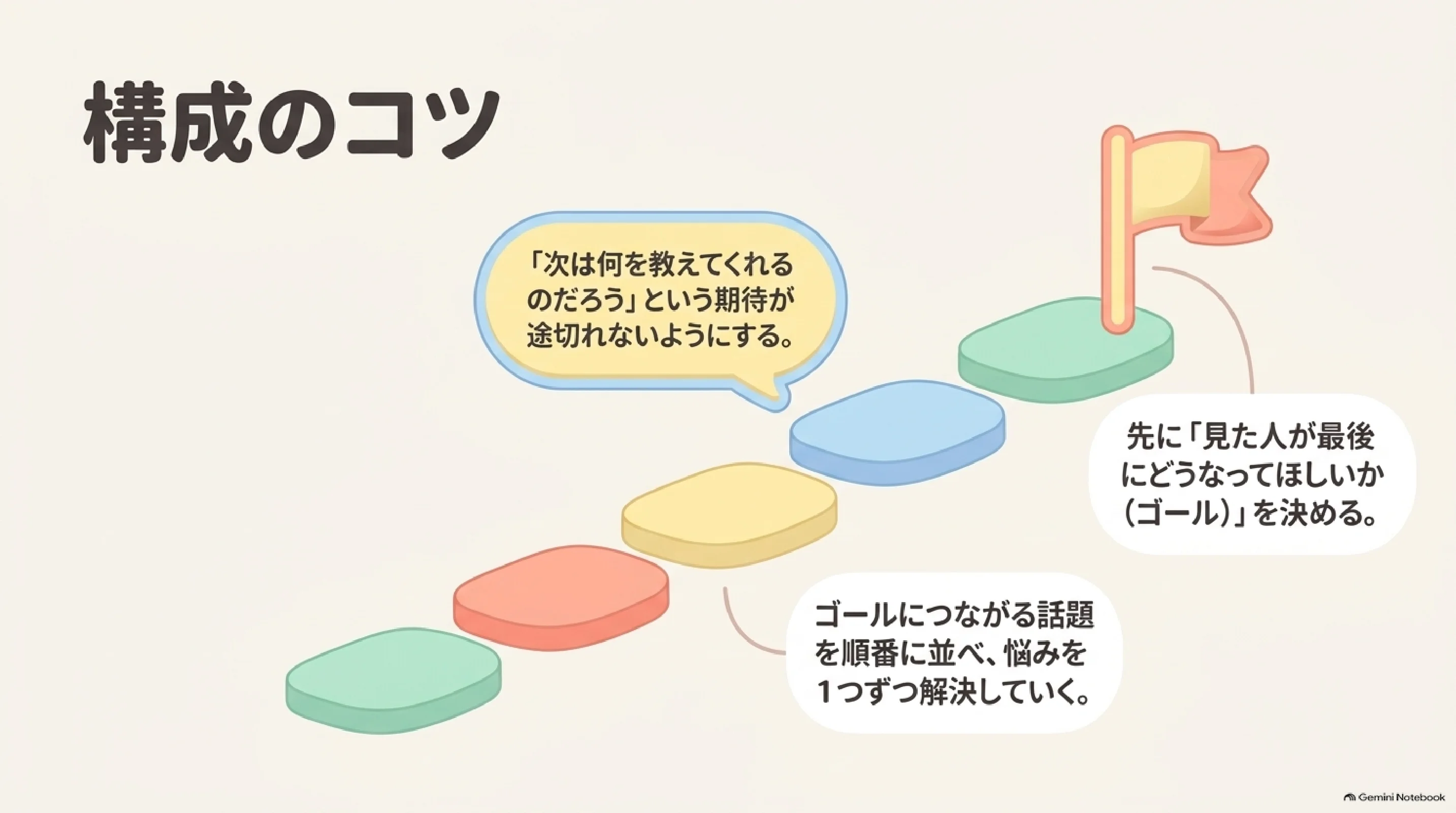
構成のコツ:先にゴールを決める
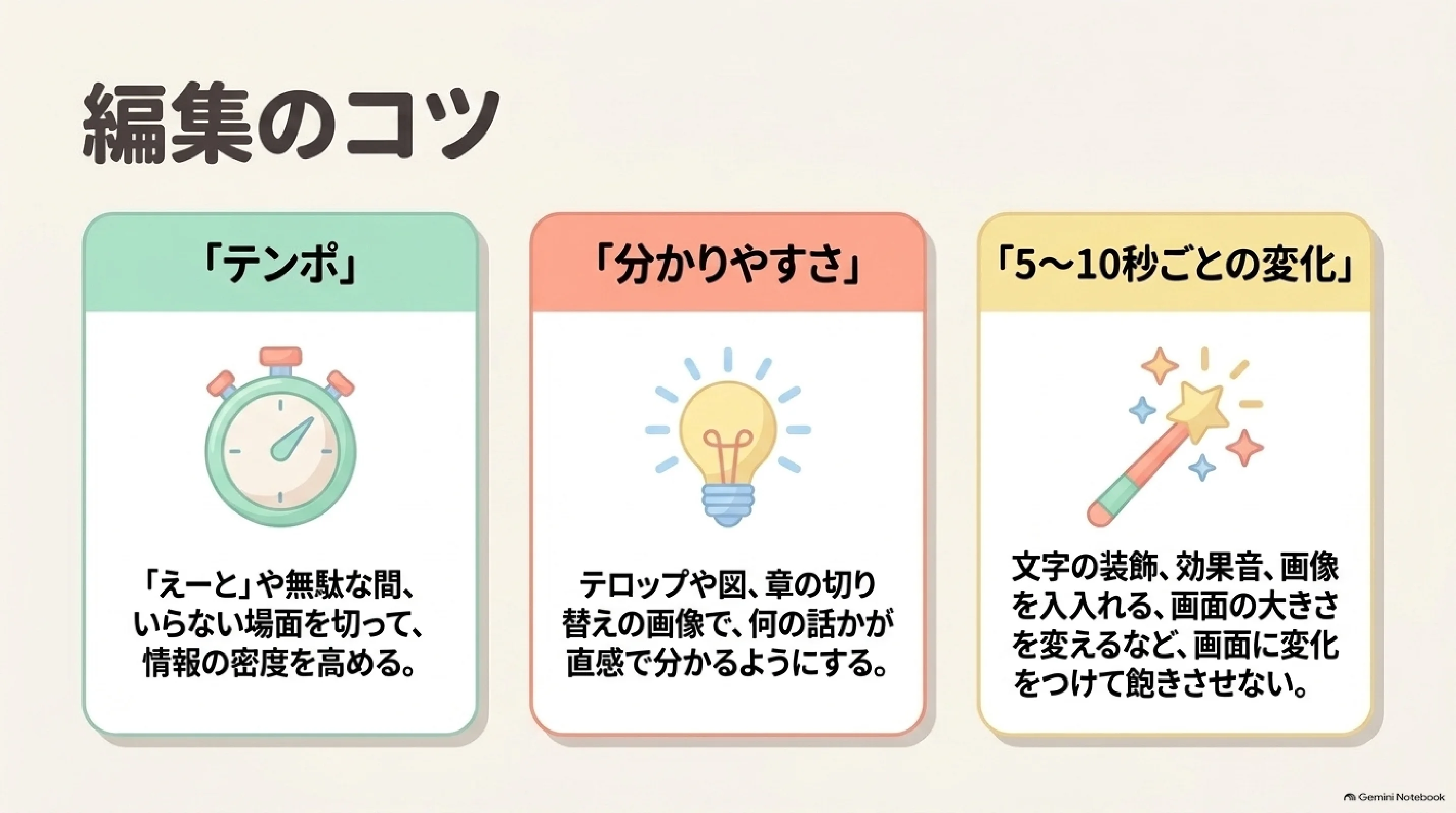
編集のコツ:テンポ・分かりやすさ・5〜10秒ごとの変化
📍 自分の動画を、通しで再生したとき

自分で作った動画を通しで再生すると、途中で「ここ、ちょっと長いな」と感じる場面がありませんか。自分でそう感じる場面は、見る人も同じように感じやすいところです😅

スライドでは、離脱を防ぐ3つと、構成・編集のコツを見ました。ここでは、実習のSTEP2とSTEP4で、場面の長さを整えるときの見方をお渡しします。例は電子レンジおかずで、私が考えたものです。今日つくるのは59秒以内の短い動画なので、構成のコツのうち「ゴールを決める」は、台本の段階でできています。動画づくりに入った今は、編集のコツを中心に見ます。

長い場面は、「同じ画面のまま」を探す

STEP2では、通しで再生して、同じ画面が長く続く場面を探します。見つけるときのポイントは、動いているものがあるかどうかです。

場面の様子直し方の例
同じ写真のまま、文字だけが長く出ている場面を短くする。文字が長いなら、2つに分ける
文字が変わらず、素材も変わらない素材を、別の角度のものに入れかえる
説明が長く、文字が詰まっている言葉を減らして、1つの場面に1つの内容にする

前回Geminiが出した「1場面あたりの秒数」を、短くするときの目安にします。

短くしすぎると、文字が読めなくなる

短くするときの落とし穴が、文字を読む時間です。見ている人は、画面の文字を読み切る前に切り替わると、置いていかれてしまいます。

短くしすぎ

文字を声に出して読む前に、次の場面になる。
何の話か、分からなくなる。

ちょうどよい

文字を1回、声に出して読める。
読み終えたところで切り替わる。

短くしたら、声に出して読んで確かめましょう。読み終える前に切り替わるなら、少し長さを戻します。

最後は、見てほしい人になったつもりで

STEP4の確認は、「最初の3秒で何の動画か伝わるか」「文字が読める大きさか」「台本の〈要確認〉が残っていないか」の3つです。再生するときは、自分が作った人であることを一度忘れてください。スマホで、音を小さくして、はじめて見る人の気持ちで見るのがおすすめです。

  • 最初の3秒で、電子レンジおかずの動画だと分かる
  • 音がなくても、文字だけで意味が分かる
  • BGMが、文字を読む邪魔になっていない

全部に当てはまれば、書き出しに進んで大丈夫です👍

04

公開したあとの運営と、実習の流れ

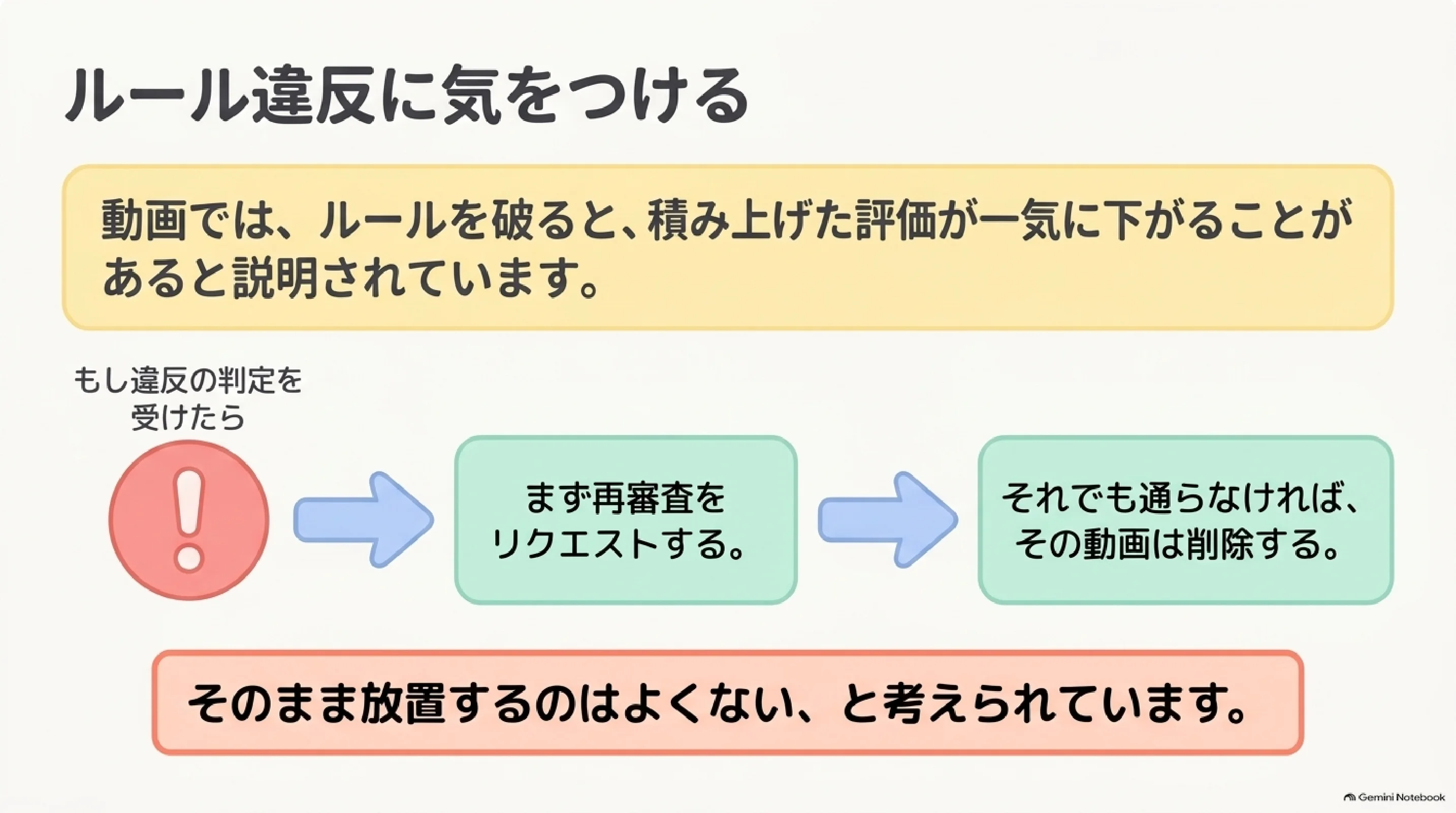
ルール違反に気をつける:再審査をリクエストする
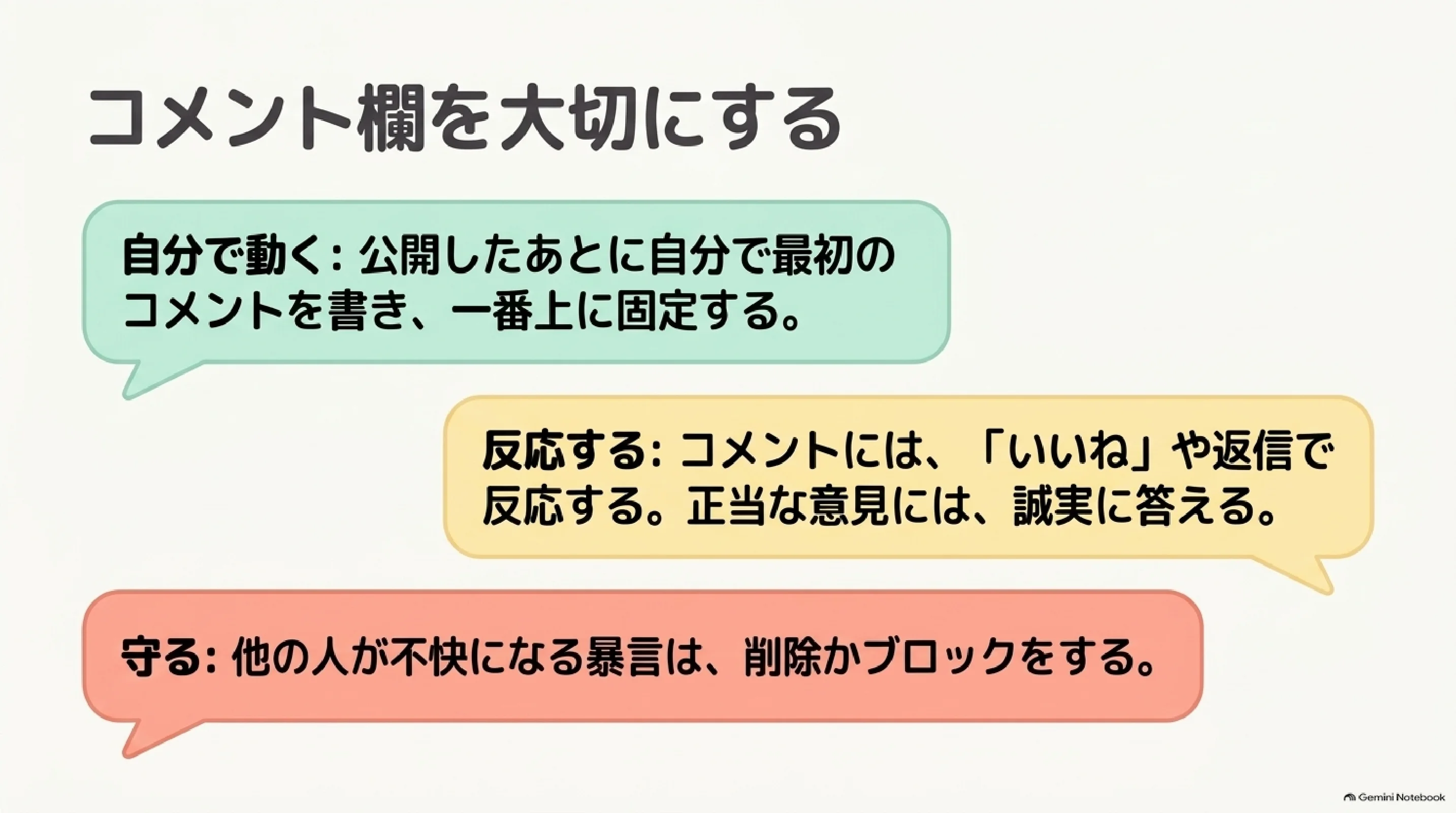
コメント欄を大切にする:固定・反応・守る
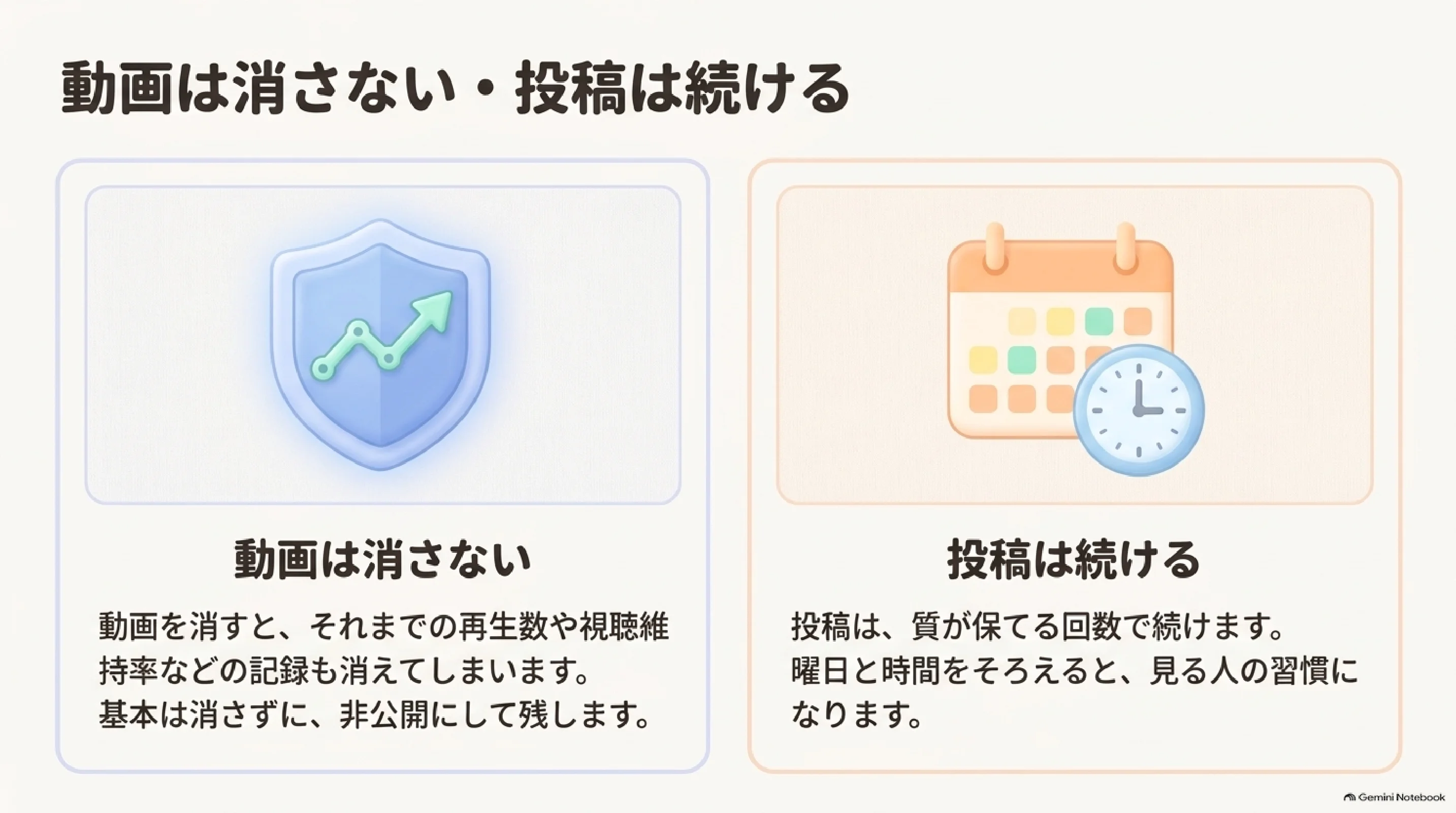
動画は消さない・投稿は続ける:記録を残す
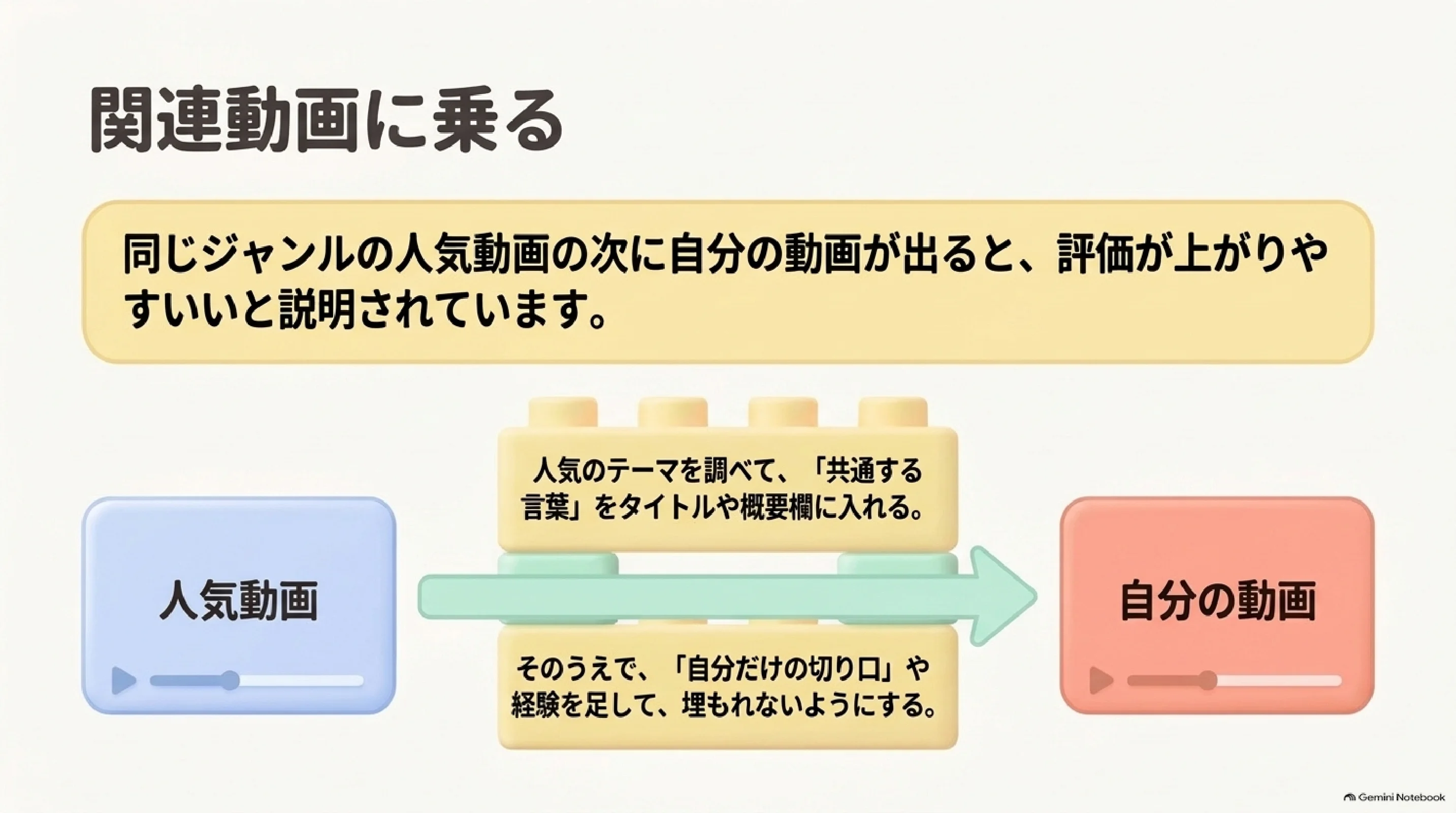
関連動画に乗る:共通の言葉と自分の切り口
今日の実習の流れ:6つの手順
まとめ:仕上げて書き出し、検索する言葉を調べる
📍 動画を書き出して、ひと息ついたとき

MP4を書き出せたら、ほっとしますよね。ただ、YouTubeは公開してからが本番です。私は、公開したあとに何をすればいいか分からず、しばらく画面を眺めていたことがあります😂

スライドでは、ルール違反・コメント欄・動画を消さないこと・関連動画の4つを見ました。この章は、実習のSTEPには出てきません。公開したあとに読み返してください。ここでは、そのときの動き方を、お題に当てはめてお渡しします。例は電子レンジおかずで、私が考えたものです。

公開直後に、最初のコメントを書く

動画では、公開したらすぐに自分で最初のコメントを書き、一番上に固定する方法が紹介されていました。見る人にとって、最初の1件があると、書き込みやすくなるからです。次は、書き方の例です。

返事がしにくい

「ご視聴ありがとうございました」
書き込む理由がない。

返事がしやすい

「みなさんが、よく作るレンジ料理を1つ教えてください」
答えを書きやすい。

消したくなったときの、判断の順番

思ったほど再生されなかった動画を、消したくなる日が来るかもしれません。動画では、消すと、それまでの再生数や視聴維持率などの記録も消えると説明されていました。今月のコースの目標は、動画を3本以上アップして、1本は再生数50回をこえることです。1本目が思うようにいかなくても、2本目・3本目の参考になります。次の順番で考えてみてください。

順番すること
1まず、消さずに残す
2残したくないときは、非公開にする
3消すのは、ルール違反の判定を受けて、再審査でも通らなかったときなど、よほどのとき

関連動画で埋もれないための、ひとこと

同じお題の人気動画の次に表示されるには、共通する言葉を入れるのがコツです。ただ、それだけだと、人気動画と同じ内容に見えてしまいます。動画①なら、お題に自分だけの一言を足しましょう。たとえば「電子レンジおかず」に、「洗い物が1枚だけ」のように、自分で確かめた特徴を足します。後半で決めるタイトルの、ヒントになります👍

時間が足りないときは、どこまででよいか

今日のSTEPは6つあります。実習ページには、⑥が終わらなかった方は、フィードバックの時間に続きを進めて大丈夫、と書かれています。順番に迷うときは、①〜⑤で動画①を書き出すところまでを先に終えて、検索する言葉の⑥を最後にしてください。⑥のメモは、後半のタイトルを決めるときに使います。

🎯 ミッション:動画①を仕上げて、書き出そう

前半実習:動画①を仕上げて、書き出そう

作業タイマー押すと背面で計測します。画面は読み進められ、時間になったら上部に知らせます。
ねらい
  • 動画①にBGMを入れて、MP4ファイルに書き出す
  • 後半のタイトル決めに向けて、視聴者が検索する言葉を調べる

📍 今日つかうページ

Canva:Canvaを開く

Googleドキュメント「10月8日動画①台本」

チャンネルづくりワークフロー:ワークフローを開く

YouTube:YouTubeを開く

実習の手順

STEP1

前回のつづきを仕上げよう

・Canvaで、前回つくった動画①のデザインを開きます。
・素材と文字がまだ入っていない場面を、台本を見ながら入れます。

STEP2

場面の長さを整えよう

・動画で学んだとおり、画面に変化がないと見ている人は飽きてしまいます。
・通しで再生して、同じ画面が長く続く場面を探します。
・タイムラインで、場面の長さを短くします。前回Geminiが出した「1場面あたりの秒数」を目安にします。
・全体の長さを、59秒以内におさめます。
 今月は、短い動画をテンポよく仕上げる練習をします。

STEP3

BGMを入れよう

・左のメニューの「素材」から「オーディオ」を開きます。
・前回Geminiが出した言葉で検索します。
・決めた雰囲気に合う曲を1つ選び、タイムラインに入れます。

音楽は、Canvaの「オーディオ」にあるものだけを使います。

STEP4

見てほしい人になったつもりで、確かめよう

・再生バーをいちばん最初に戻して、通しで再生します。
・次の3つを確かめます。

✅ 確かめる3つ

  • 最初の3秒で、何の動画かが伝わるか
  • 文字が読める大きさか
  • 台本の〈要確認〉が残っていないか
STEP5

MP4で書き出そう

・右上の「共有」→「ダウンロード」をクリックします。
・ファイルの種類を「MP4」にして保存します。
・保存したファイルを再生して、音と映像を確かめます。
・ワークフロー右上の「📍いまどこ?」を開き、「動画①」の「STEP 6 雰囲気を決めてCanvaでつくった」にチェックを入れます。

STEP6

視聴者が検索する言葉を調べよう

・動画で学んだとおり、タイトルには「視聴者が検索窓に実際に打ち込む言葉」を入れます。
・YouTubeの検索窓に、お題の「何を」を入力します。検索ボタンは押しません。
・下に並んだ候補の中から、見てほしい人が打ちそうな言葉を3つ選び、ノートに書きます。

例
「おうちカフェ」と入力 →「おうちカフェ 初心者」「おうちカフェ 道具」

💡メモした言葉は、後半の実習でタイトルと説明文に使います。

📝 今月の目標
コース目標は「動画を3本以上アップして、1本は再生数50回をこえる」です。
1本ずつ、ていねいに仕上げていきましょう。

⏱ 時間が足りなかった方へ
⑥が終わらなかった方は、フィードバックの時間に続きを進めていただいて大丈夫です。

01

タイトルの役割と、感情を動かす型

講義動画1を見る 【再現性抜群】YouTubeで伸びる動画タイトルの最新作成法を徹底解説!【初心者必見】
講義動画2を見る YouTubeタイトルの正しい付け方|再生数が1手間で10倍伸びるコツ徹底解説!
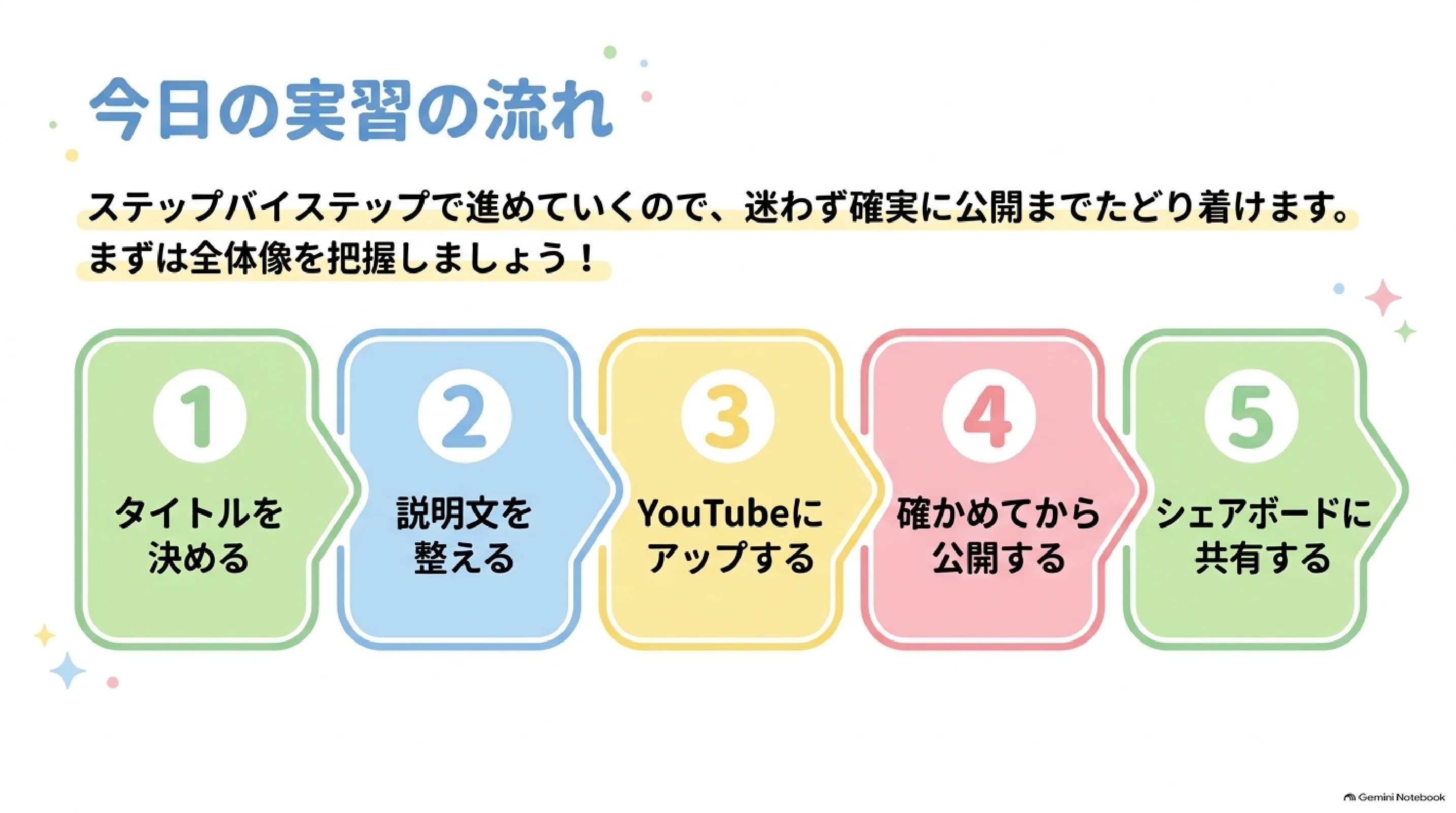
今日の流れ:タイトル・説明文・アップ・公開・共有
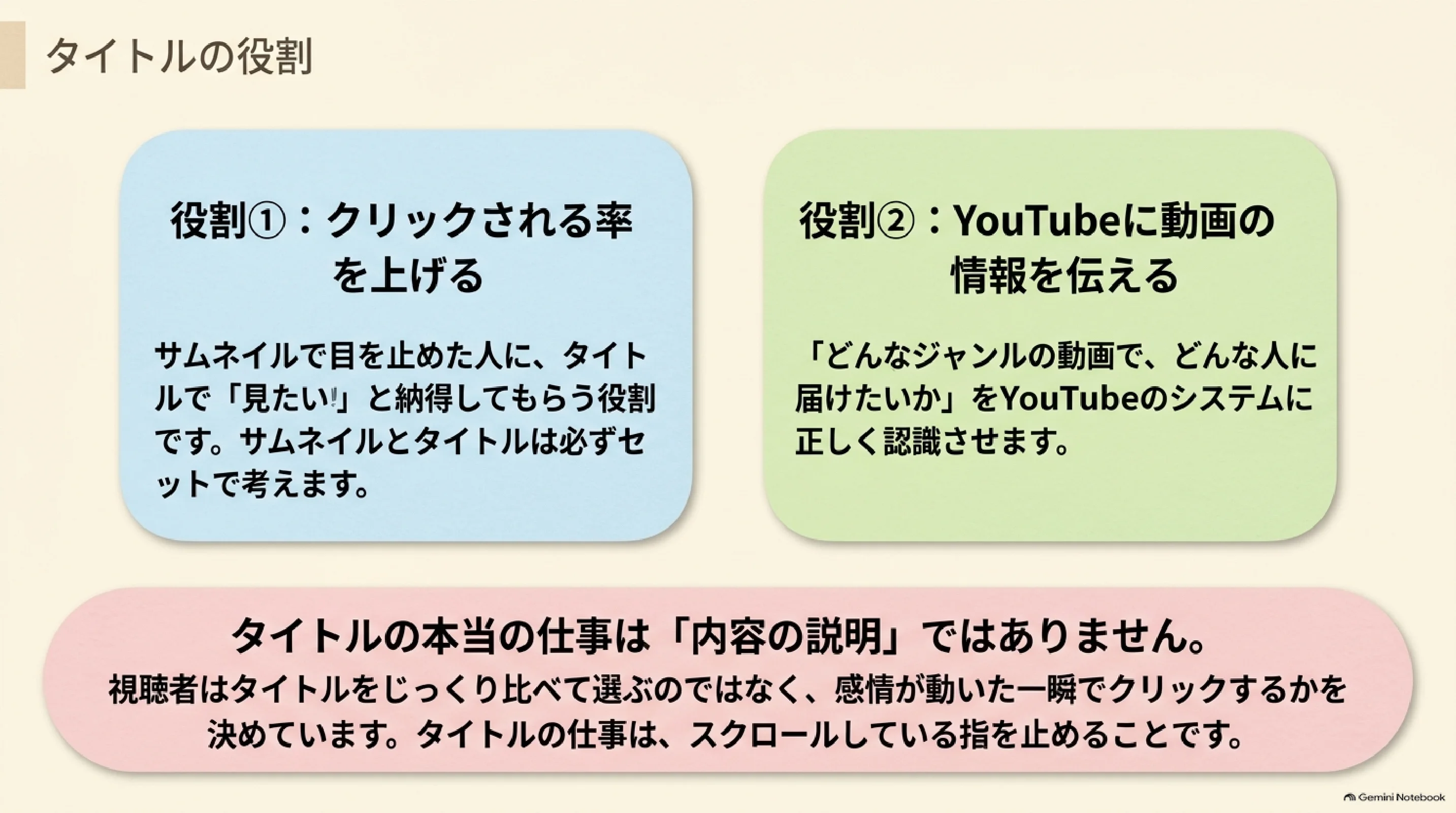
タイトルの役割:クリック率とYouTubeへの伝達
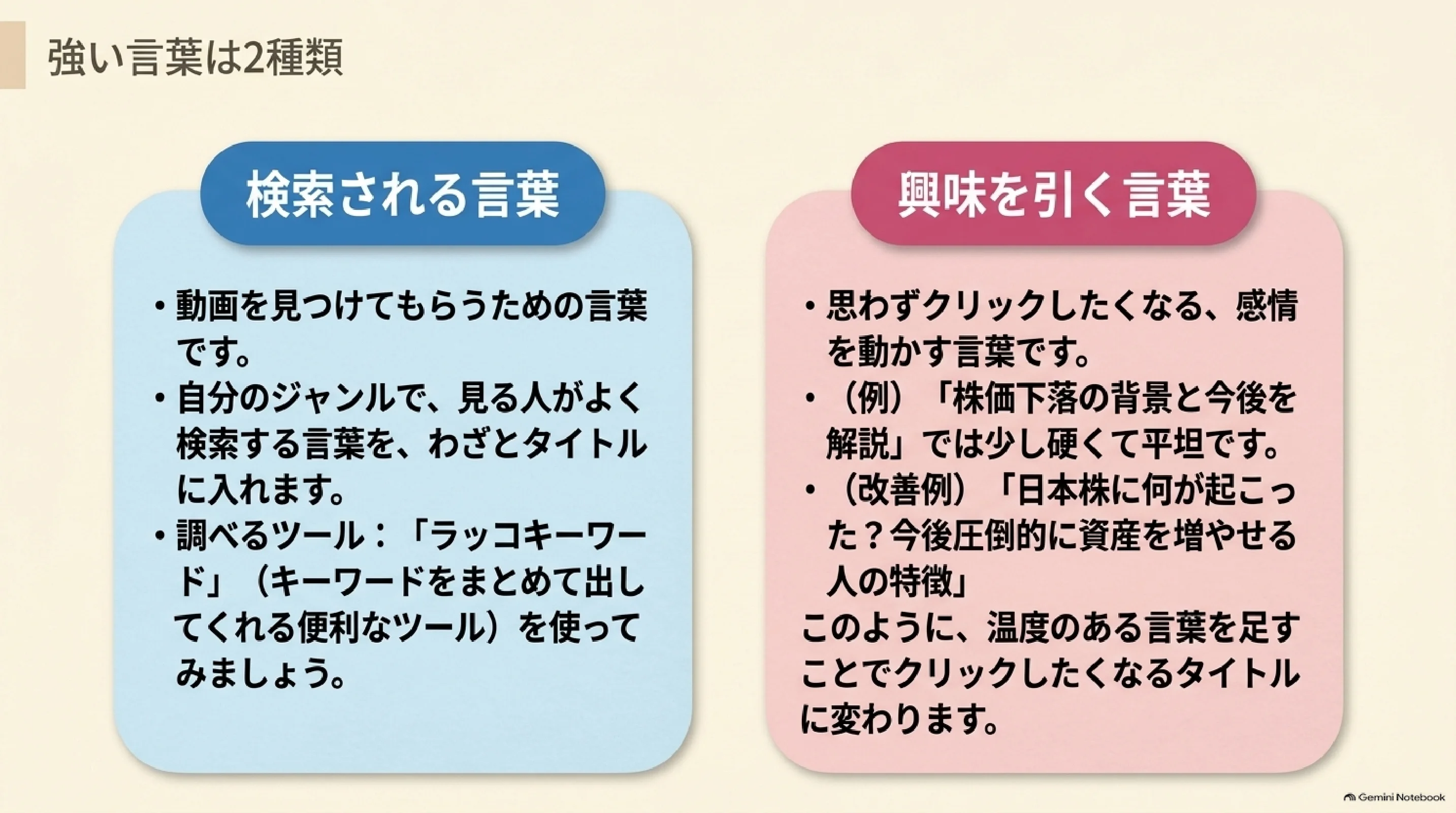
強い言葉は2種類:検索される言葉と興味を引く言葉
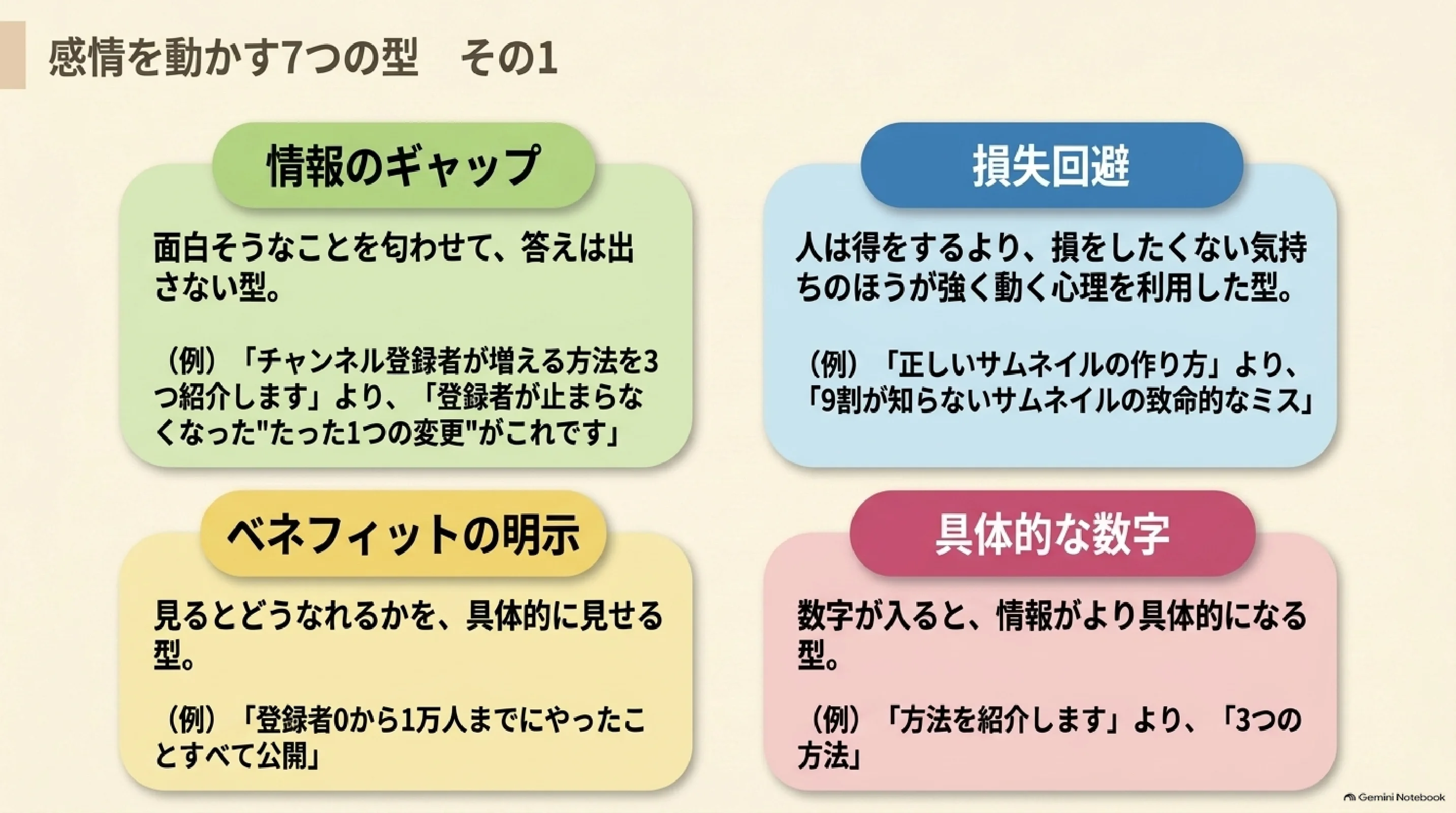
感情を動かす7つの型 その1:ギャップ・損失・ベネフィット・数字
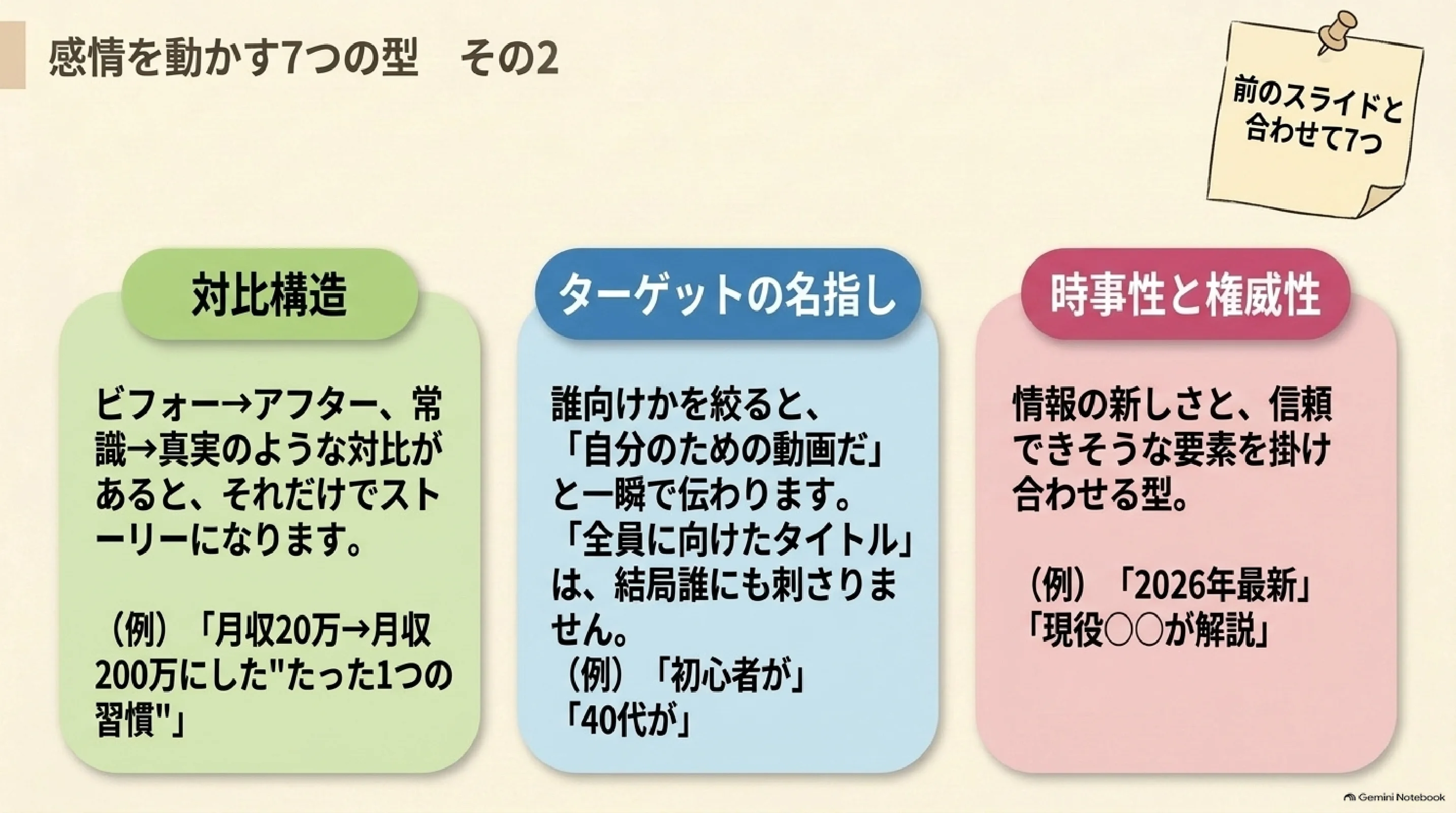
感情を動かす7つの型 その2:対比・名指し・時事性
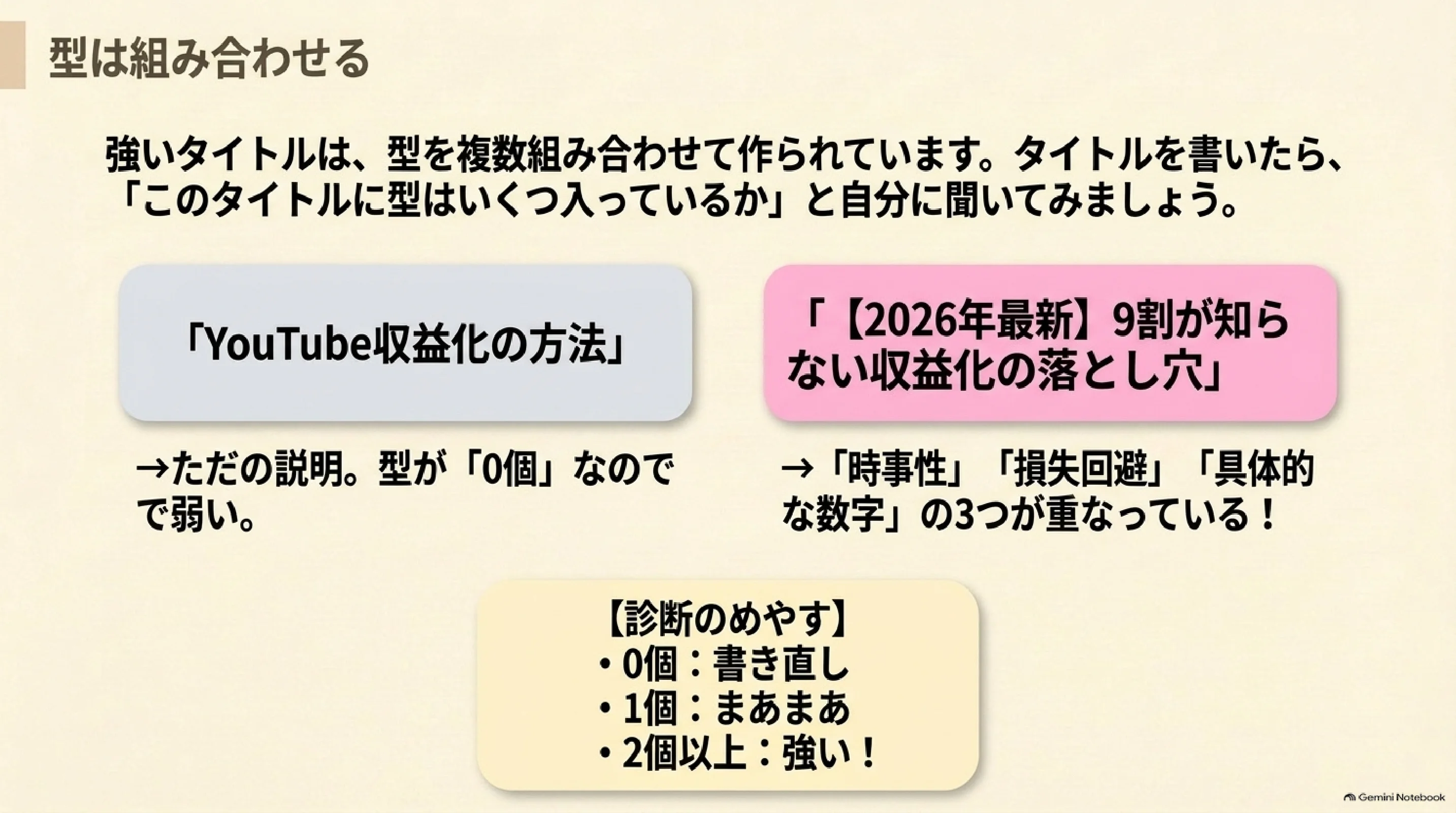
型は組み合わせる:0個は書き直し、2つ以上で強い
📍 タイトル欄を前にして、手が止まったとき

動画ができあがって、いざタイトルを入れる欄を前にすると、何も浮かばなくなることはありませんか。私は、動画づくりより、このタイトル欄の前で止まっている時間のほうが長い気がします😂

スライドでは、タイトルの役割と、2種類の強い言葉、感情を動かす7つの型を見ました。ここでは、実習のSTEP1で「わたしの答え」を書くときの手がかりと、型を使うときの見方をお渡しします。お題は人によって違うので、例は電子レンジおかずで、私が考えたものです。

「わたしの答え」は、見てほしい人の一言から

問いは「どんなタイトルだったら、この動画を見たいと思いますか?」です。タイトルの形にしようとすると難しいので、まず、見てほしい人の困りごとを一言にしてみます。それを、タイトルの言葉に近づけていきます。

見てほしい人の困りごとわたしの答えの例
仕事帰りで、洗い物を増やしたくない洗い物が少ないおかずなら見たい
料理が苦手で、失敗したくない初心者でも失敗しないと言われたら見たい

きれいな文章でなくて大丈夫です。この一言を書いてから、Geminiの案を見ます。

型は、全部入れなくていい

7つの型を知ると、全部入れたくなります。ただ、入れすぎるとタイトルが長くなり、何を言いたいのか分かりにくくなります。動画では、2つ以上入っていれば、かなり強いと話していました。次は、同じお題で型が少ない例と、2〜3つ入れた例を比べたものです。

型が入っていない

「電子レンジおかず3選」
内容は分かるが、見たい理由がない。

2〜3つ入っている

「【初心者向け】洗い物が1枚で終わる、レンジおかず3選」
誰向けか、得られること、数字が入っている。

2つ目の例は、「初心者向け」で誰向けかを、「洗い物が1枚」で得られることを、「3選」で数字を示しています。自分の動画①で、本当のことだけを入れてください。

動画の中身に、ないことは書かない

実習ページにも、動画の中身にないことは、タイトルに書かない、と書かれています。型を使うときに、いちばんやりやすい失敗が、盛りすぎです。たとえば、洗い物が2枚出る動画に「洗い物ゼロ」と書くと、見た人は「違う」と感じて離れてしまいます。書いたタイトルと動画を、1回見くらべる習慣をつけましょう👍

02

言葉の選び方と、はじめの25文字

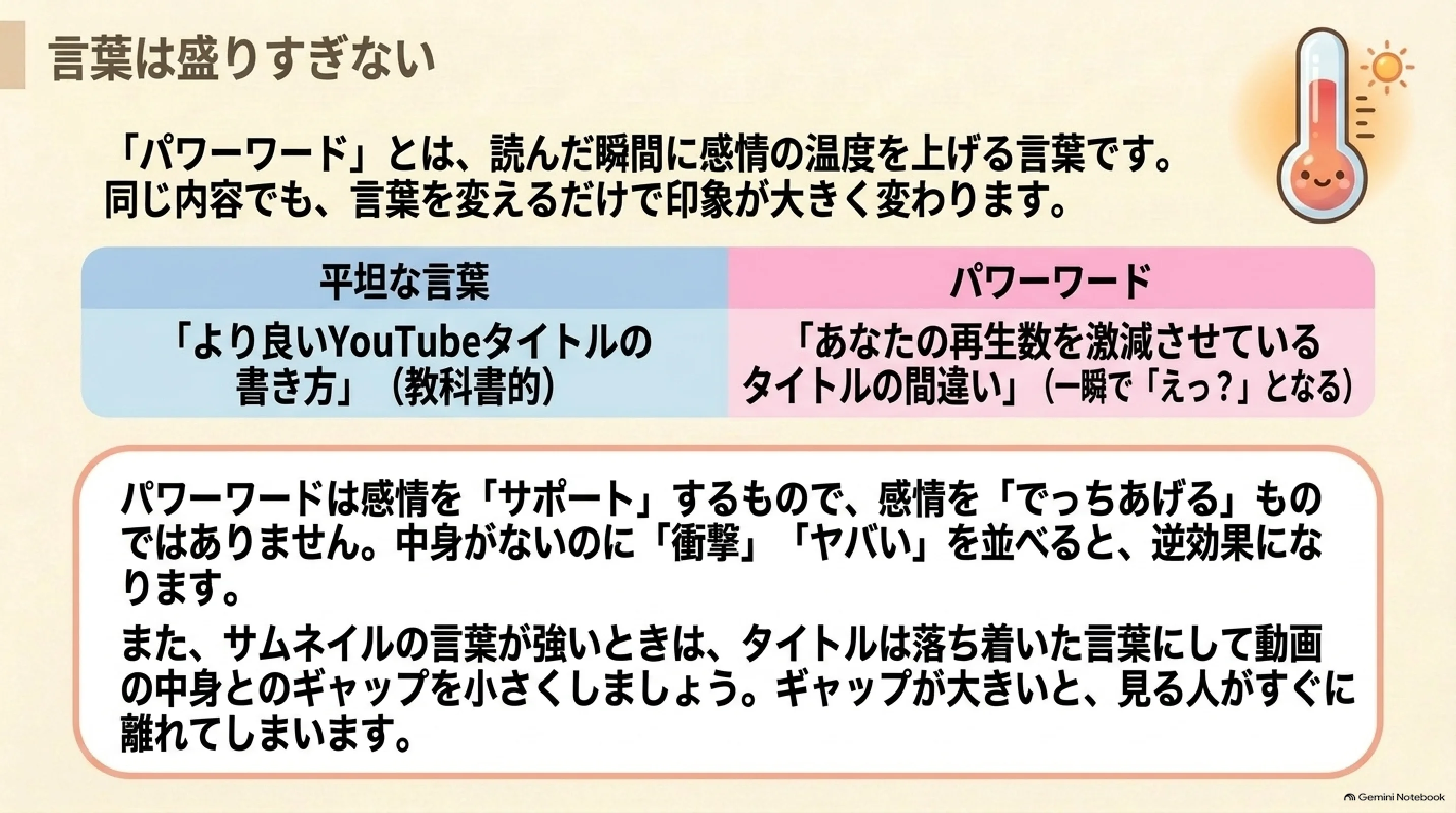
言葉は盛りすぎない:パワーワードはサポート
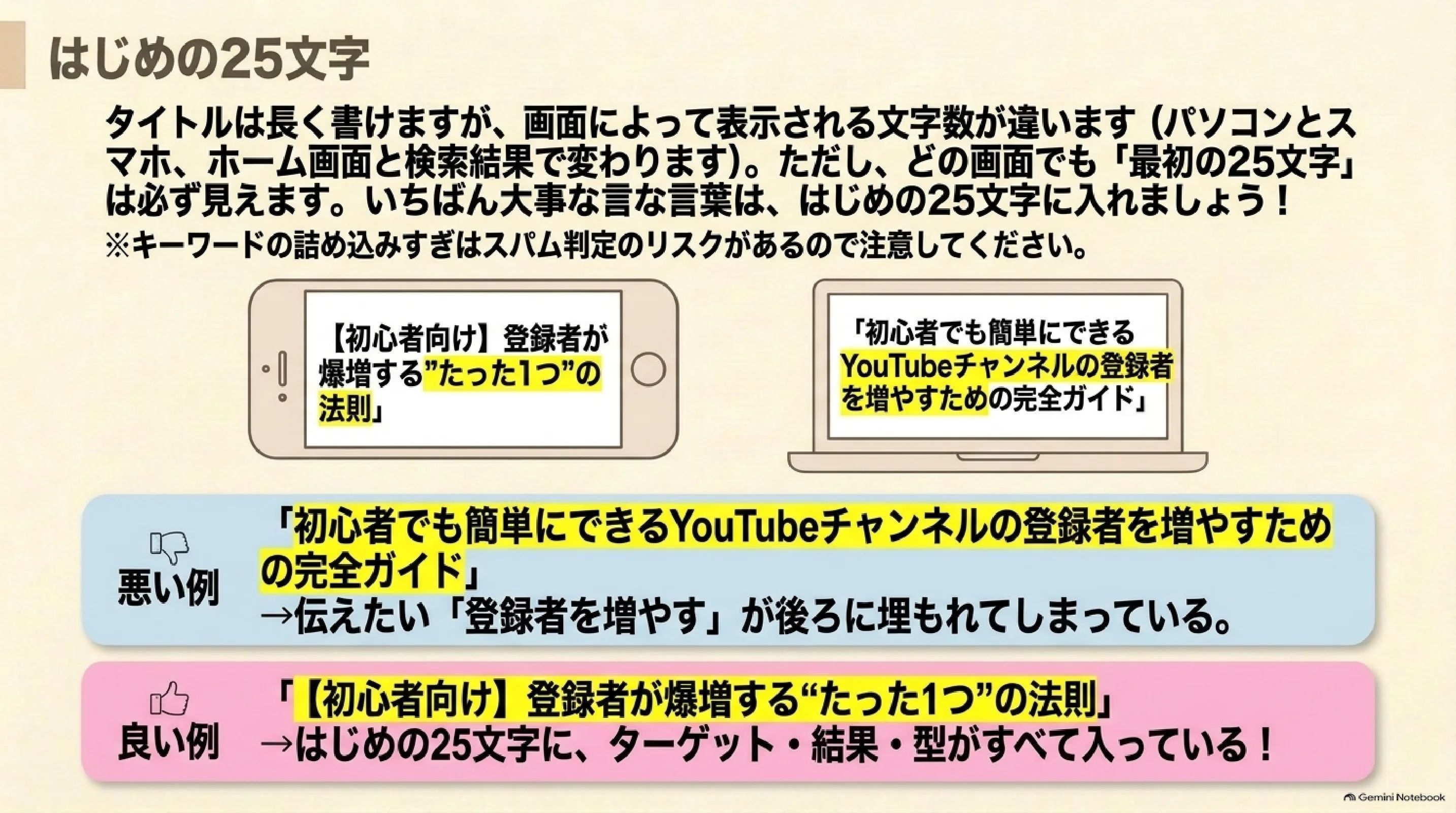
はじめの25文字:大事な言葉を前に
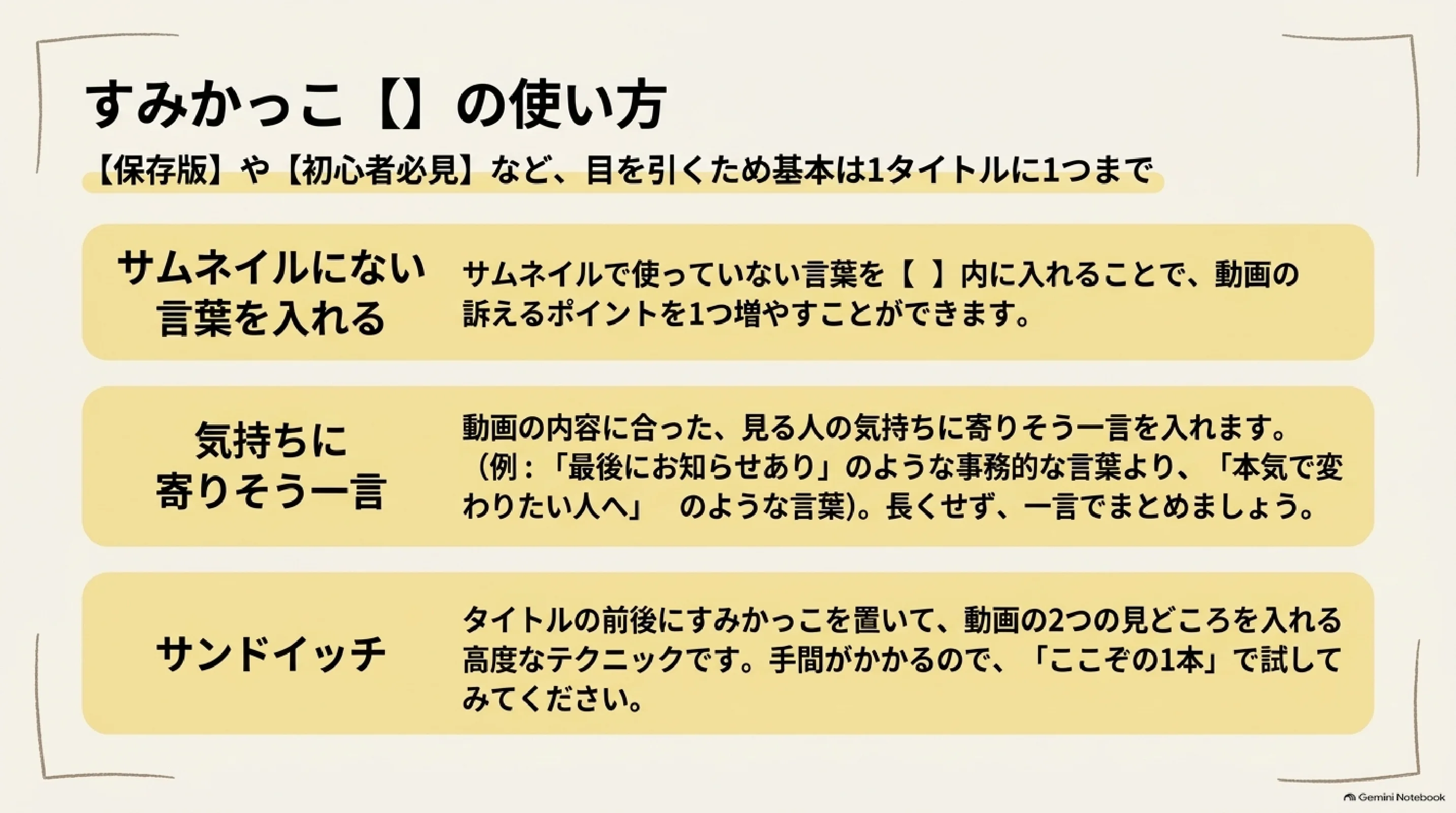
すみかっこの使い方:3つの使い方
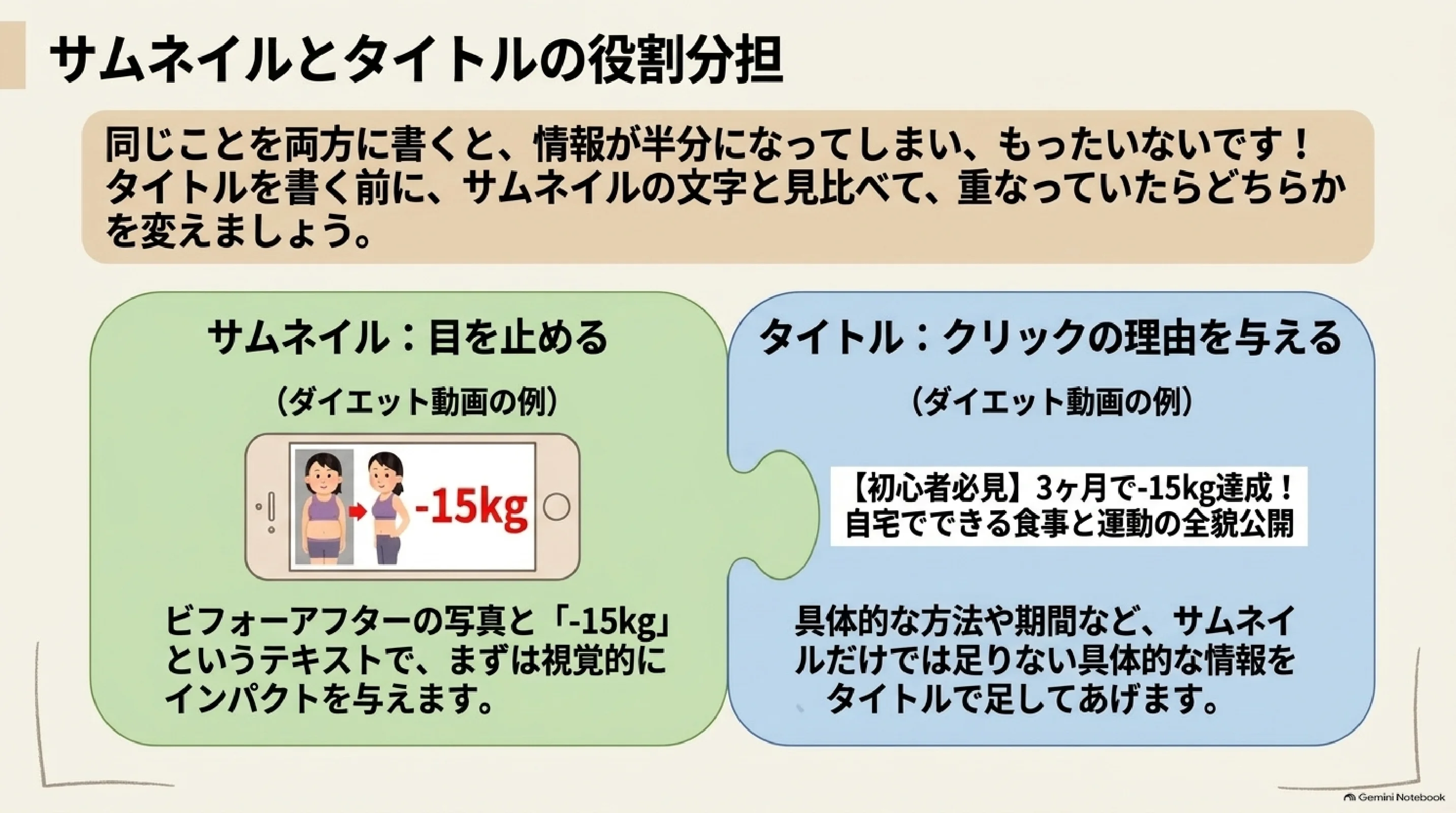
サムネイルとタイトルの役割分担:目を止める・理由を与える
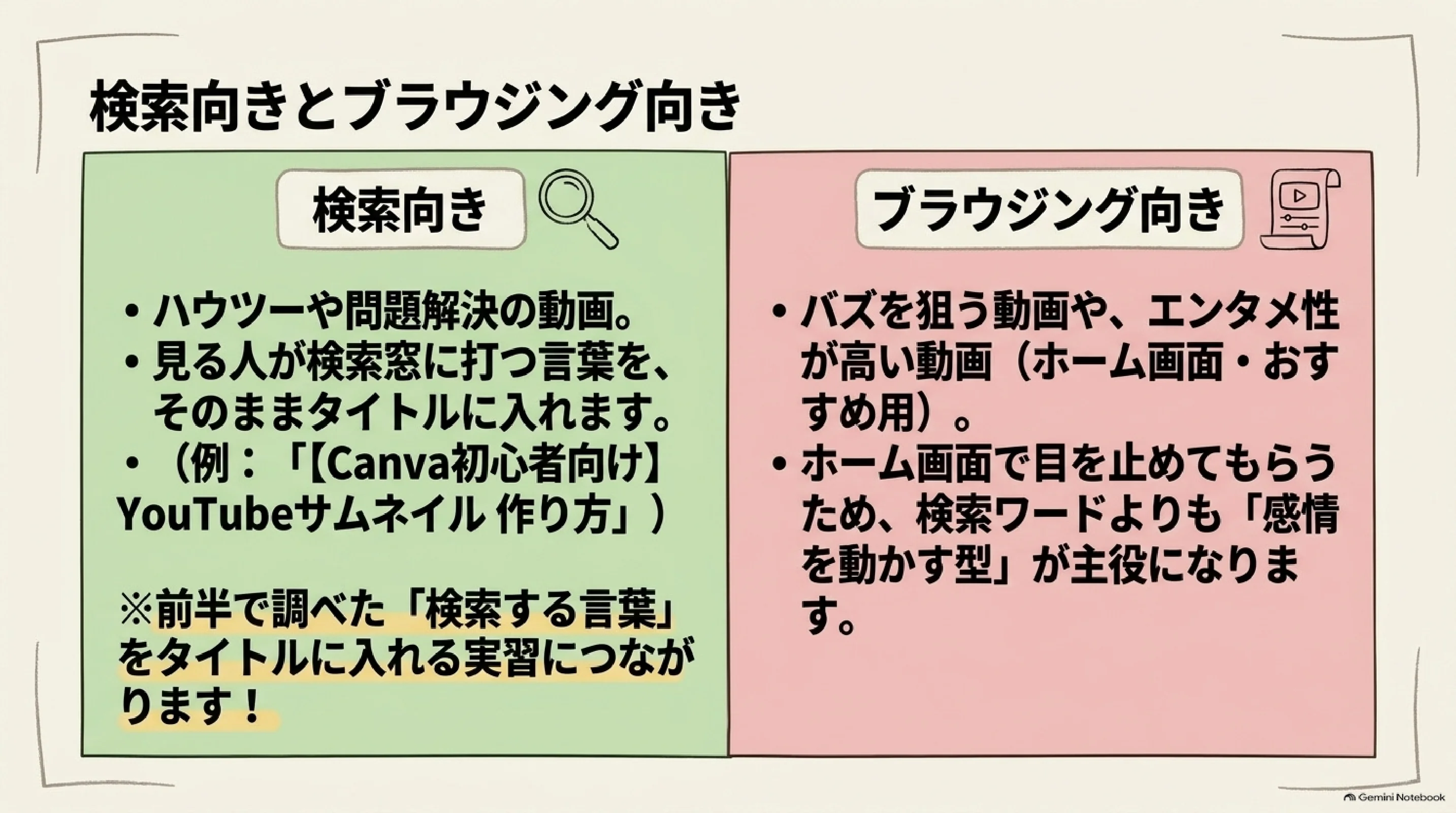
検索向きとブラウジング向き:入口で使い分ける
📍 タイトルの案が、いくつか並んだとき

タイトルの案がいくつか出てくると、今度は「どれがいいのか分からない」という悩みが出てきますよね。私は、全部よさそうに見えて、決められなくなることがよくあります😅

スライドでは、言葉の選び方、はじめの25文字、すみかっこ、サムネイルとの役割分担、検索向きとブラウジング向きを見ました。ここでは、実習のSTEP2で、案を1つに決めるときの見方をお渡しします。サムネイルは今日の実習では作らないので、役割分担は、読み流して大丈夫です。例は電子レンジおかずで、私が考えたものです。

実習の3つの確認を、案の上でやってみる

STEP2では、選んだタイトルを、3つの点で確かめます。ここでは、次の案を例にします。

直す前の案

「今回は、お忙しい毎日の中でも、電子レンジだけで作れる洗い物の少ない簡単おかずを3つご紹介します」
前置きで25文字を使い切り、「洗い物の少ない」「おかず」が、それより後ろにある。

直した案

「【初心者向け】洗い物が1枚で終わる、レンジおかず3選」
「初心者向け」「洗い物が1枚」「レンジおかず」が、前に入っている。

確かめる点直した案の場合
はじめの25文字に、大事な言葉があるか誰向けか、得られることが、前に入っている
前半の「検索する言葉」が1つ入っているか「レンジおかず」が入っている
数字か、誰向けかが入っているか「3選」と「初心者向け」が入っている

1つの点が足りないだけなら、全部を作り直さず、言葉を入れかえるだけで大丈夫です。

はじめの25文字は、声に出して区切ってみる

文字数を数えるのは面倒なので、案を声に出して読み、25文字あたりで区切ってみます。そこまでで「何の動画か」が分かれば合格です。区切ったあとに大事な言葉が残っていたら、前に移します。

すみかっこは、1つで十分

【初心者向け】のようなすみかっこは、1つで十分です。スライドで見たとおり、2つ以上入れると読みにくくなります。迷ったら、誰向けかを示す言葉を入れましょう。

「サンドイッチ」は、手間がかかるので、今日は使わなくて大丈夫です👍

03

型を先に決めて、AIで案を出す

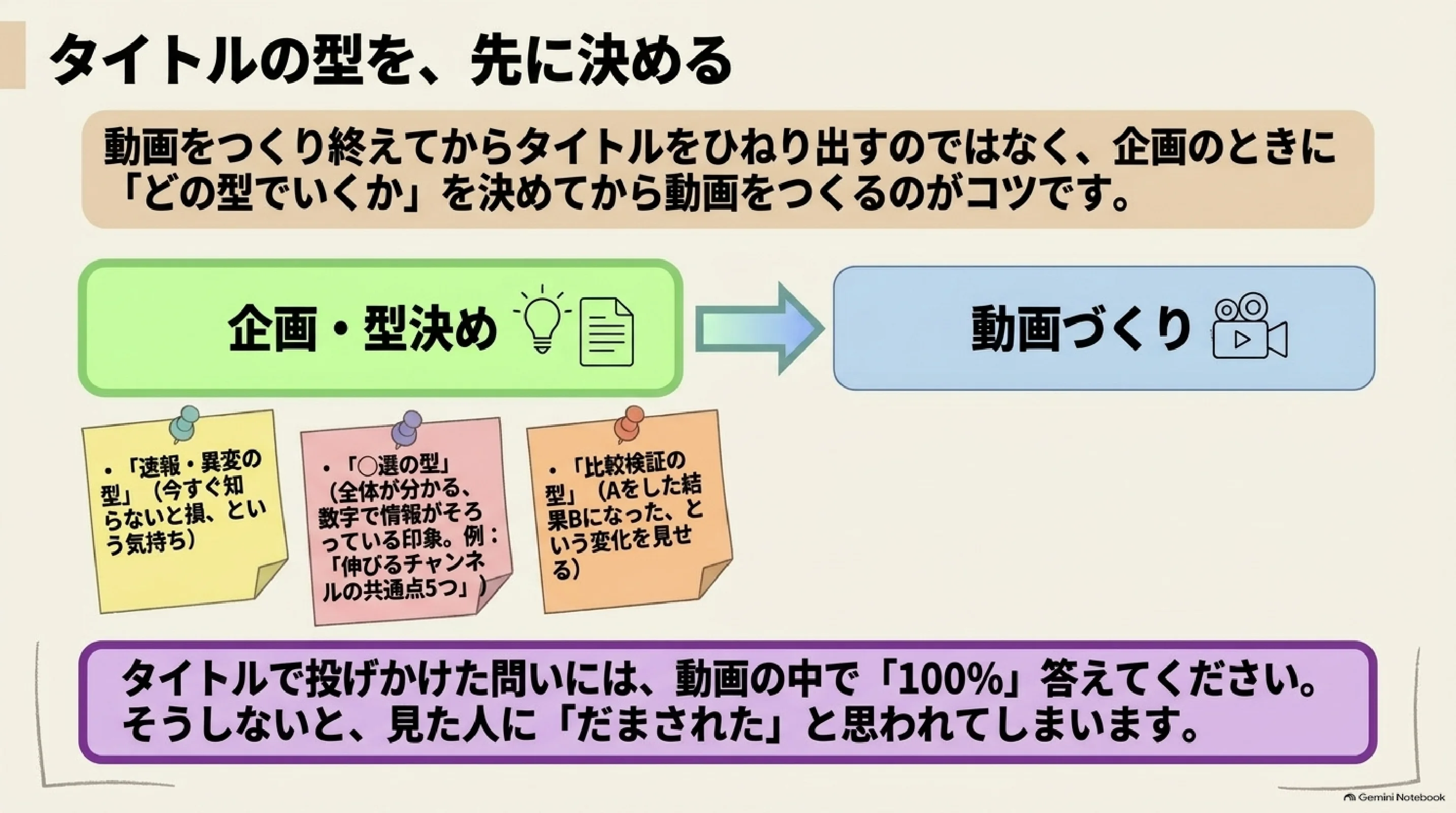
タイトルの型を先に決める:企画のときに決める
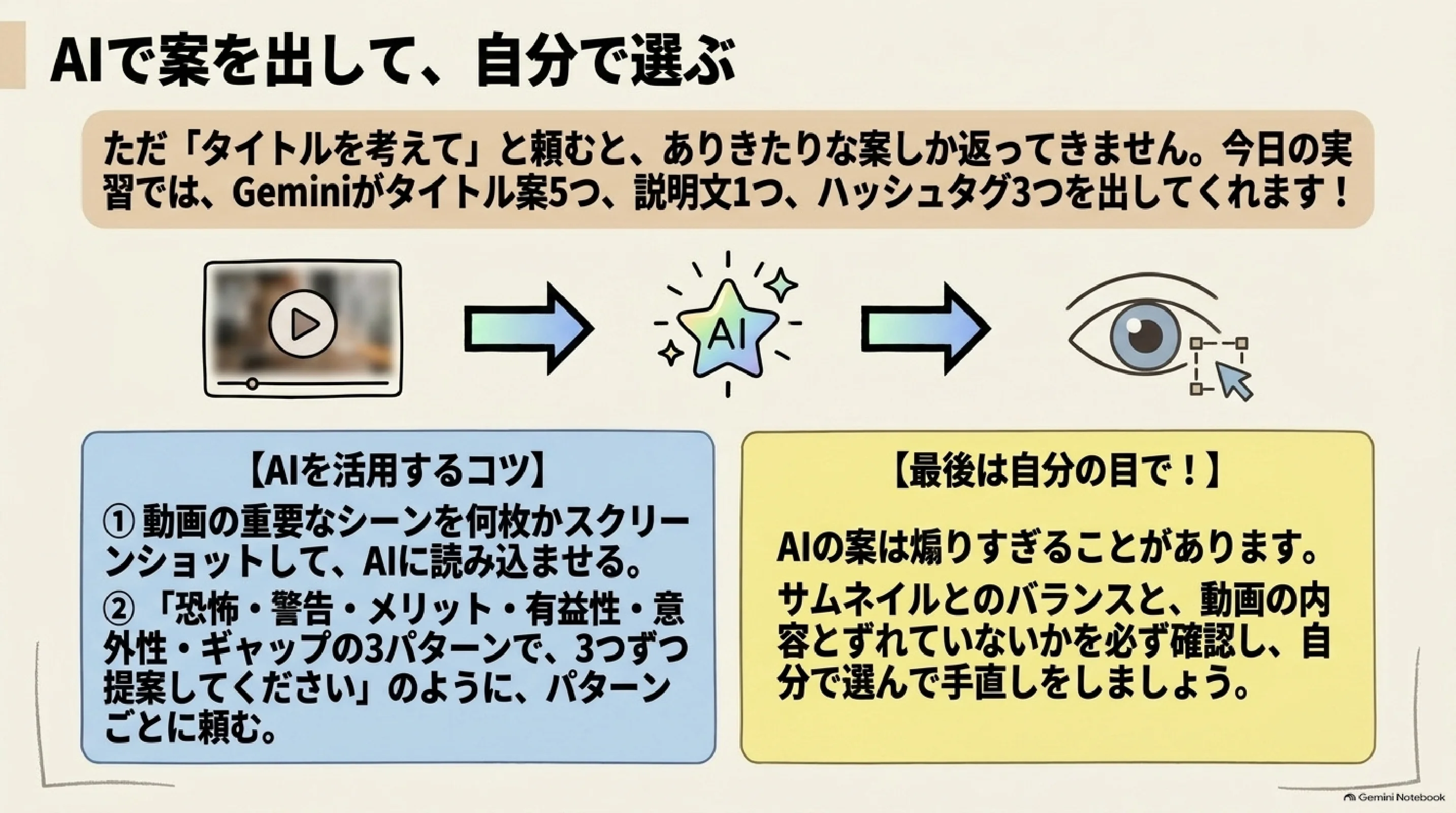
AIで案を出して自分で選ぶ:パターンごとに頼む
📍 AIが出したタイトル案を、見たとき

AIにタイトル案を頼むと、あっという間に5つ並びますよね。便利な一方で、どれもそれっぽくて、逆に決めにくくなる気がして、私は最初、戸惑いました🤔

スライドでは、タイトルの型を先に決めることと、AIで案を出して自分で選ぶ流れを見ました。ここでは、実習のSTEP1とSTEP2のあいだで、Geminiの案を見るときの見方をお渡しします。例は電子レンジおかずで、私が考えたものです。

案は、3つの目で見分ける

Geminiは、タイトル案を5つ、説明文を1つ、ハッシュタグを3つ出します。5つの案は、次の3つの目で、1つずつ見ていきます。

見る目確かめること
中身とのずれ書いてあることが、動画①の中に本当にあるか
煽りすぎ強い言葉が、中身以上に大きくなっていないか
自分の答えとの近さ先に書いた「わたしの答え」と、同じ方向か

3つとも合う案がなくても、慌てなくて大丈夫です。合う部分を、別の案から借りることができます。

案のいいところを借りて、直す

Geminiの案と、自分の答えを並べて、いいところを組み合わせます。次は、私が考えた直し方の例です。

AIの案

「【衝撃】革命級!レンジだけの神おかず」
動画の中身より、言葉が大きい。

自分で直した案

「レンジだけで3品、洗い物は皿1枚」
数も皿の数も、動画で確かめられる。

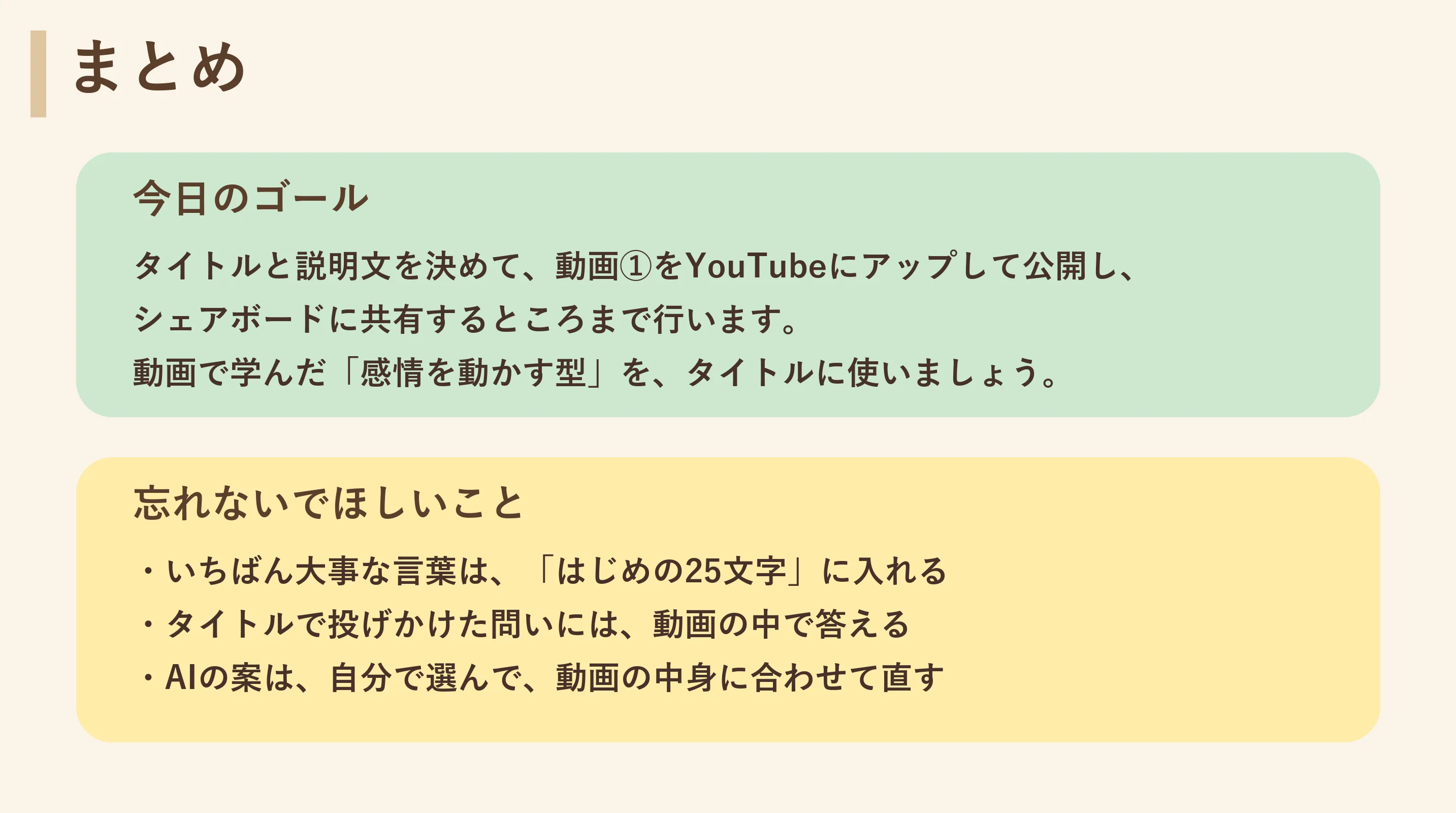
強い言葉は、使うなら、動画の中で確かめられる範囲にします。タイトルで投げかけた問いには、動画の中で答えるのが基本です。

型は、2本目からは先に決める

動画では、タイトルの型を、動画をつくる前の企画のときに決めるのがコツだと話していました。動画①はもう書き出し済みなので、今日は、できあがった動画に合う型を選びます。2本目と3本目は、台本を書く前に、「この動画は、この型でいこう」と先に決めておくと、タイトルで迷いません。

2本目の台本のメモに、タイトルの案を1つ書いておくと、あとで役に立ちます👍

04

チャンネルの説明文と、実習の流れ

講義動画1を見る YouTube概要欄をしっかり書く!なぜチャンネルの概要欄を最初に設定しておくべきかをわかりやすく教えます【ゆっくりSEO】
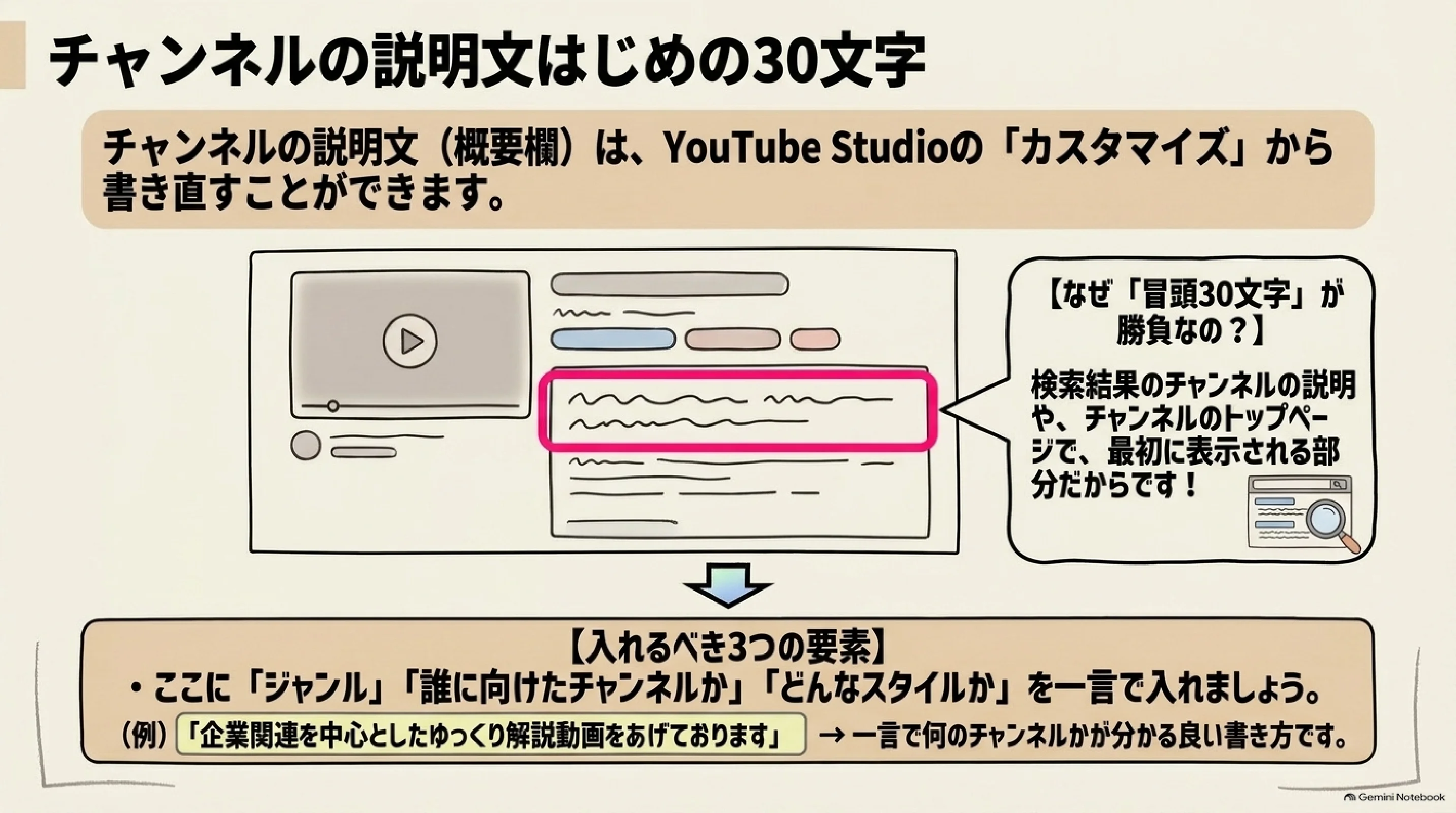
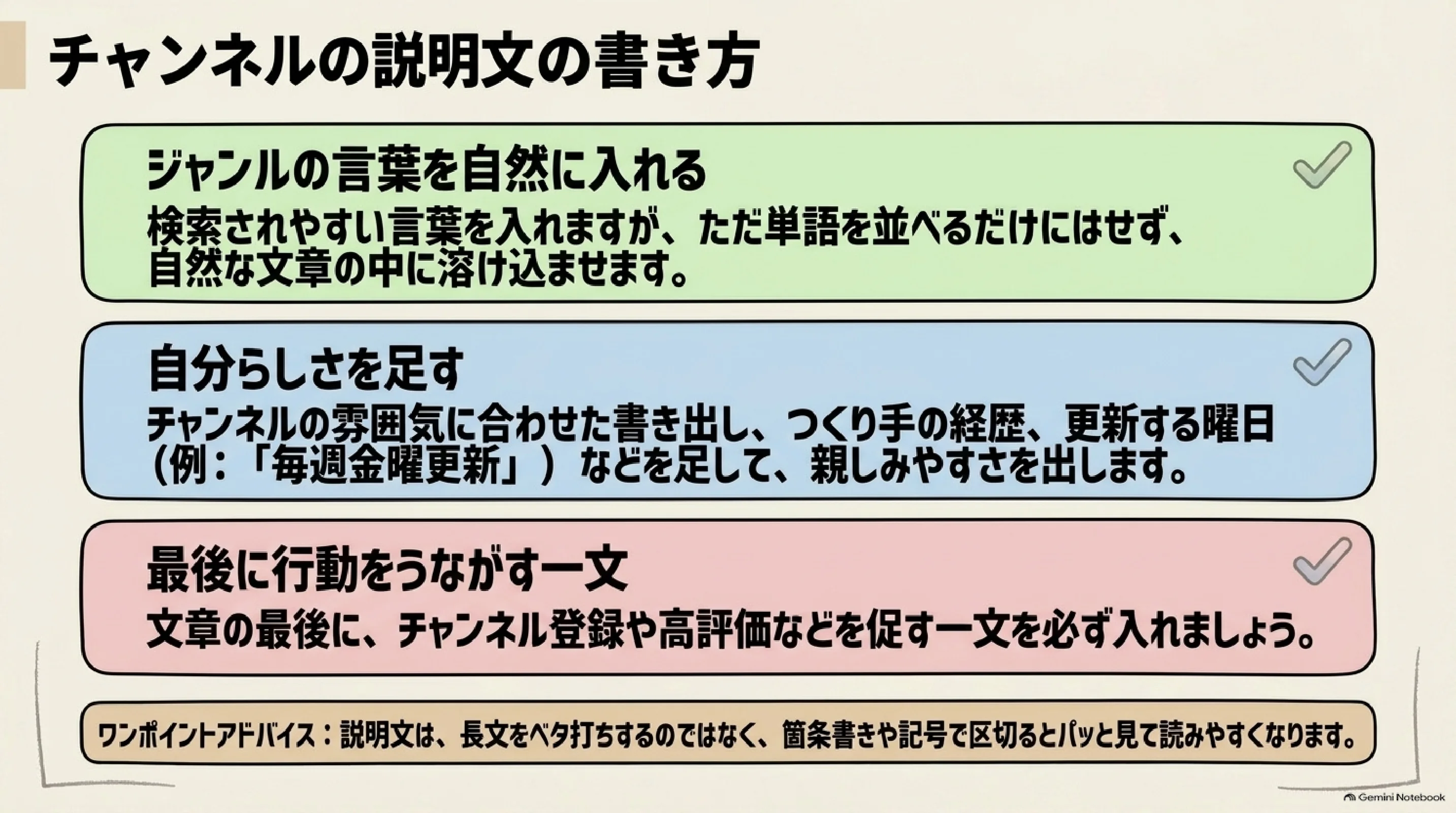
チャンネルの説明文はじめの30文字:ジャンル・誰向け・スタイル
チャンネルの説明文の書き方:自然に・自分らしさ・行動をうながす
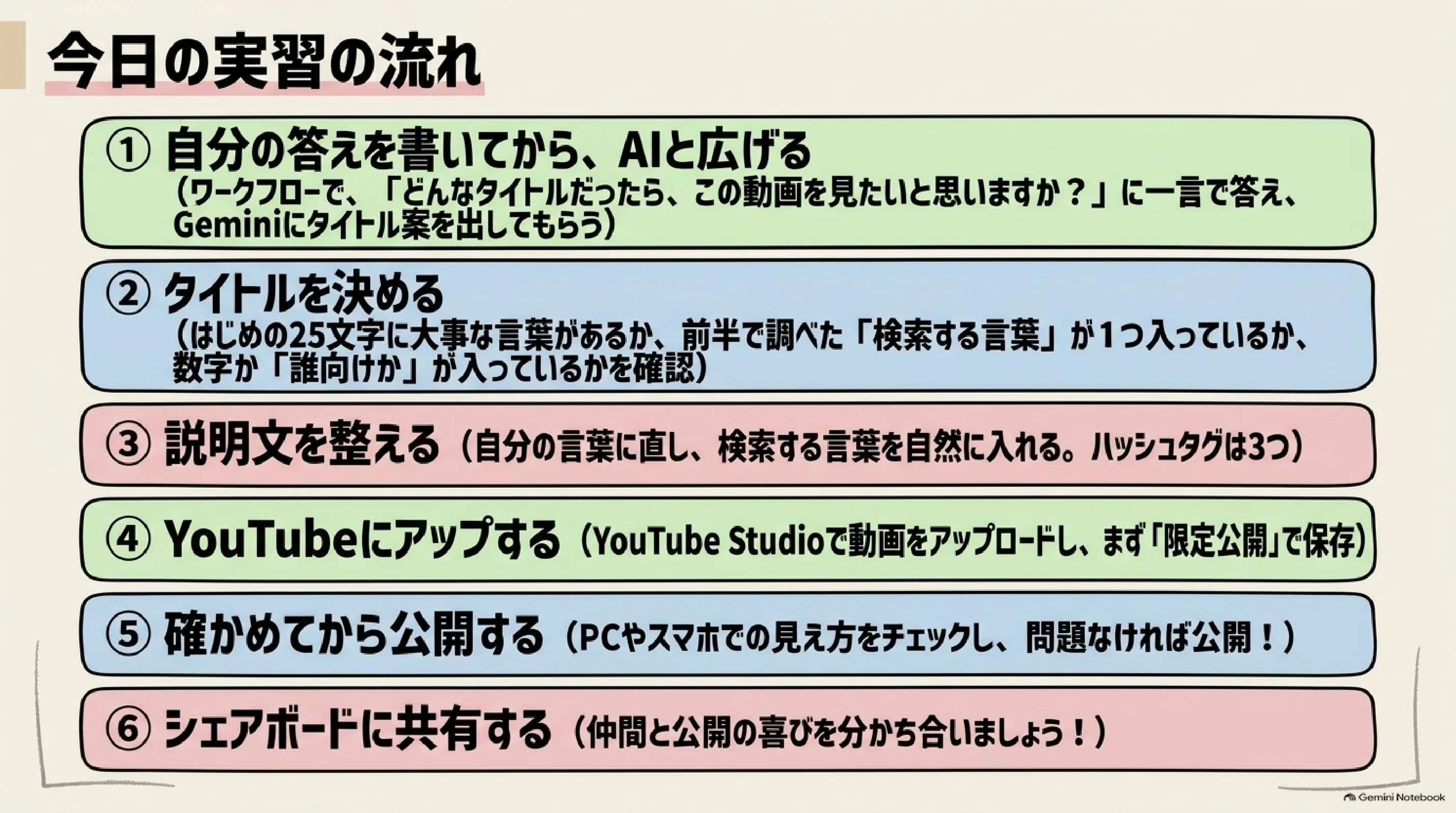
今日の実習の流れ:6つの手順
まとめ:タイトルと説明文を決めてアップする
📍 アップロードの画面を、はじめて開くとき

YouTube Studioのアップロード画面は、入力する欄が多くて、どこまで埋めればいいのか迷いますよね。私も、はじめてのときは、設定の項目を1つずつ眺めて、時間がたってしまいました😅

スライドでは、チャンネルの説明文の書き方と、今日の実習の流れを見ました。ここでは、実習のSTEP3〜STEP7で、つまずきやすいところをお渡しします。例は電子レンジおかずで、私が考えたものです。

説明文は、AIの文を自分の言葉に直す

STEP3では、Geminiが出した説明文を読んで、自分の言葉に直します。前半でメモした「検索する言葉」は、文の中に自然に入れます。言葉を並べるだけにはしないのがコツです。

言葉を並べただけ

「電子レンジ おかず 簡単 初心者 時短 洗い物」
読む人は、何の動画か分からない。

文の中に入れた

「電子レンジだけで作れる、洗い物の少ないおかずを3つ紹介します。料理が苦手な方でも、作りやすい内容です。」
読みやすく、言葉も入っている。

最後に、ハッシュタグを3つ入れます。タイトルや説明文と、同じ方向の言葉を選びましょう。

アップロードで、迷いやすい2つの設定

YouTube Studioでアップロードするとき、「視聴者」の欄で、「いいえ、子ども向けではありません」を選びます。今月の動画は、大人に向けてつくっているからです。公開設定は、いきなり公開にせず、まず「限定公開」にして保存します。限定公開にしておくと、自分で再生して、確かめてから公開に切りかえられます。

シェアボードに投稿できないときは

公開した動画のURLは、課題シェアボードに投稿します。投稿できないときは、YouTube Studioで、その動画の詳細にある「動画の埋め込み許可」にチェックが入っているかを確かめてください。運営の資料では、「すべて表示」を押して、【動画の埋め込み許可】を「はい」にして保存する方法が紹介されています。

ほかの人の動画も見てみましょう。タイトルが目を引いたものがあれば、どこが目を引いたのかを考えると、次のタイトルの参考になります。

余裕がある方へ:チャンネルの説明文の、はじめの一文

チャンネルの説明文は、はじめの30文字が勝負です。最初の一文を、ジャンル・誰向けか・スタイルがひと目で分かる形にします。

直す前直した例
「ようこそ。私のチャンネルです。」「電子レンジで作る、洗い物の少ないおかずを紹介しています。」

公開したあとに、著作権に関するお知らせが届くことがあります。あわてて動画を消さないでください。ここも、前半でお話しした「消す前に、まず残す」の考え方と同じです👍

🎯 ミッション:タイトルを決めて、動画①をアップしよう

後半実習:タイトルを決めて、動画①をアップしよう

作業タイマー押すと背面で計測します。画面は読み進められ、時間になったら上部に知らせます。
ねらい
  • 見てほしい人に届くタイトルと説明文を決める
  • 動画①をYouTubeにアップして、公開する

📍 今日つかうページ

チャンネルづくりワークフロー:ワークフローを開く

Gemini:Geminiを開く

YouTube:YouTubeを開く

課題シェアボード(Padlet):シェアボードを開く

実習の手順

STEP1

自分の答えを書いてから、AIと広げよう

・ワークフローの「STEP 7 タイトルを決めて、アップしよう」へ進みます。
・問い「どんなタイトルだったら、この動画を見たいと思いますか?」を読み、「わたしの答え」に一言で入力します。
 前半でメモした「視聴者が検索する言葉」を手がかりにします。
・「AIと広げる」をクリックします。
・「どの動画をアップしますか?」で、「動画①」を選びます。
・「プロンプトをコピー」でコピーし、Geminiに貼り付けて送信します。
・Geminiが、タイトル案を5つ、説明文を1つ、ハッシュタグを3つ出します。

STEP2

タイトルを決めよう

・5つの案と自分の答えを並べて、見てほしい人が押したくなるものを1つ選びます。
・動画で学んだポイントで、選んだタイトルを確かめます。

✅ タイトルを確かめるポイント

  • 大事な言葉が、はじめの25文字までに入っているか
  • 前半でメモした「検索する言葉」が、1つ入っているか
  • 数字や「誰に向けた動画か」が入っているか

・足りないところは、自分で言葉を入れかえて直します。

※ 動画の中身にないことは、タイトルに書きません。

STEP3

説明文を整えよう

・Geminiが出した説明文を読み、自分の言葉に直します。
・前半でメモした「検索する言葉」を、文章の中に自然に入れます。
・最後に、ハッシュタグを3つ入れます。

STEP4

YouTubeにアップしよう

・YouTubeを開き、右上のアイコンのメニューから「YouTube Studio」を開きます。
・右上の「作成」→「動画をアップロード」をクリックします。
・前半で書き出したMP4ファイルを選びます。
・②のタイトルと、③の説明文を入力します。
・「視聴者」の欄で、「いいえ、子ども向けではありません」を選びます。
 今月の動画は、大人に向けてつくっているためです。
・公開設定は、まず「限定公開」にして保存します。

STEP5

確かめてから、公開しよう

・限定公開の動画を、自分で再生します。
・次の4つを確かめます。

✅ 公開する前に確かめる4つ

  • 素材は、Canva・Pexels・Pixabayのものだけか
  • 台本の〈要確認〉は、すべて確かめたか
  • 最初の2〜3秒で、続きが見たくなるか
  • 文字が読めるか

・公開設定を「公開」に切りかえます。
・ワークフロー右上の「📍いまどこ?」を開き、「動画①」の「STEP 7 アップした」にチェックを入れます。

STEP6

シェアボードに共有しよう

・公開した動画のURLをコピーします。
・課題シェアボードを開き、動画のURLを投稿します。
・ほかの方の動画も見てみましょう。

STEP7

余裕がある方は、チャンネルの説明文を見直そう

・動画で学んだとおり、チャンネルの説明文は、はじめの30文字がいちばん読まれます。
・YouTube Studioの「カスタマイズ」→「プロフィール」を開きます。
・「説明」のはじめの一文で、何のチャンネルかが伝わるかを確かめ、直します。

📩 著作権のお知らせが届いたら
BGMなどについて、YouTubeから著作権に関するお知らせが届くことがあります。あわてて動画を消さないでください。

⏱ 時間が足りなかった方へ
⑤⑥が終わらなかった方は、次回のフィードバックの時間に続きを進めていただいて大丈夫です。

✓

Day 06 のおさらい

カードをタップして、今日学んだことを振り返りましょう。

POINT 01
見る理由と、見続ける理由をそろえる

情報的価値は、役に立つ・知りたい。情緒的価値は、共感できる・心地よい。自分のお題で、どちらが足りないかを台本で見くらべる

POINT 02
検索される言葉は、見る人が打つ言葉

自分が伝えたい言葉ではなく、検索窓に打たれそうな言葉を3つ選ぶ。動画の中身と合わない言葉は選ばない

POINT 03
場面の長さは、読める長さで整える

同じ画面が長く続く場面を短くして、全体を59秒以内に。短くしたら声に出して読み、読み終える前に切り替わるなら少し戻す

POINT 04
公開したあとは、消さずに残す

最初のコメントを書いて固定し、消したくなったら、まず残す。非公開にするほうが先

POINT 05
タイトルは、型を2〜3つ入れる

誰向けか・得られること・数字などを、本当のことだけで入れる。盛りすぎると、見た人が離れる

POINT 06
はじめの25文字に、大事な言葉を

声に出して25文字あたりで区切り、そこまでで何の動画か分かるかを確かめる。足りなければ前に移す

POINT 07
AIの案は、自分で選んで直す

中身とのずれ・煽りすぎ・自分の答えとの近さの3つで見る。合う部分は、別の案から借りる

POINT 08
説明文は、文の中に言葉を入れる

検索する言葉を、並べずに文の中へ。チャンネルの説明文は、はじめの30文字で何のチャンネルかが分かるように

今日の確認