ホームへ戻る10/15(木)07 / 13

Day 07:動画①の表紙とアイコンをつくろう

前半は、動画①を3つの点で見直して、表紙の言葉を決め、Canvaで表紙をつくってサムネイルに設定します。後半は、表紙を3つの法則で見直し、チャンネルのアイコンをつくって、課題シェアボードに投稿します

今日の学習ゴール

前半は、動画①を3つの点で見直して、表紙の言葉を決め、Canvaで表紙をつくってサムネイルに設定します。後半は、表紙を3つの法則で見直し、チャンネルのアイコンをつくってYouTubeに設定し、課題シェアボードに投稿します。

今日の学習ロードマップ

01

表紙の役割と、見直す3つの点

講義動画1 を見るYouTube始めたての企業がやりがちなサムネイル・タイトルの設計ミスをYouTube運用のプロが解説
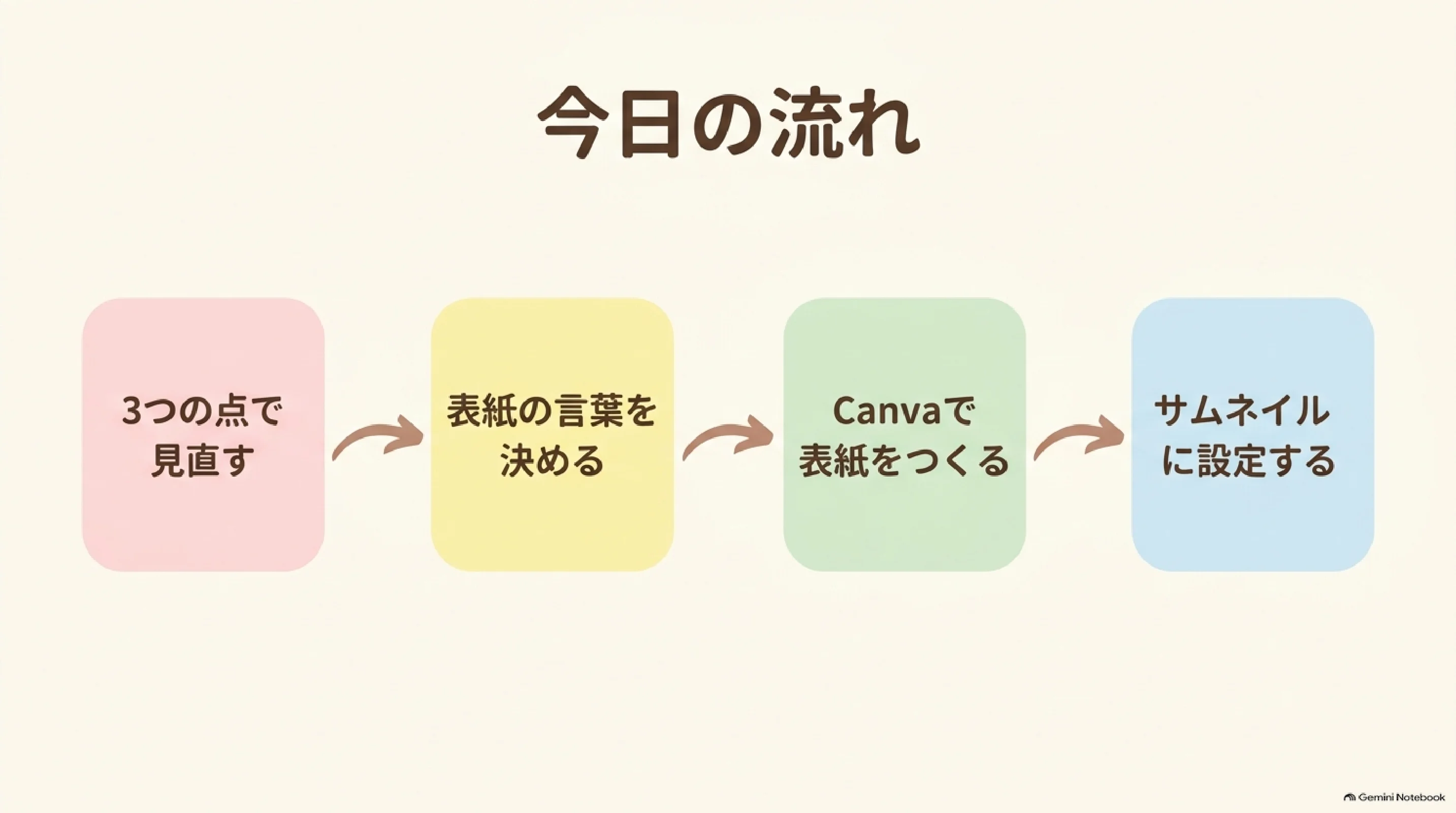
今日の流れ:見直す・言葉を決める・つくる・設定する
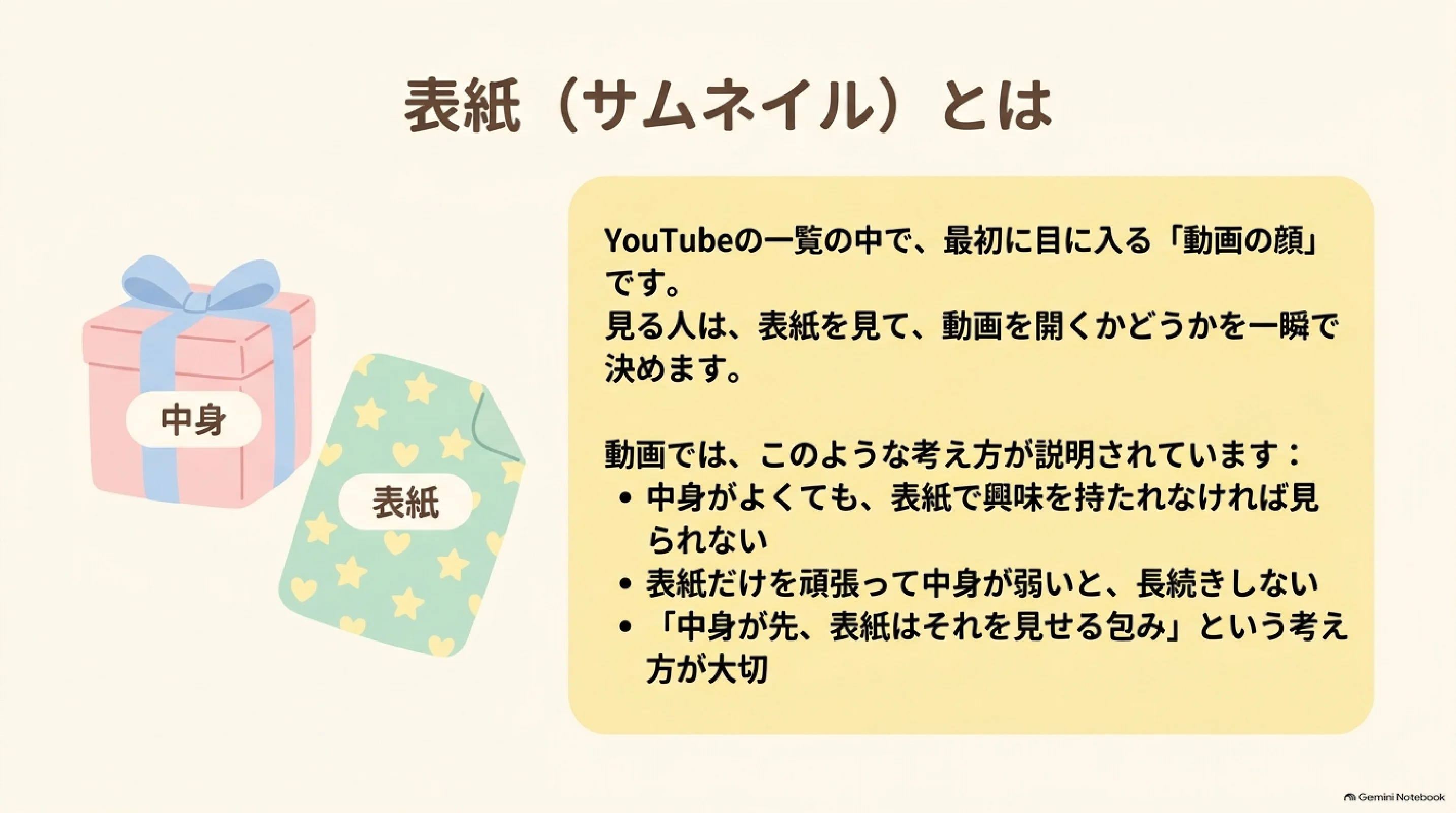
表紙とは:動画の顔・中身が先
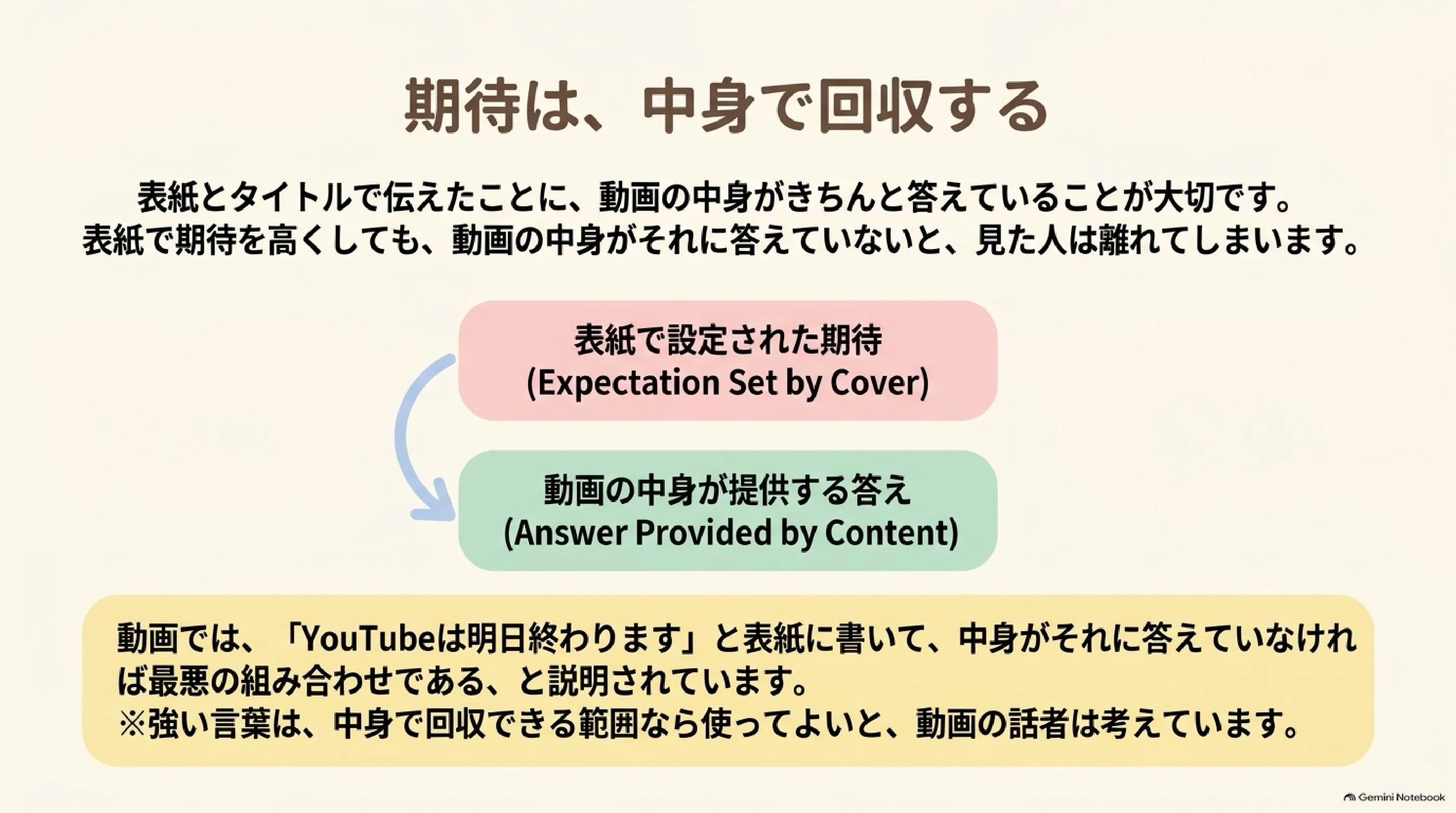
期待は、中身で回収する:表紙の期待と中身を一致
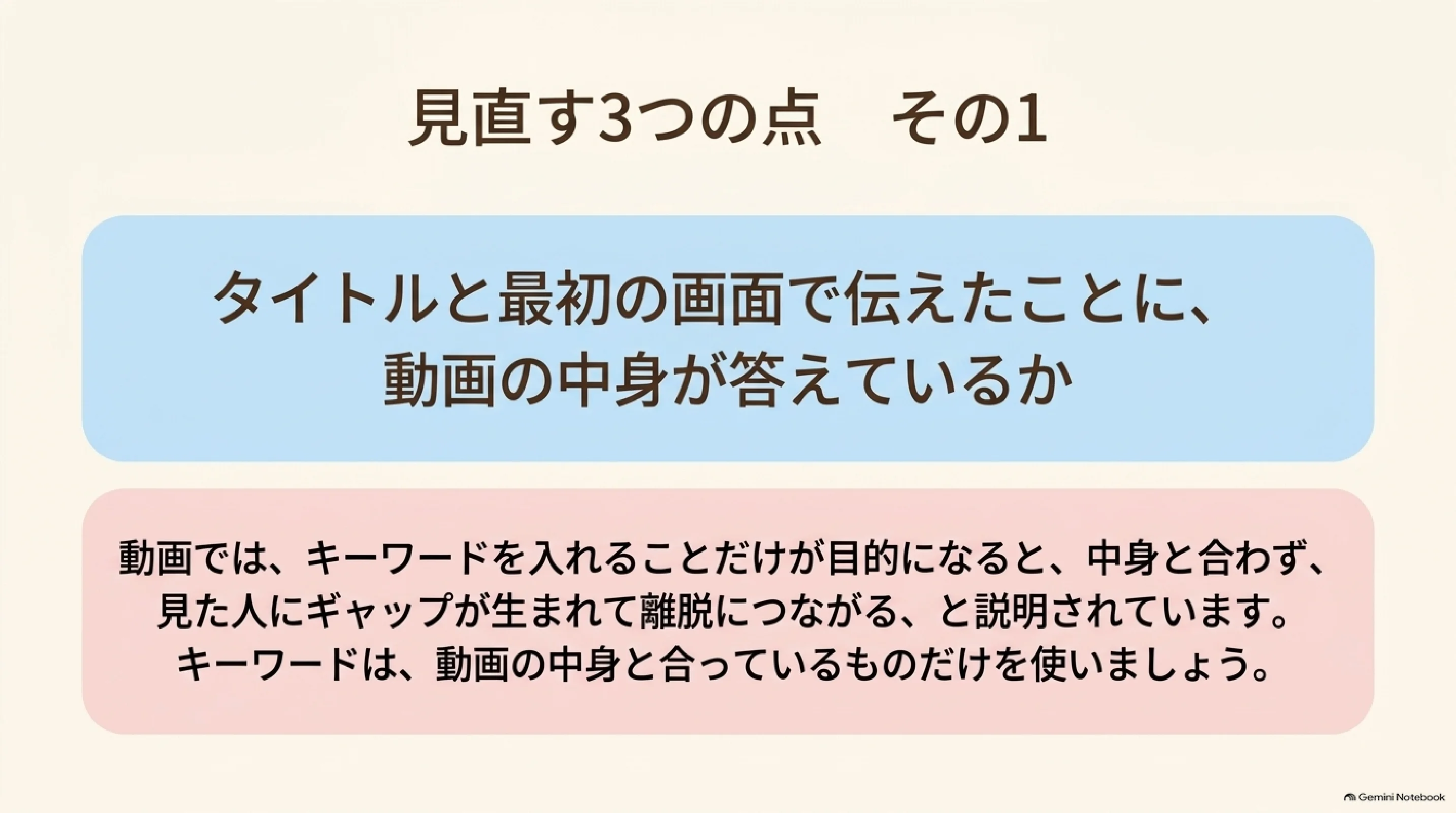
見直す3つの点 その1:中身が答えているか
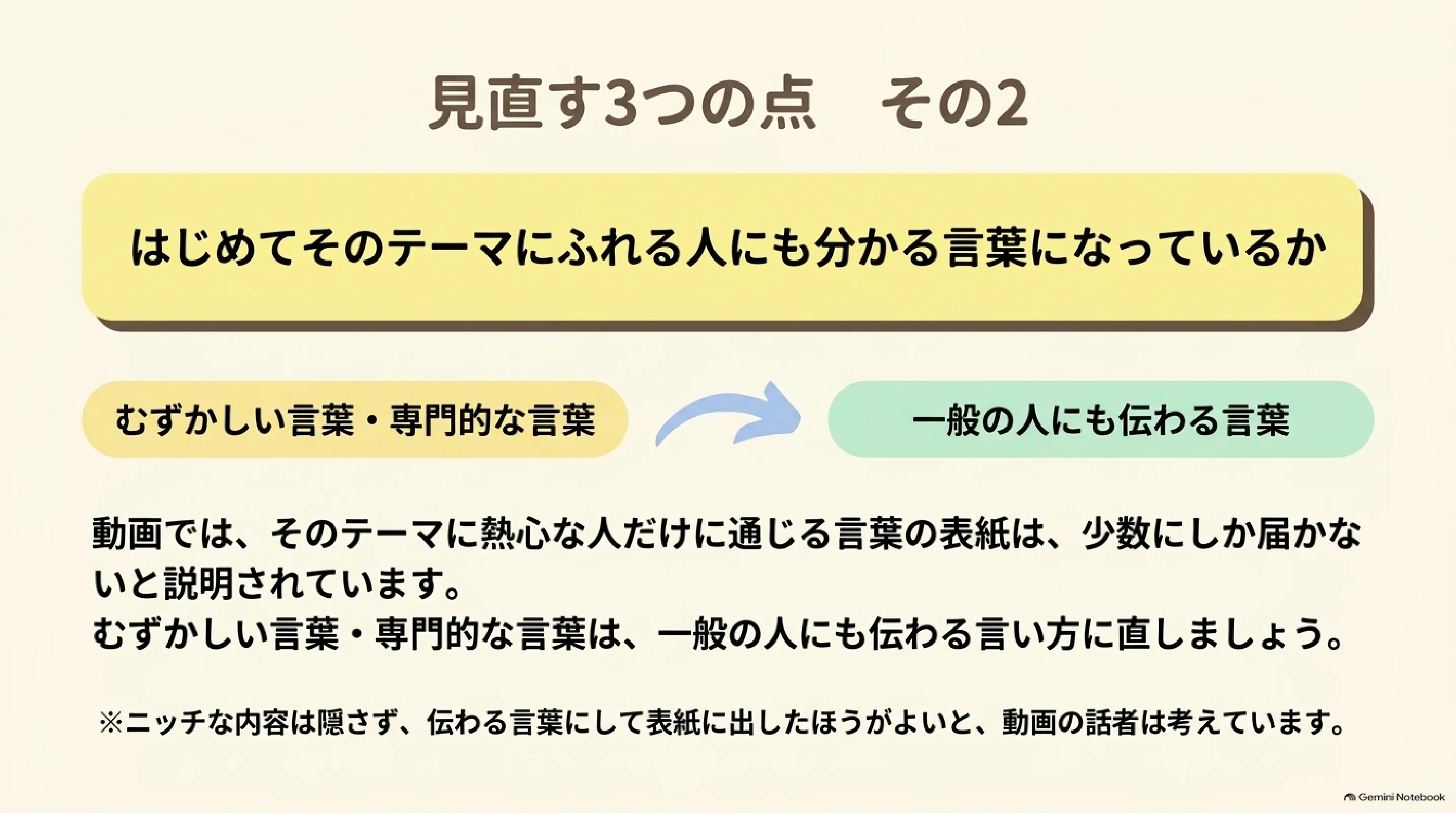
見直す3つの点 その2:はじめての人にも分かる言葉
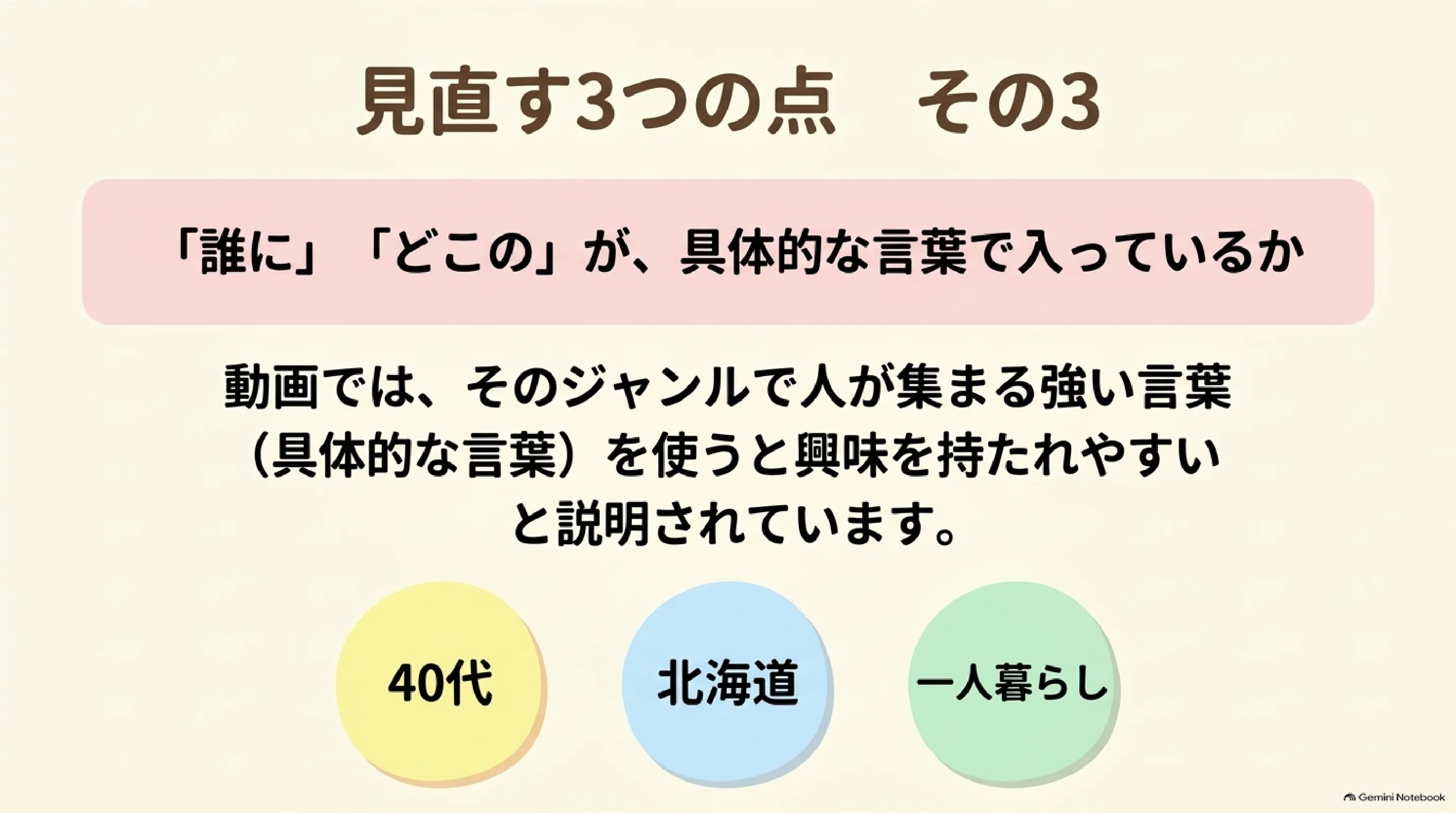
見直す3つの点 その3:誰に・どこのを具体的に
📍 公開した自分の動画を、一覧で見たとき

自分の動画が、ほかの動画と並んで一覧に出ているのを見ると、「あれ、思ったより地味だな」と感じることはありませんか。私は、公開したあとに一覧で見て、はじめて表紙の弱さに気づくことが多いです😅

スライドでは、表紙の役割と、見直す3つの点を見ました。ここでは、実習のSTEP1で、自分の動画①を3つの点で見直すときの見方をお渡しします。動画の話者はYouTube公式の人ではなく、運営を解説している発信者です。ここで出てくる話は、公式の決まりではなく、その人たちの考えとして読んでください。例は電子レンジおかずで、私が考えたものです。実在のお店や商品の名前は、今月は使いません。

3つの点を、自分の動画に当てはめる

3つの点は、言葉だけだと分かりにくいので、「ずれている例」を並べます。自分の動画①が、どれかに当てはまらないかを探してみてください。

見直す点ずれている例
伝えたことに、中身が答えているか表紙は「洗い物ゼロ」だが、動画では皿が2枚出てくる
はじめての人にも分かる言葉か「耐熱容器で加熱調理」のように、料理に慣れた人向けの言い方
「誰に」「どこの」が具体的か「簡単おかず」だけで、誰向けか分からない

ずれが見つかっても、がっかりしなくて大丈夫です。ここは「直す場所が見つかった」ということなので、むしろ見直しの成果です。

ずれは、言葉を変えるだけで直ることが多い

動画の中身を撮り直さなくても、表紙やタイトルの言葉を、中身に合わせれば直せます。次は、同じ動画での直し方の例です。

ずれている

「洗い物ゼロの簡単おかず」
動画では皿が2枚出るので、見た人は「違う」と感じる。

中身に合わせた

「一人暮らしの夜ごはん、洗い物は皿1枚」
誰向けかが入り、動画で確かめられる。

ノートには、3行だけ書けばよい

実習では、確かめながらノートに書きます。長い文章は要りません。次の3行だけで十分です。

  • 伝えたこと:表紙とタイトルで言っていること/動画の中の答え
  • 分かりにくい言葉:あれば、言い直した言葉
  • 誰に・どこの:入っている言葉/足したい言葉

このノートは、そのまま次のSTEP2で、表紙の言葉を決めるときの材料になります👍
02

誰に向けた表紙にするか

講義動画1 を見るクリック率には落とし穴がある。YouTubeを伸ばし続けてる人は全員これをしています。
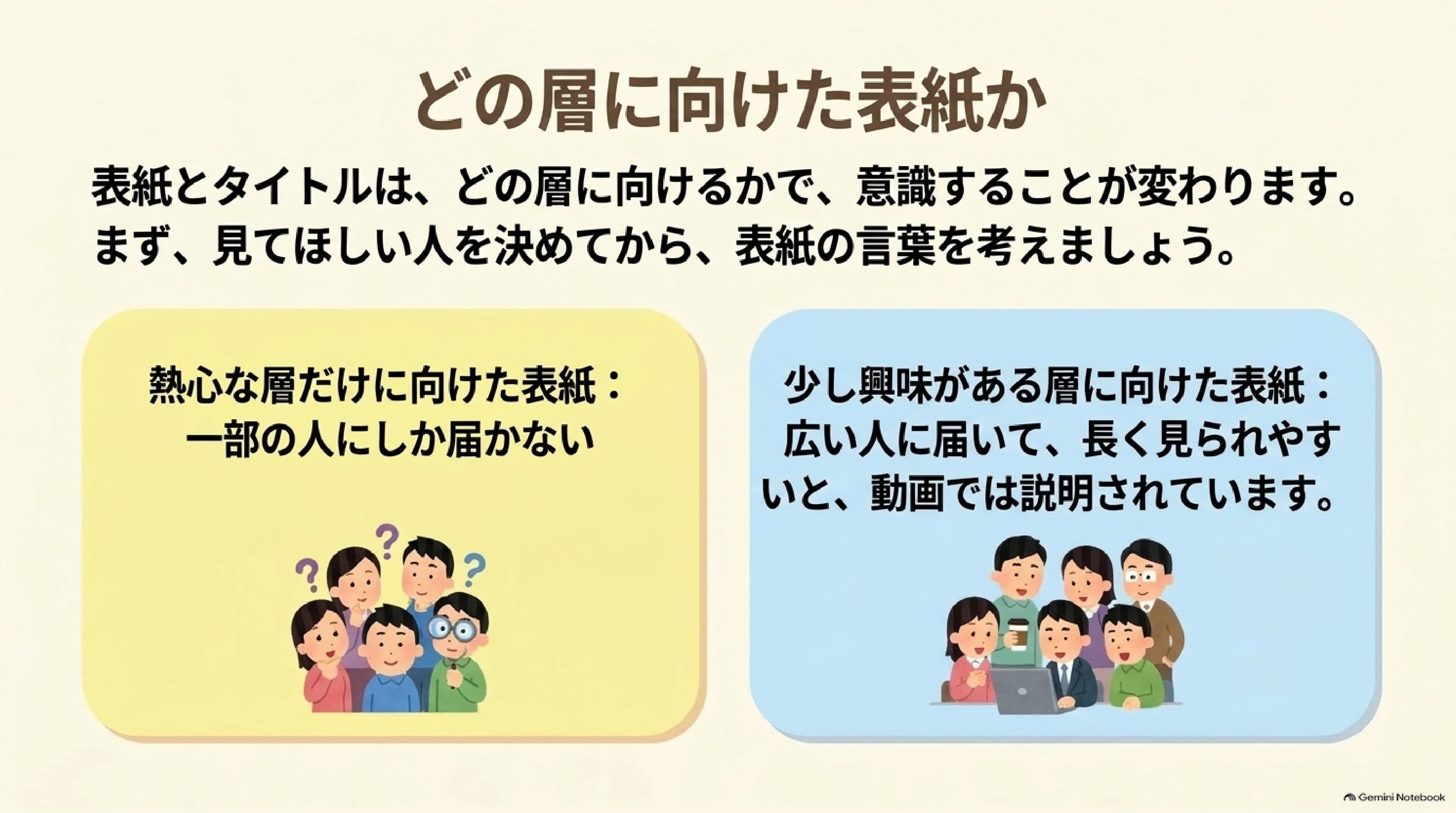
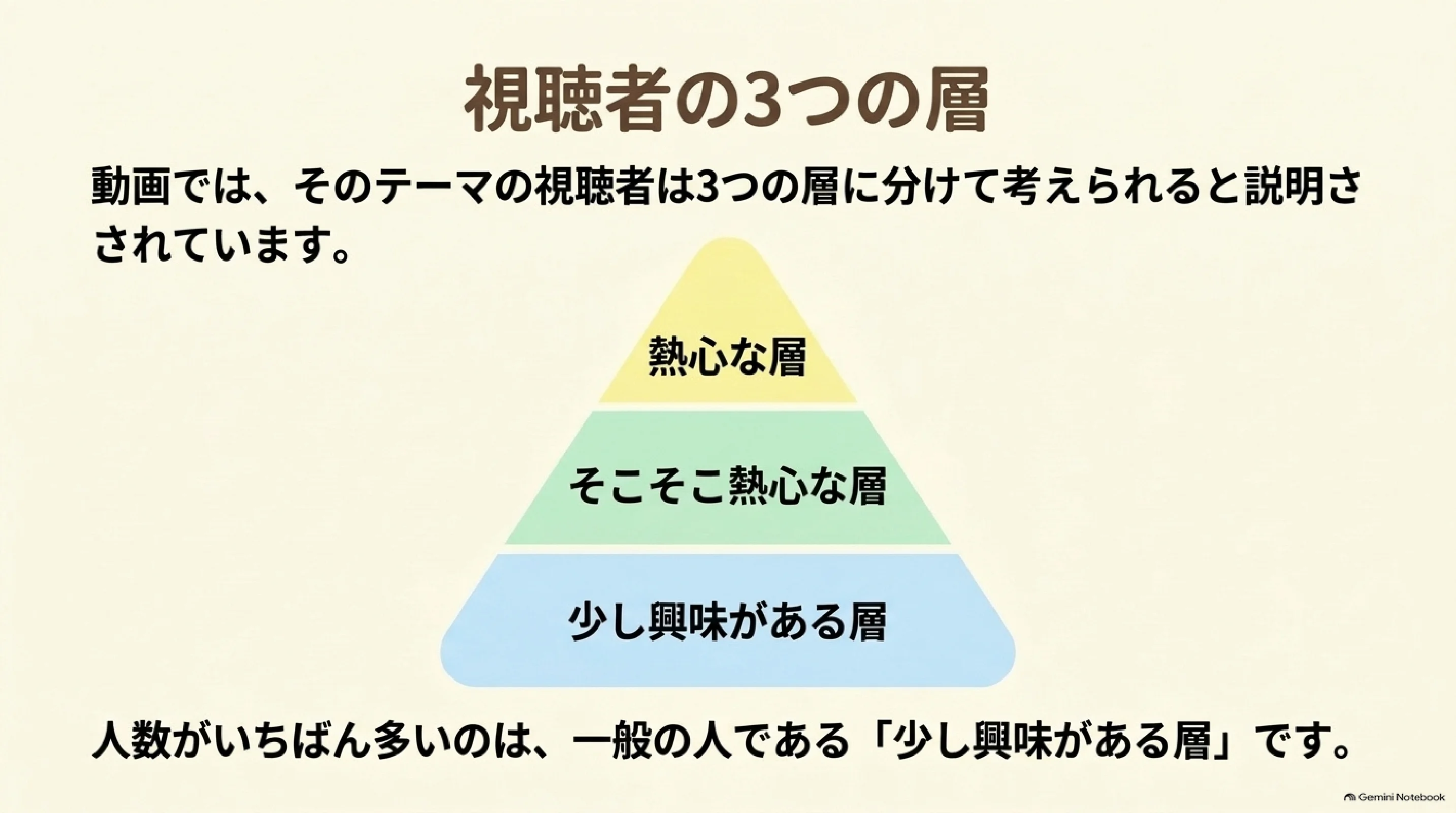
視聴者の3つの層:熱心・そこそこ・少し興味
どの層に向けた表紙か:一般の人に広く
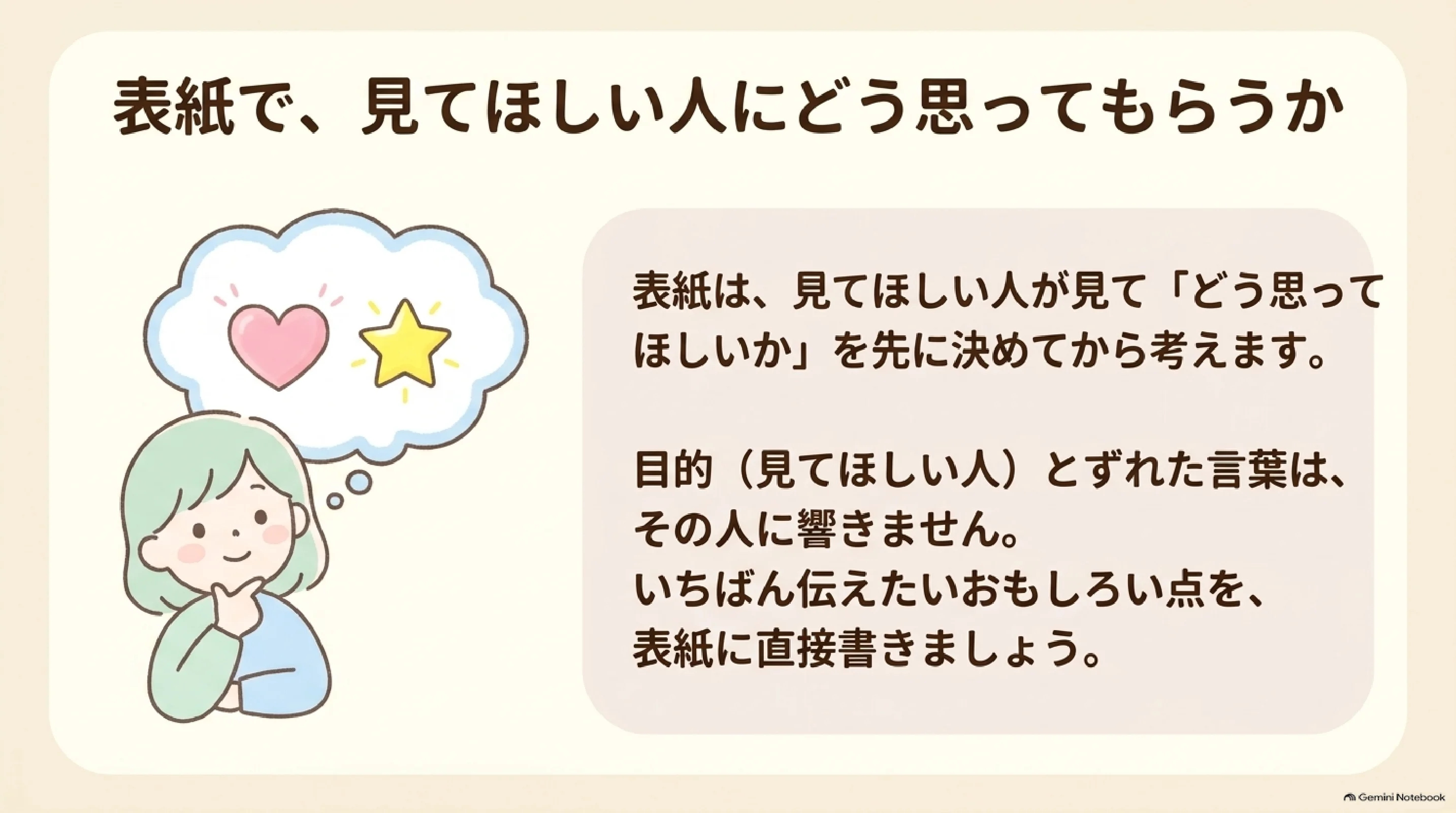
表紙で見てほしい人にどう思ってもらうか:先に決める
📍 「これ、分かる人にしか伝わらないかも」と思ったとき

自分で作った動画は、内容をよく知っているぶん、言葉がどんどん専門的になりがちです。私も、友だちに見せたとき「それ、何のこと?」と聞かれて、はっとしたことがあります😂

スライドでは、視聴者の3つの層と、少し興味がある層に向けた表紙の考え方を見ました。ここでは、実習のSTEP1の2つ目の点「はじめてそのテーマにふれる人にも分かる言葉か」を確かめるときの見方をお渡しします。例は電子レンジおかずで、私が考えたものです。

自分のお題で、3つの層を言いかえる

3つの層は、自分のお題に置きかえると、イメージしやすくなります。次の表は、私が考えた例です。

層電子レンジおかずの例
熱心な層レンジ調理の道具や時短の技を、いろいろ試している人
そこそこ熱心な層ときどきレンジで一品つくる人
少し興味がある層夜ごはんを、もう少し楽にしたい人

動画では、いちばん人数が多いのは、少し興味がある層だと説明していました。表紙の言葉は、この人たちが読んで「自分のことだ」と思えるかどうかで考えます。

「熱心な人向けの言葉」になっていないか

熱心な層に向けた言葉は、気づかないうちに、表紙に入りやすいものです。次の3つで、自分の動画①を確かめてみてください。

  • 道具や技の名前が、説明なしで入っていない
  • 「あの方法」のように、知っている人だけに通じる言い方になっていない
  • 料理をしない人が読んでも、何の動画か想像できる

熱心な人向け

「耐熱容器でラップなしの加熱調理」
料理に慣れた人にしか通じない。

はじめての人にも分かる

「お皿1枚で、レンジだけ」
はじめて見る人にも、すぐ想像できる。

最初の反応が小さくても、慌てない

動画では、一般の人に届く動画は、公開したあとの最初のクリック率は、そこまで高くなくてもよいと話していました。むしろ、1〜2か月あとに、じわじわ見られるようになる、という考え方です。今月は動画を3本以上出すことが目標なので、1本目の反応が小さくても、表紙を直して、次に生かしましょう。

03

表紙の言葉を決める

講義動画1 を見る【データが9割】センス不要のYouTubeサムネイルの作り方
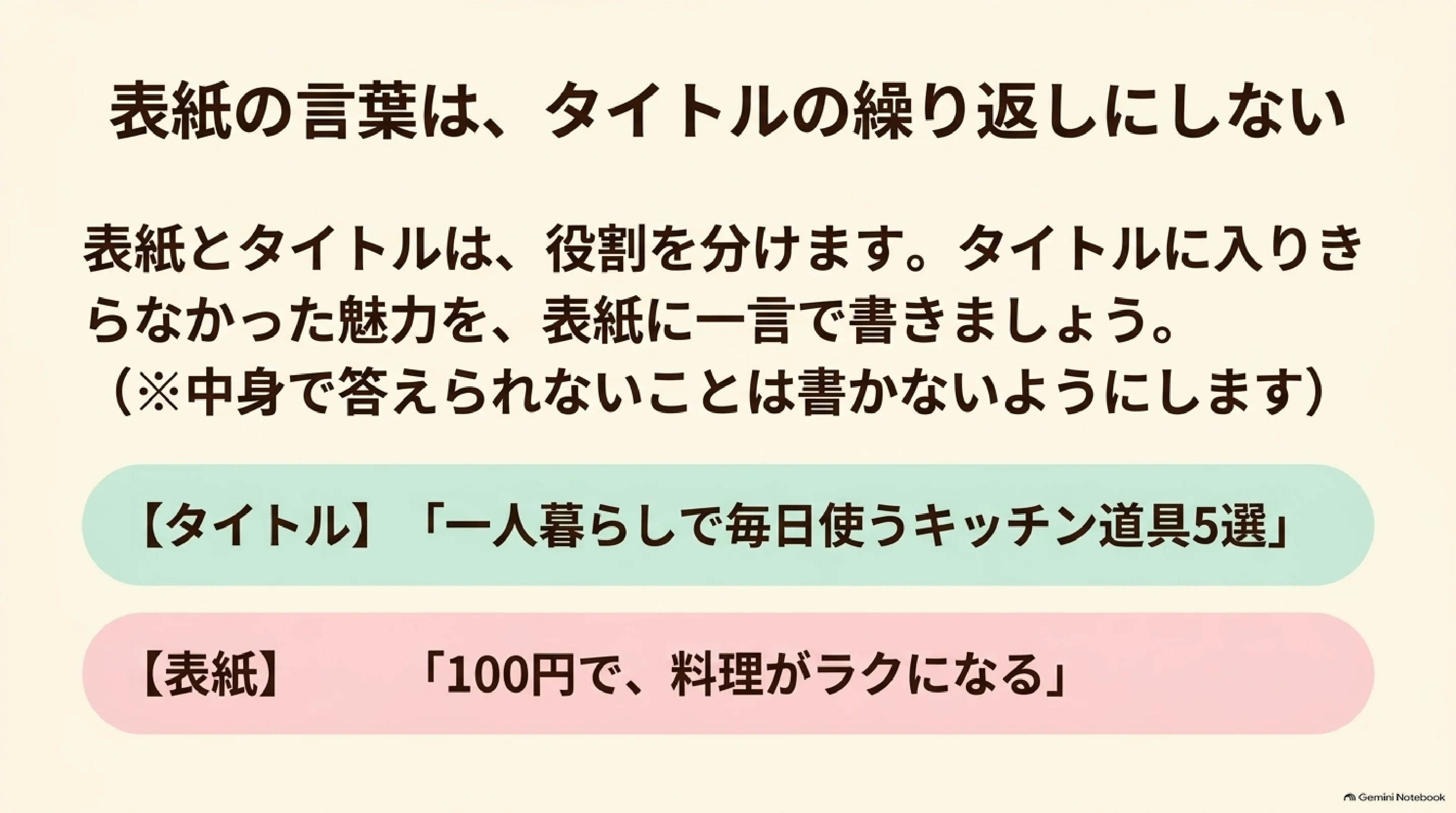
表紙の言葉はタイトルの繰り返しにしない:魅力を一言で
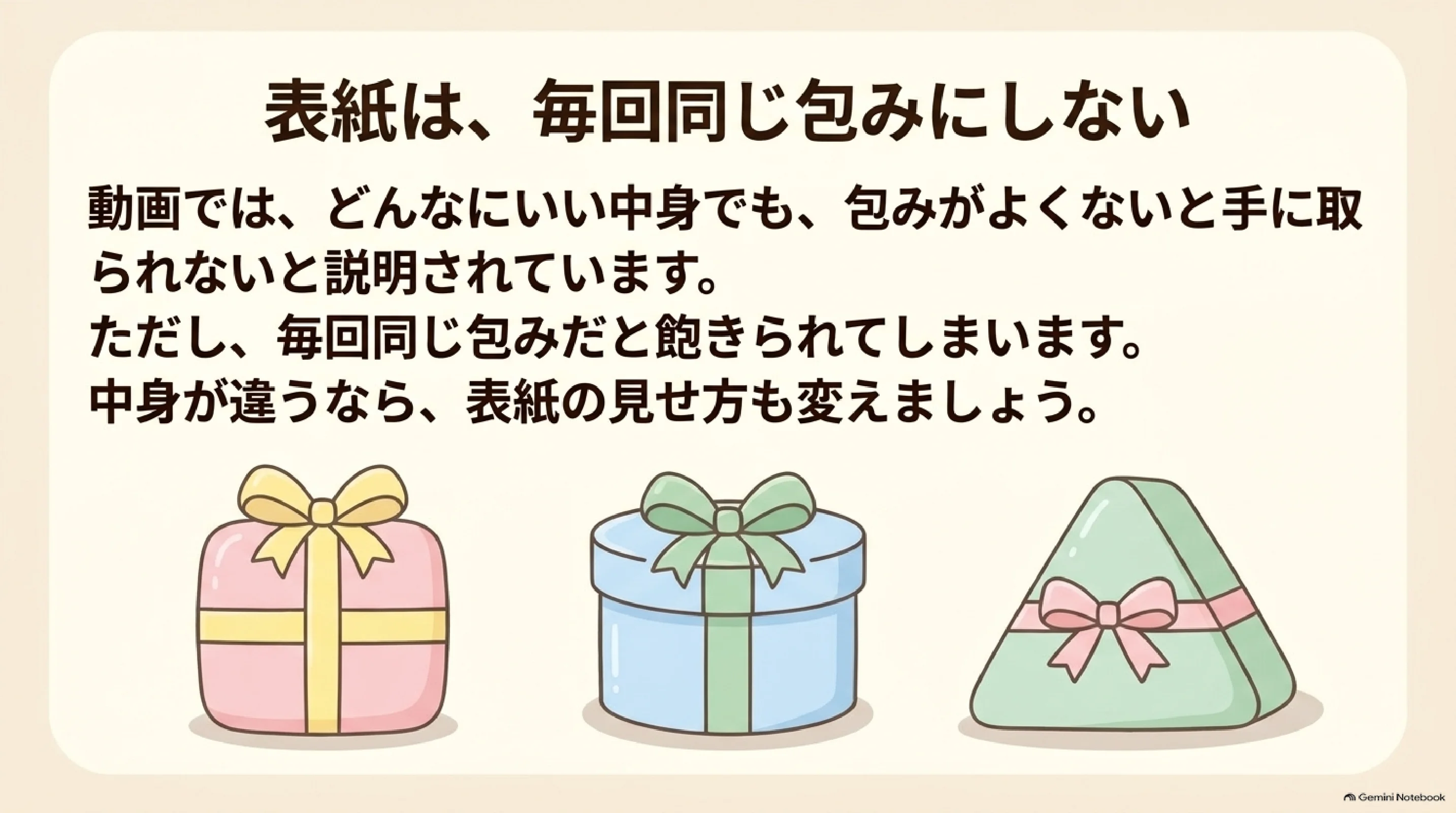
表紙は毎回同じ包みにしない:見せ方を変える
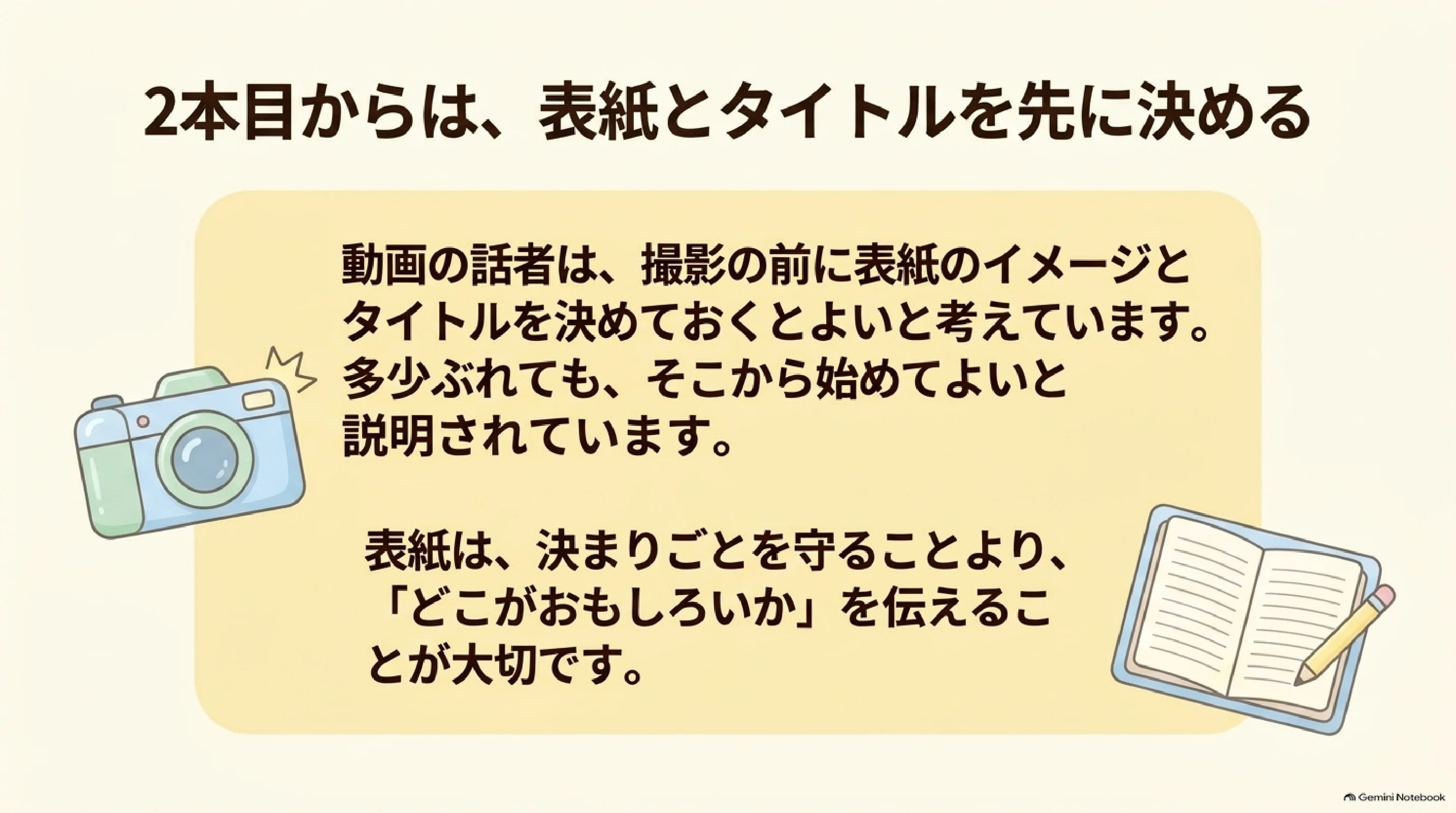
2本目からは表紙とタイトルを先に決める:撮影前に決める
📍 表紙に書く一言を、考えているとき

表紙の言葉を考えはじめると、タイトルと同じ言葉を並べたくなりませんか。私は、どうしても「全部説明しないと不安」になって、同じ内容を二度書いてしまいます😅

スライドでは、表紙とタイトルの役割を分けること、毎回同じ包みにしないこと、先に決めておくことを見ました。ここでは、実習のSTEP2で、表紙の言葉を2つ書いて選ぶときの見方をお渡しします。例は電子レンジおかずで、私が考えたものです。

タイトルに入らなかった魅力を、探す

タイトルが「電子レンジだけで作る、夜ごはん3選」だったとします。このタイトルは、「何の動画か」を伝える役目をしています。そこで、表紙は「見てみたい理由」を一言で足します。

表紙の案タイトルとの関係
電子レンジだけで、夜ごはんタイトルの繰り返しで、足りていない
洗い物は、皿1枚タイトルにない魅力を足している
帰ってすぐ、食べられる見てほしい人の気持ちに寄りそっている

2つ書いたら、どちらが「見てみたい」と思えるかで選びます。選ばなかった案は、消さずにノートに残しておくと、2本目・3本目の表紙に使えます👍

中身で答えられる言葉かを、最後に確かめる

案を選んだら、中身で答えられるかを確かめます。次の3つを、声に出して確かめてみてください。

  • 動画を見れば、その言葉のとおりだと分かる
  • タイトルと同じ言葉の並べ直しになっていない
  • 見てほしい人が、「見てみたい」と思える

答えられない言葉

「プロ級の味」
動画の中で、味の違いは確かめられない。

答えられる言葉

「洗い物は、皿1枚」
動画を見れば、そのとおりと分かる。

3本並べたとき、同じに見えないか

今月は動画を3本以上つくるので、表紙も3枚以上できます。色は、第5回で決めた雰囲気にそろえて大丈夫です。変えるのは、言葉の切り口です。「洗い物は皿1枚」の次は「帰ってすぐ食べられる」のように、中身に合わせて、見せる魅力を変えていきます。2本目からは、撮影の前に、表紙の言葉の案をメモしておくと、あとで迷いません。

04

Canvaでつくって、サムネイルに設定する

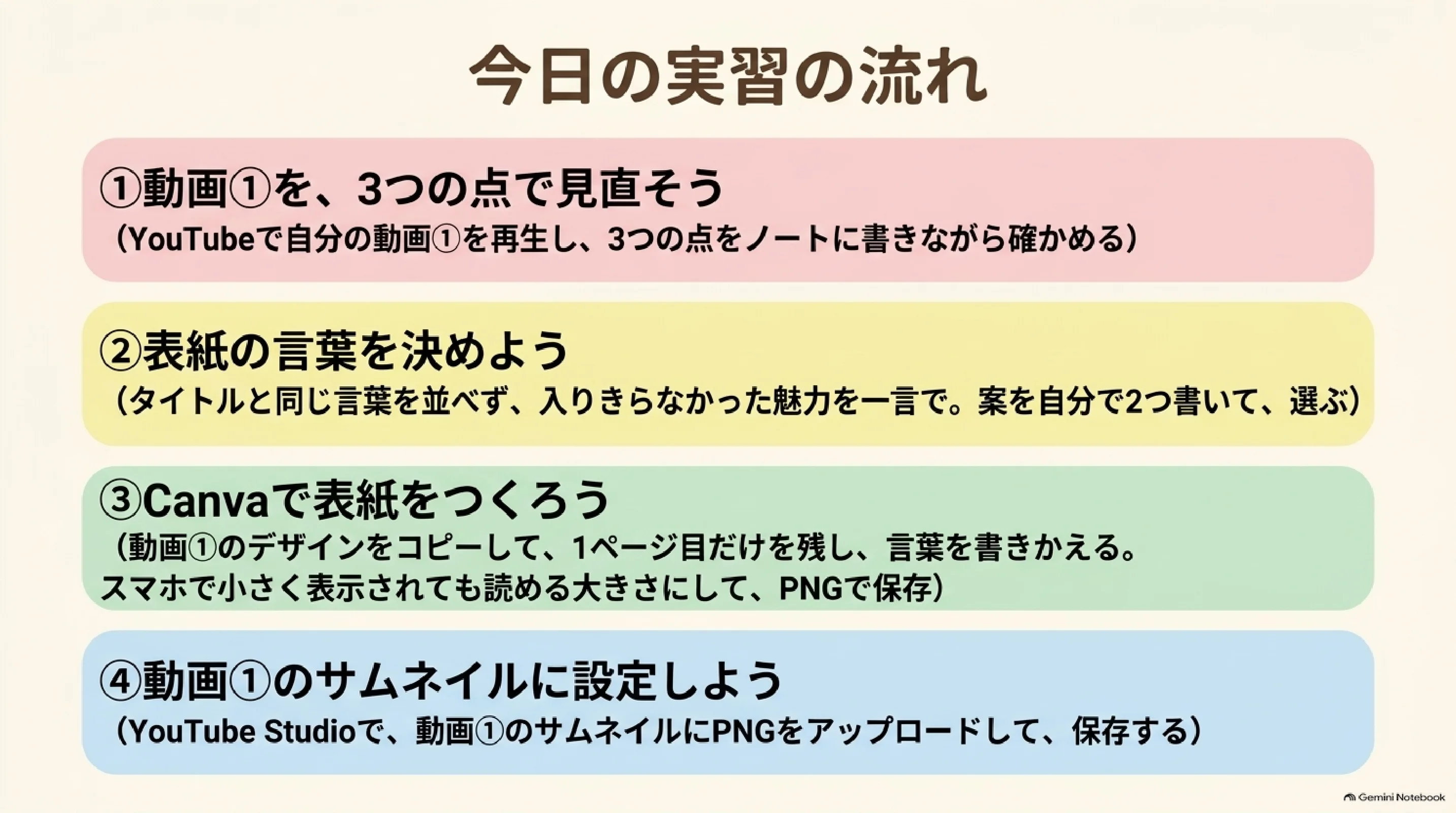
今日の実習の流れ:4つの手順
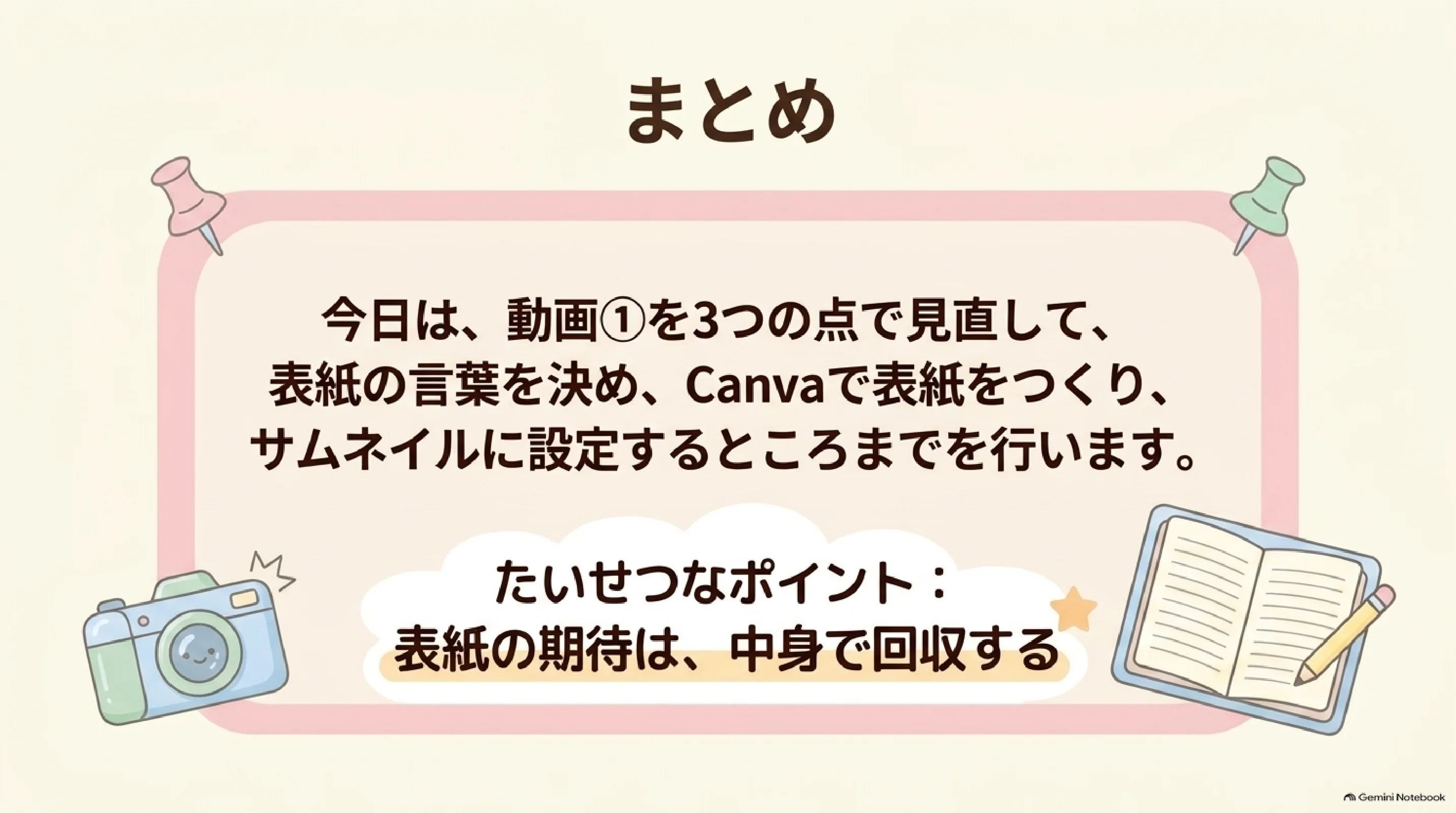
まとめ:見直して言葉を決めてつくって設定する
📍 表紙の言葉が決まって、Canvaを開くとき

言葉が決まると、あとは作るだけ、と思いますよね。ただ、Canvaで大きく見ているときはきれいでも、スマホの一覧では小さくて読めなかった、ということがよくあります。私は何度かやってしまいました😭

スライドでは、今日の実習の流れとまとめを見ました。ここでは、実習のSTEP3とSTEP4で、つまずきやすいところをお渡しします。例は電子レンジおかずで、私が考えたものです。

小さく表示されても読めるかを、確かめる

STEP3では、スマホで小さく表示されても読める大きさにします。確かめるには、次の2つの方法があります。

確かめ方やり方
画面を小さくして見るCanvaの表示を縮小して、文字が読めるか見る
少し離れて見る画面から、腕の長さくらい離れて見る

読みにくいときは、言葉を短くするか、文字を大きくします。短くするほうが、きれいに収まることが多いです。

設定したあとは、一覧で見え方を確かめる

STEP4でサムネイルを保存したら、そこで終わりにしないで、見え方を確かめます。YouTubeの自分のチャンネルを開いて、動画の一覧の中で、表紙がどう見えるかを見てください。

確かめない

保存して終わりにする。
小さくて読めない表紙に、あとで気づく。

一覧で確かめる

自分のチャンネルの一覧で見る。
読めなければ、すぐ言葉を直せる。

「ファイルをアップロード」が使えないとき

実習ページには、「ファイルをアップロード」が使えない方は、「動画から選択」を使うように書かれています。動画の中から、表紙に向いている場面を選んで保存します。今日つくった表紙は、無駄になりません。動画②の最初の画面に使えます。

④が終わらなかった方は、フィードバックの時間に続きを進めて大丈夫です。1つ目の言葉を決めるところまで進めば、今日の目標は十分です👍

🎯 ミッション:動画①の表紙をつくって、サムネイルにしよう

前半実習:動画①の表紙をつくって、サムネイルにしよう

作業タイマー押すと背面で計測します。画面は読み進められ、時間になったら上部に知らせます。
ねらい
  • 動画①の中身と合った「表紙」の言葉を決める
  • Canvaで表紙をつくり、動画①のサムネイルに設定する

📍 今日つかうページ

YouTube:YouTubeを開く

Canva:Canvaを開く

Googleドキュメント「10月8日動画①台本」

実習の手順

STEP1

動画①を、3つの点で見直そう

・YouTubeで、自分の動画①を再生します。
・動画で学んだ3つの点を、ノートに書きながら確かめます。

✅ 見直す3つの点
  • タイトルと最初の画面で伝えたことに、動画の中身が答えているか
  • はじめてそのテーマにふれる人にも分かる言葉になっているか
  • 「誰に」や「どこの」が、具体的な言葉で入っているか(例:40代、北海道、一人暮らし)
※ 実在のお店や商品の名前は、今月は使いません。
STEP2

表紙の言葉を決めよう

・表紙は、一覧の中で最初に目に入る「動画の顔」です。
・タイトルと同じ言葉を並べるのではなく、タイトルに入りきらなかった魅力を一言で書きます。
・案を自分で2つ書き、見てほしい人が「見てみたい」と思えるほうを選びます。

中身で答えられないことは書きません。

例
タイトル「一人暮らしで毎日使うキッチン道具5選」
→ 表紙「100円で、料理がラクになる」
STEP3

Canvaで表紙をつくろう

・Canvaのホームで、動画①のデザインの「…」を押して「コピーを作成」を選びます。
・コピーしたデザインの名前を変えます。
 例)10月15日表紙① 山田太郎
・1ページ目だけを残し、ほかのページは削除します。
・②で決めた言葉に書きかえます。スマホで小さく表示されても読める大きさにします。
・右上の「共有」→「ダウンロード」→ ファイルの種類を「PNG」にして保存します。

STEP4

動画①のサムネイルに設定しよう

・YouTube Studioを開き、左のメニューの「コンテンツ」を選びます。
・上の「ショート」を選び、動画①をクリックします。
・「動画の詳細」の画面で、「サムネイル」の欄を見ます。
・「ファイルをアップロード」をクリックし、③で保存した画像を選びます。
・右上の「保存」をクリックします。

▼「ファイルをアップロード」が使えない方
「動画から選択」をクリックし、動画の中から表紙に向いている場面を選んで「保存」します。
③でつくった表紙は、動画②の最初の画面に使えます。

⏱ 時間が足りなかった方へ

④が終わらなかった方は、フィードバックの時間に続きを進めていただいて大丈夫です。

01

表紙を、3つの法則で見直す

講義動画1 を見る【プロの結論】トップ層のサムネはここが違う!クリック率を劇的に変える「6つの裏ルール」大公開
講義動画2 を見る【サムネ革命】最新ChatGPT images2.0を活用したYouTubeで伸びるサムネイル作成法を徹底解説!【2026年最新】
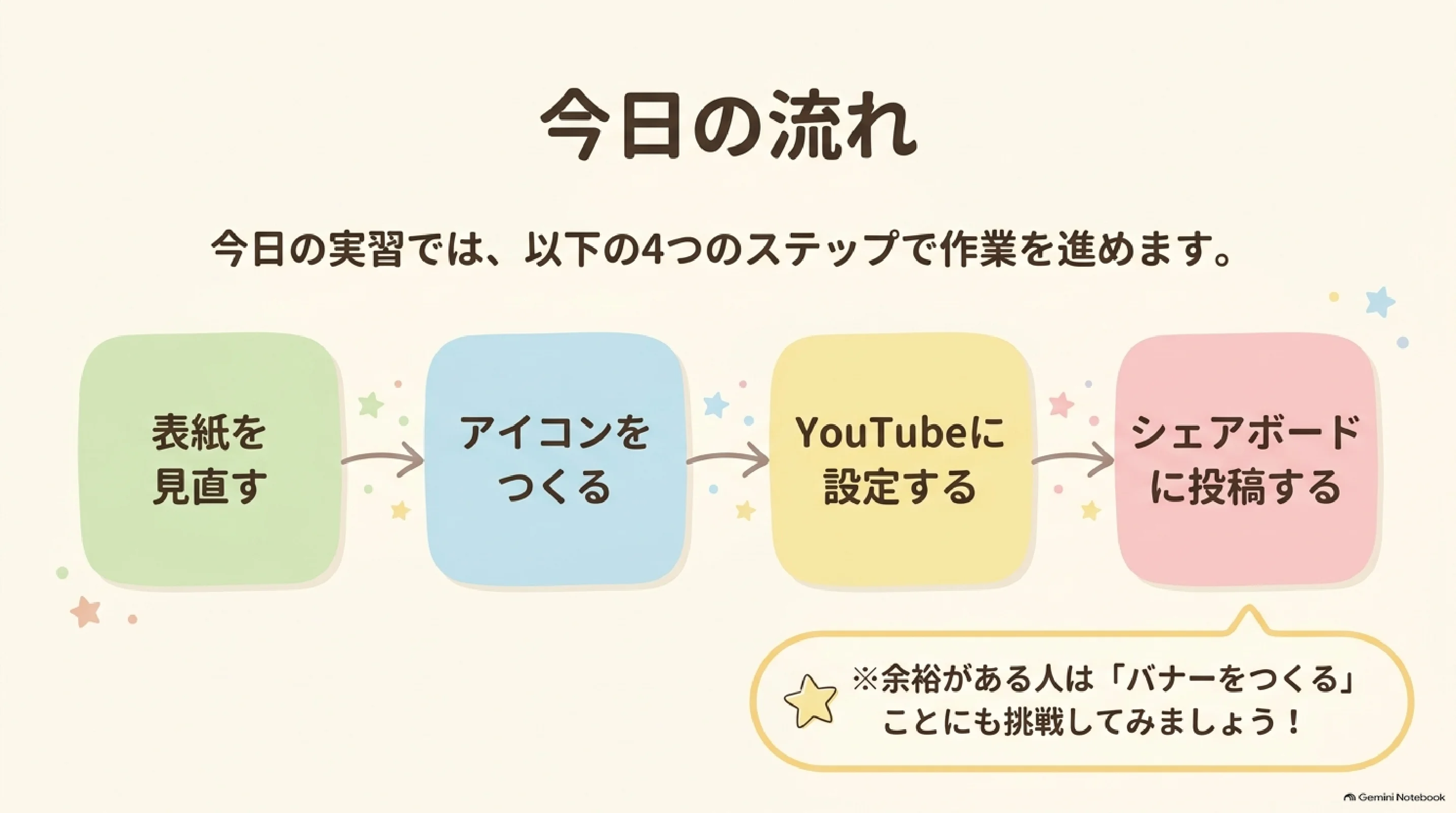
今日の流れ:表紙・アイコン・設定・投稿
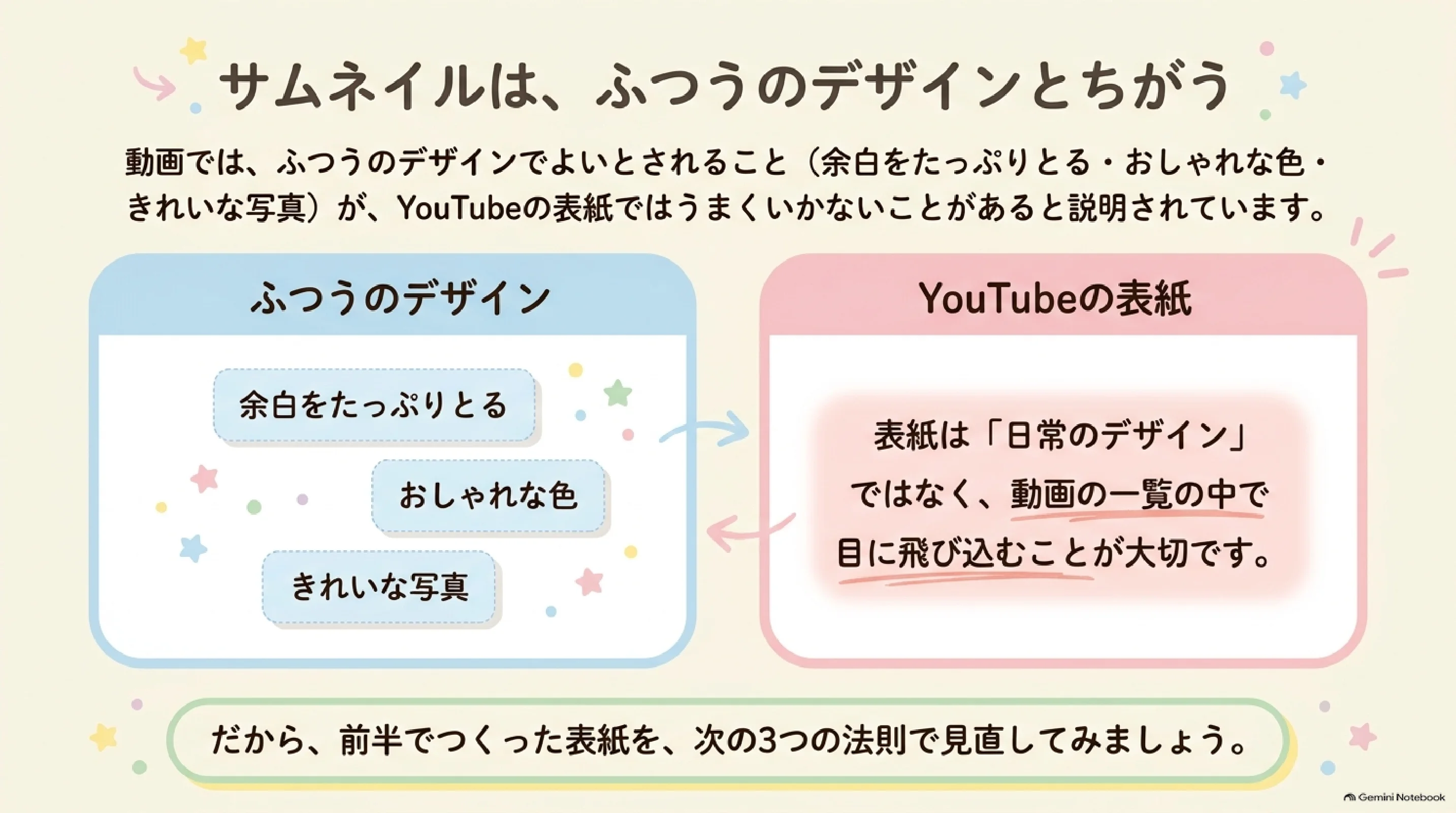
サムネイルはふつうのデザインとちがう:目に飛び込むことが大切
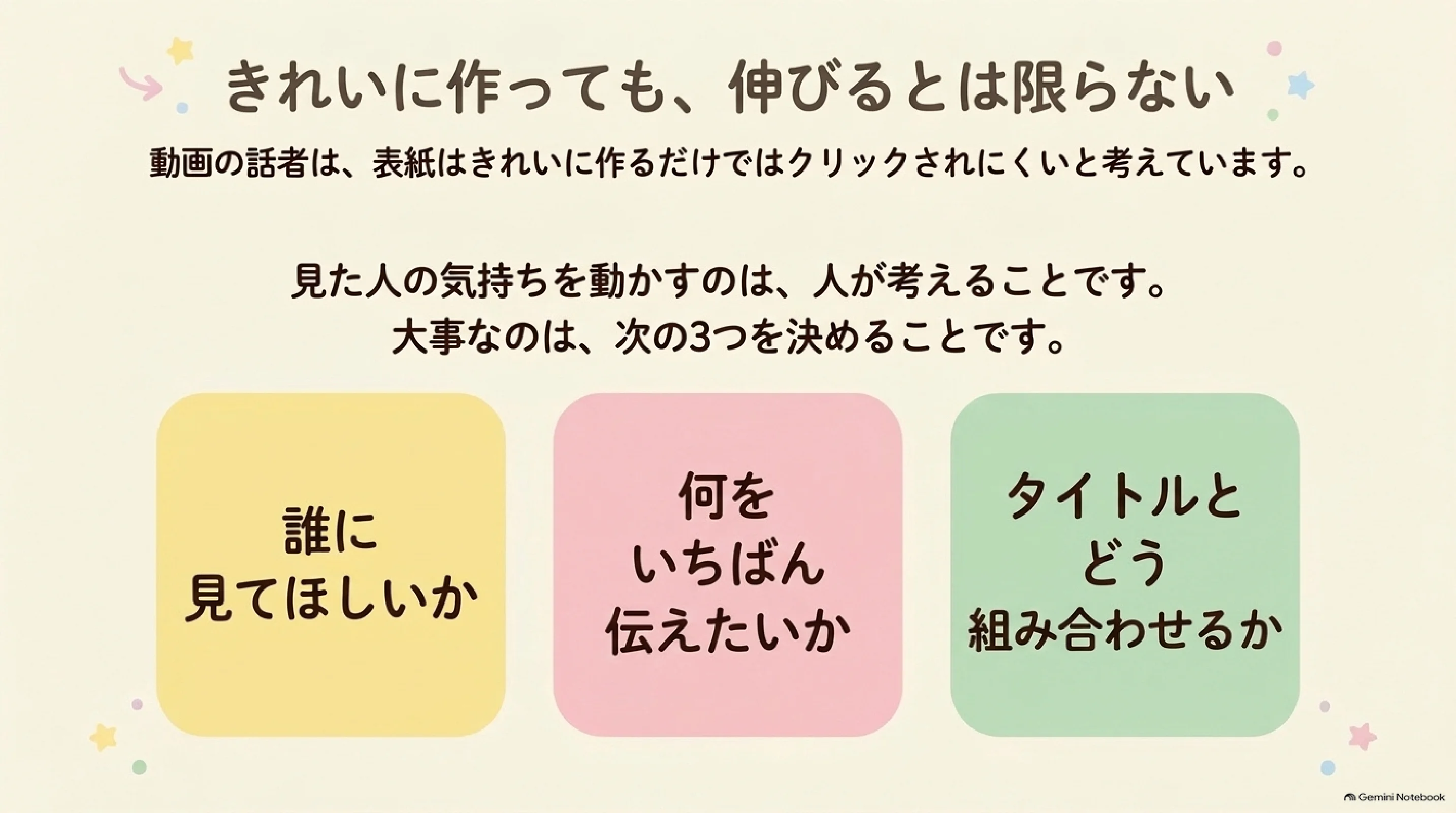
きれいに作っても伸びるとは限らない:誰に・何を・タイトルと
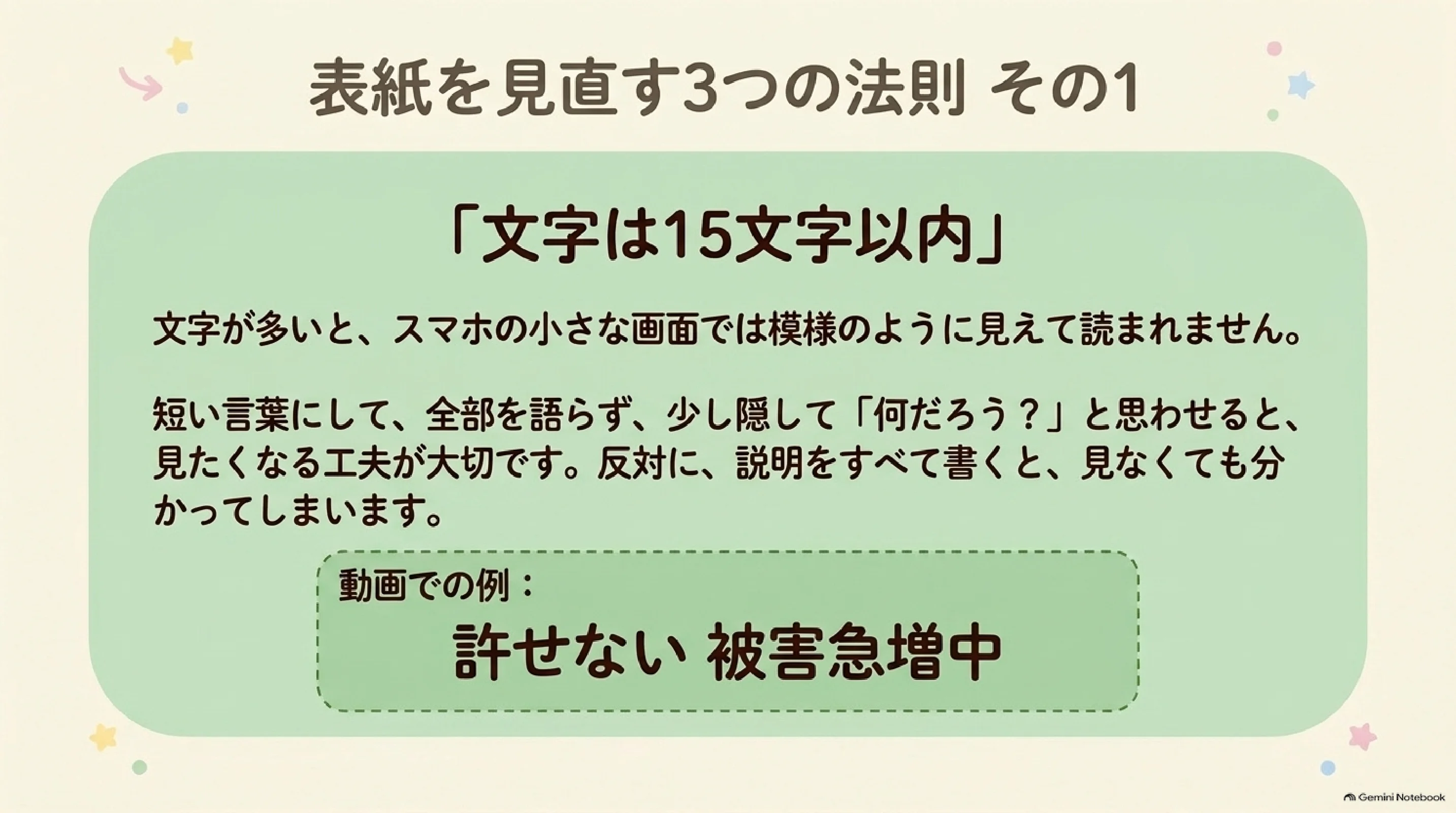
表紙を見直す3つの法則 その1:文字は15文字以内
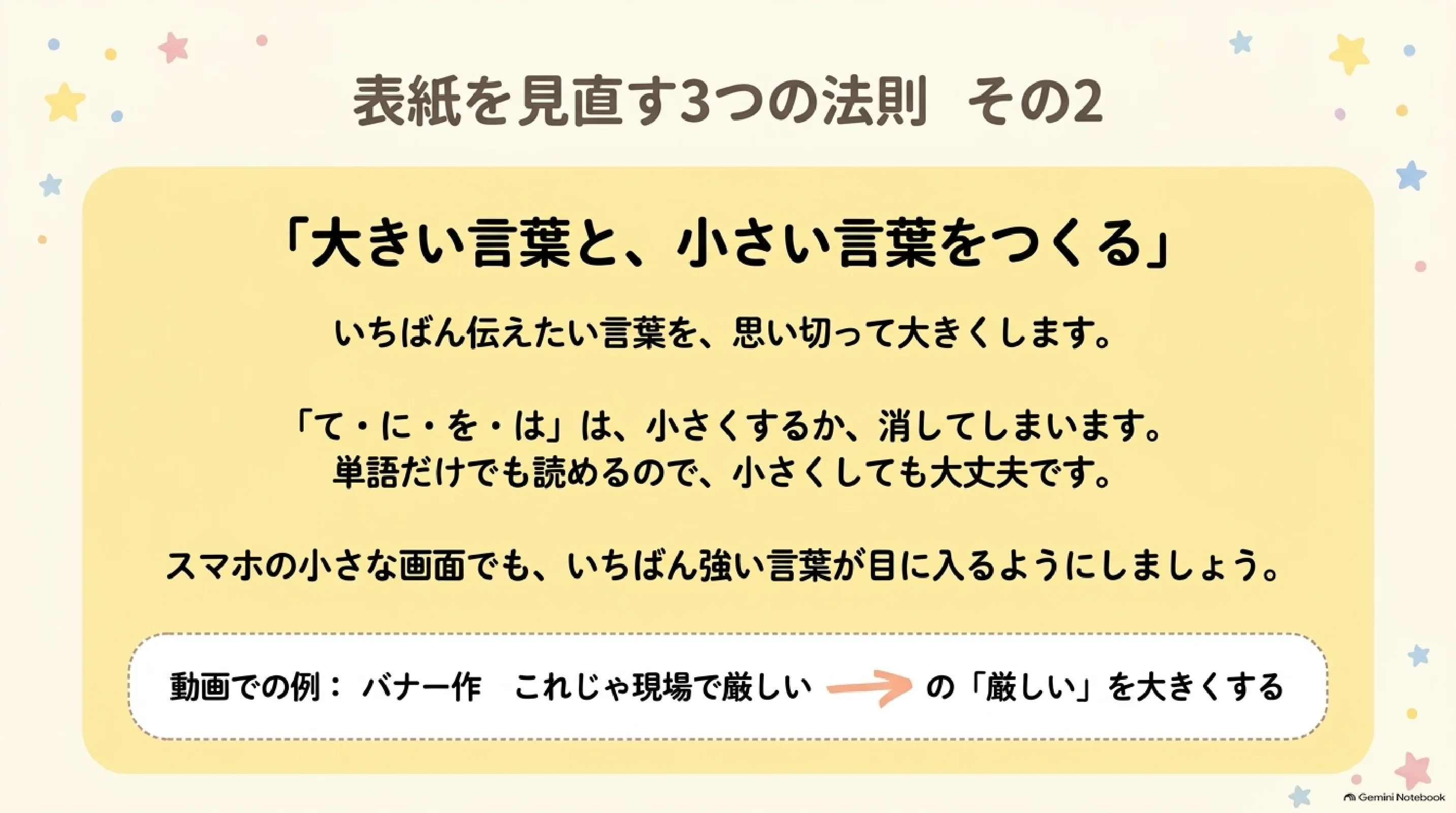
表紙を見直す3つの法則 その2:大きい言葉と小さい言葉
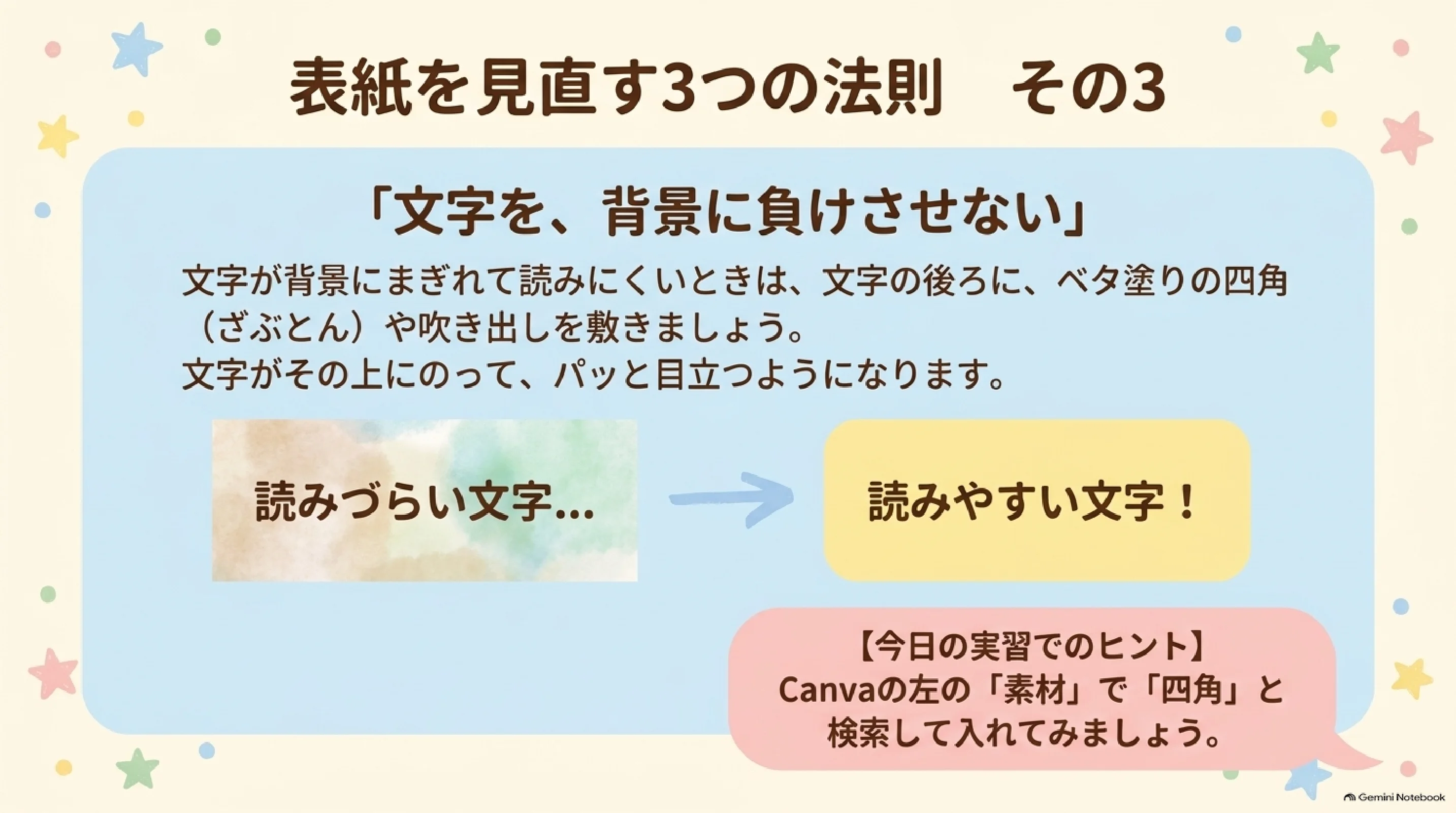
表紙を見直す3つの法則 その3:文字を背景に負けさせない
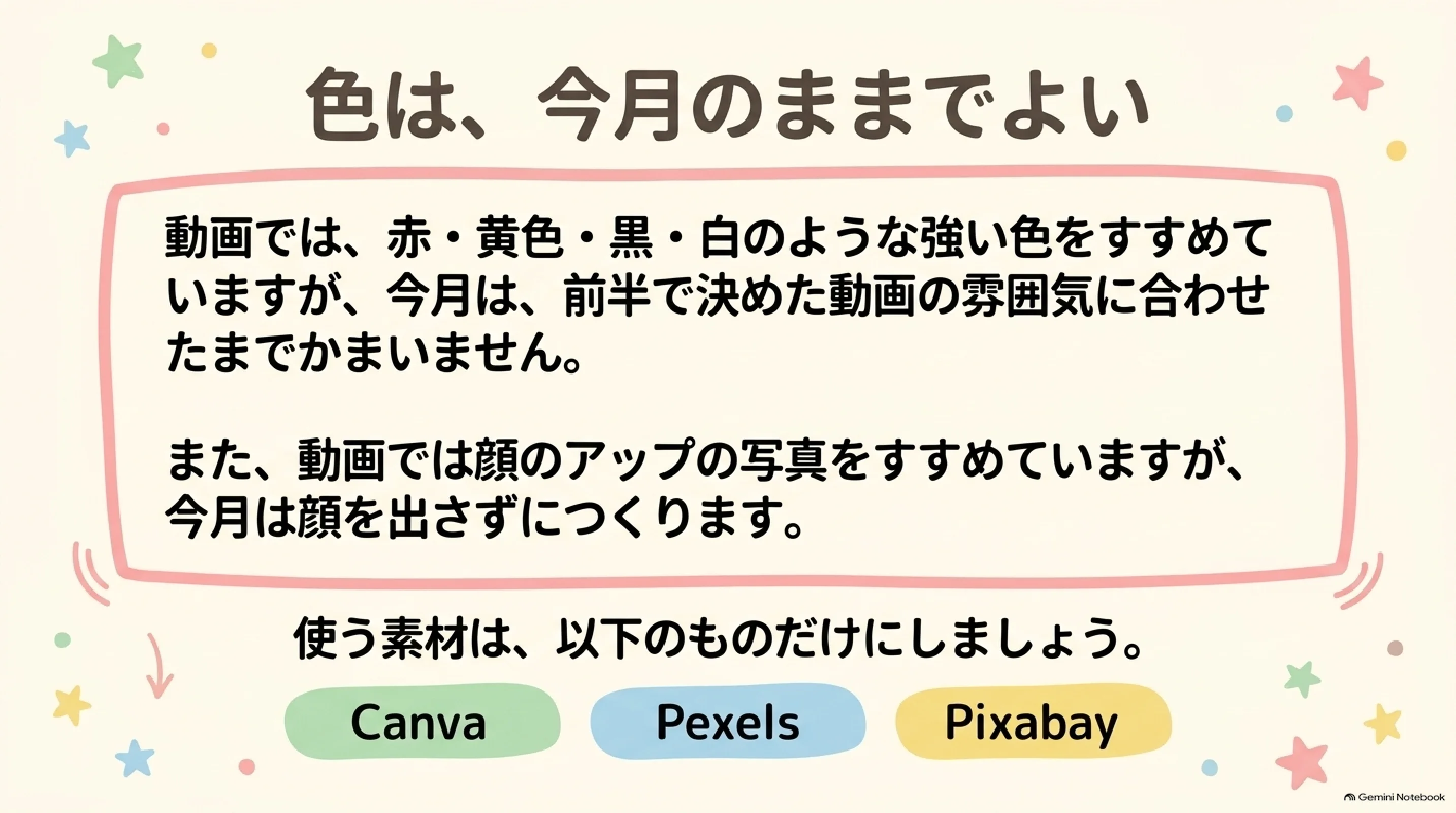
色は今月のままでよい:顔は出さず素材は3つだけ
📍 前半でつくった表紙を、もう一度見たとき

前半でつくった表紙を、少し時間をおいて見ると、「言いたいことを詰め込みすぎたな」と感じることがあります。私は、書いている最中は気づかなくて、あとから見て文字の多さにびっくりします😅

スライドでは、表紙を見直す3つの法則を見ました。ここでは、実習のSTEP1で、前半でつくった表紙を3つの法則で直す順番と、例をお渡しします。動画の話者は、デザインの発信者で、YouTube公式の人ではありません。ここで出てくる話は、公式の決まりではなく、その人の考えとして読んでください。例は電子レンジおかずで、私が考えたものです。

直す順番は、削る、大小、四角の順

3つの法則は、どれから手をつけるか迷います。私のおすすめは、次の順番です。言葉が決まらないうちに、大きさや四角を考えても、やり直しになるからです。

順番やること
1文字を15文字以内に削る
2いちばん強い言葉を大きく、つなぎの言葉を小さくする
3読みにくいところに、文字の後ろの四角を敷く

削るときは、「全部説明しない」と決める

まじめな人ほど、全部伝えたくなります。次は、前半の表紙を15文字以内に削った例です。

説明しすぎ

「電子レンジだけで作れる、洗い物が皿1枚の夜ごはん」(24文字)
全部書いてあり、見なくても分かってしまう。

削った

「洗い物は、皿1枚」(8文字)
「どうやって?」と気になる。

削ったあとは、動画の中で答えられるかを、もう一度確かめます。「皿1枚」は、動画を見れば分かるので大丈夫です。

大きくするのは1つだけ、四角は文字が負けるときだけ

大きくする言葉は、1つに絞ります。「洗い物は、皿1枚」なら、「皿1枚」を大きくして、「は」を小さくするか、消します。大きい言葉が3つあると、どれも目立たなくなります。

四角は、背景の写真が明るくて、文字がまぎれるときに使います。文字が最初から読めるなら、敷かなくて大丈夫です。直したら、PNGで保存しなおして、YouTube Studioで入れかえます👍

02

アイコンをつくって、設定する

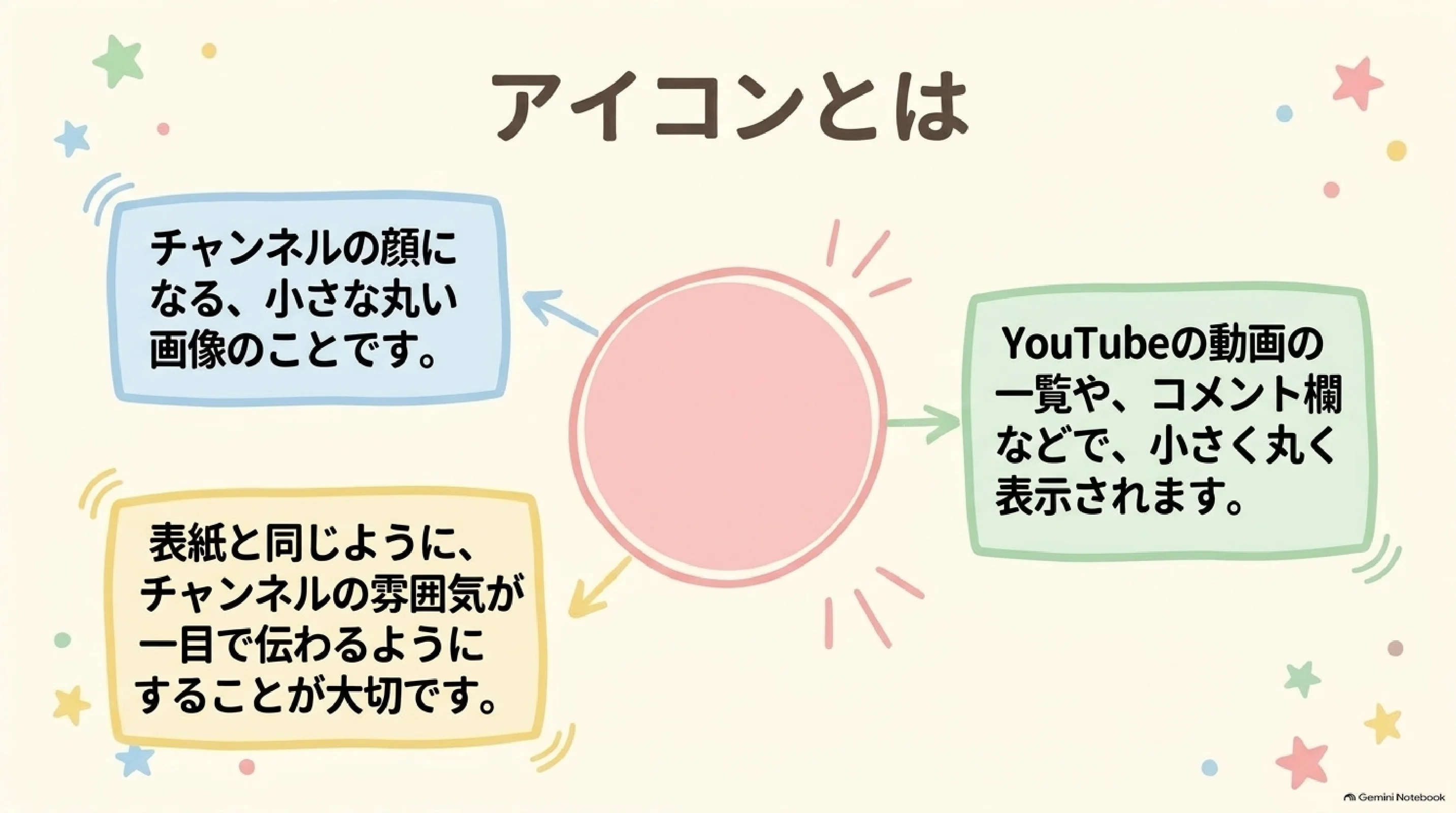
アイコンとは:チャンネルの顔になる丸い画像
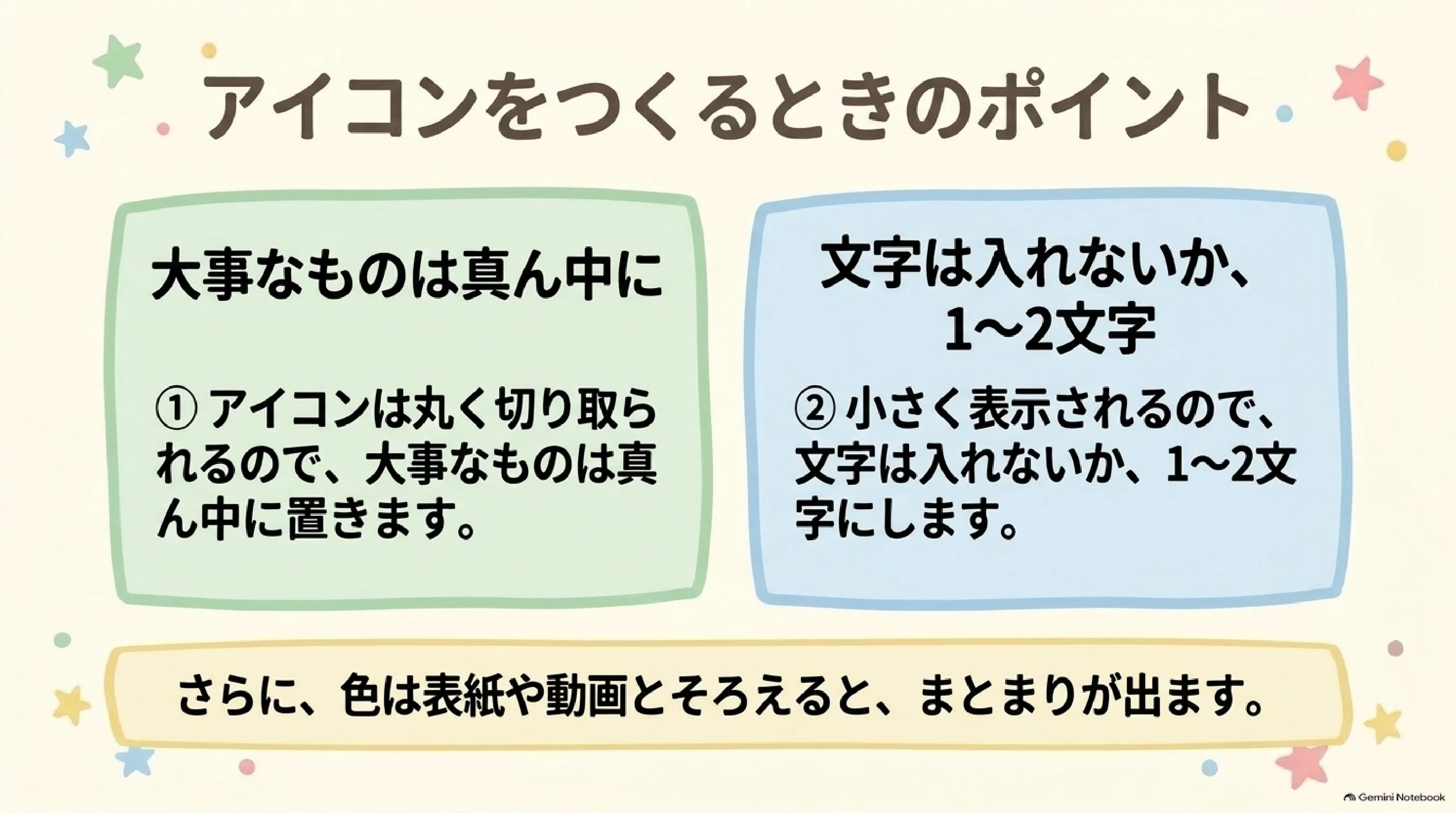
アイコンをつくるときのポイント:真ん中に・文字は1〜2文字
📍 チャンネルのアイコンを、つくろうとしたとき

アイコンは、小さな丸いだけの画像なのに、いざつくろうとすると何を入れたらいいか迷います。私も、写真を入れて、丸く切り取られたら、肝心なところが欠けていたことがあります😂

スライドでは、アイコンの役割と、つくるときの2つのポイントを見ました。ここでは、実習のSTEP2とSTEP3で、アイコンに入れるものを決める見方と、設定したあとの確かめ方をお渡しします。例は電子レンジおかずで、私が考えたものです。

入れるものは、チャンネルで紹介するものから探す

実習では、Canvaの左の「素材」で、チャンネルで紹介するものに合う絵を探して、テンプレートの絵と入れかえます。迷ったときは、次の3つを、順番に考えてみてください。

入れるもの電子レンジおかずの例
紹介するものそのものお皿、お茶わん
よく使う道具電子レンジ
文字を1〜2文字「レ」「皿」

1つに決められないときは、素材を3つ並べて、いちばん小さく見たときに分かるものを選びます。

丸く切り取られても、欠けないか

アイコンは丸く切り取られるので、四隅は見えなくなります。次は、同じ絵での、置き方の例です。

端に置いた

お皿が、画面の左下にある。
丸く切り取られて、半分欠ける。

真ん中に置いた

お皿が、画面の真ん中にある。
丸くなっても、全部見える。

設定したら、小さく見える場所で確かめる

STEP3でアイコンを公開したら、「チャンネルを表示」を押して、見え方を確かめます。ここで、小さく表示されても、何の絵か分かるかを見てください。分かりにくいときは、絵を大きくするか、色を濃くして、もう一度設定できます。色は、表紙や動画の色とそろえておくと、チャンネル全体のまとまりが出ます👍

03

シェアボードに投稿して、バナーをつくる

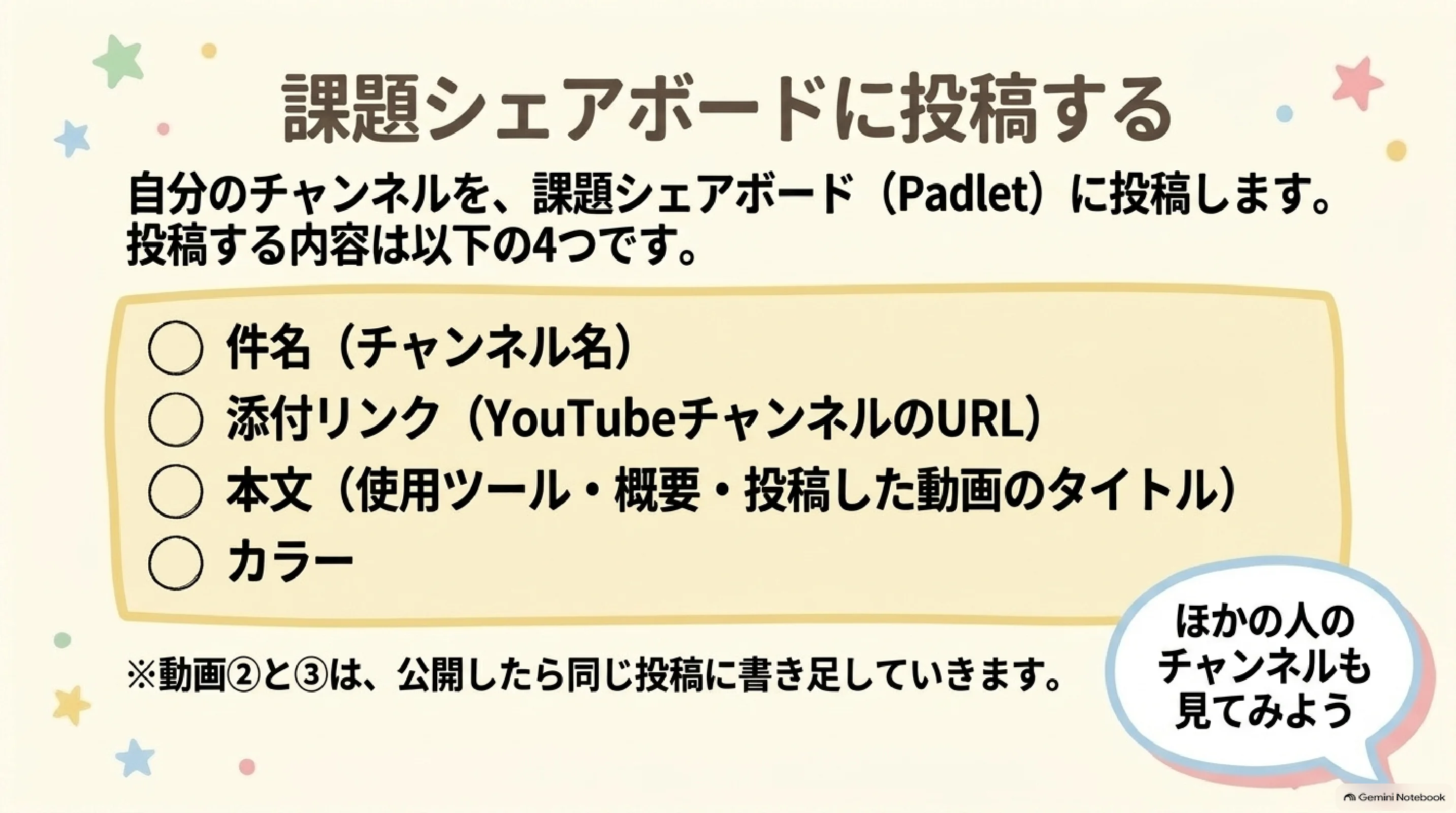
課題シェアボードに投稿する:投稿する4つの内容
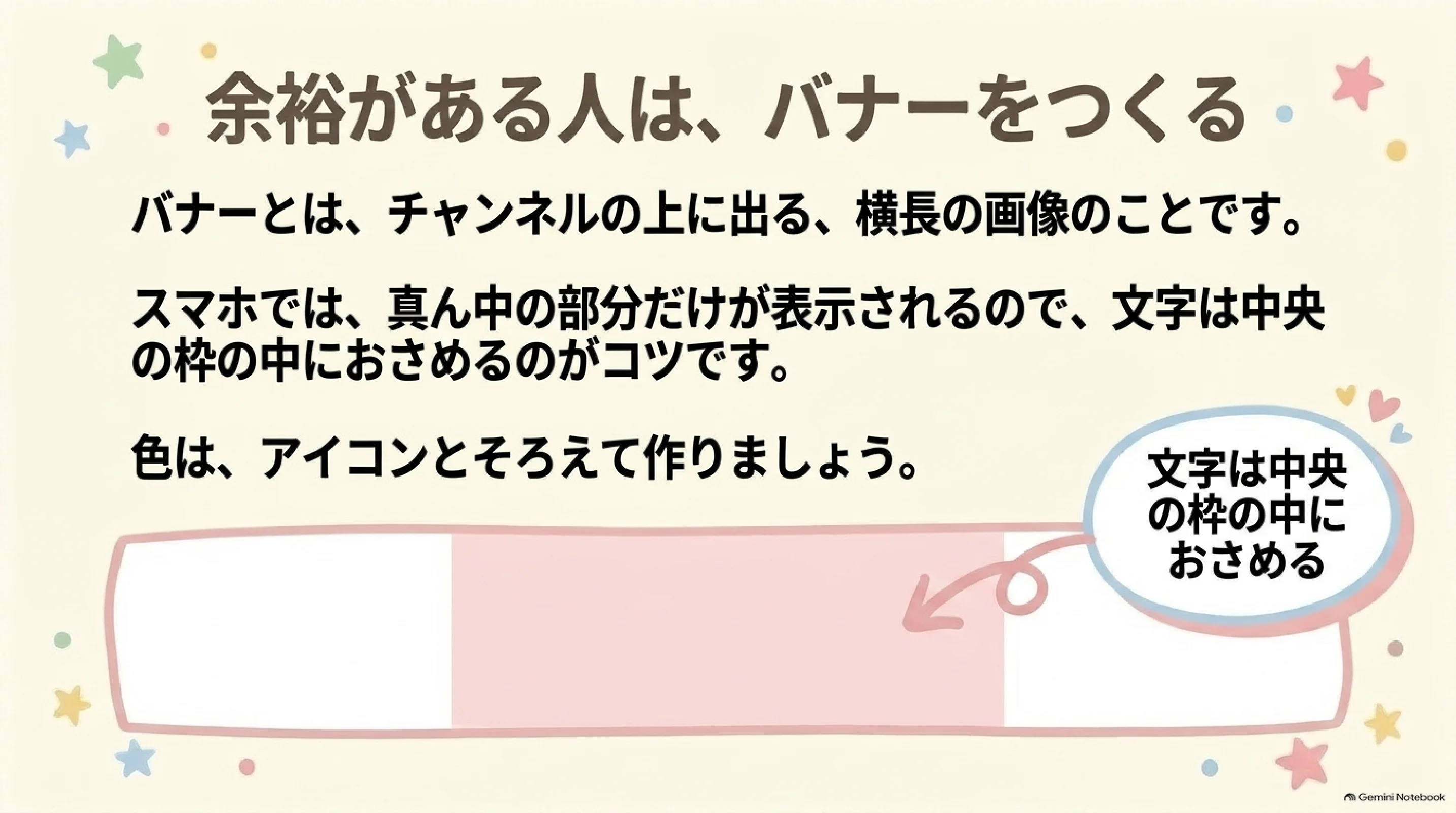
余裕がある人はバナーをつくる:文字は中央の枠の中に
📍 シェアボードに、はじめて投稿するとき

自分のチャンネルを、ほかの人が見られる場所に出すのは、少し緊張しますよね。私も、投稿ボタンを押す前に、何度も文章を読み返してしまいます😅

スライドでは、シェアボードに投稿する内容と、バナーの考え方を見ました。ここでは、実習のSTEP4とSTEP5で、投稿の文章の書き方の例と、つまずきやすいところをお渡しします。例は電子レンジおかずで、私が考えたものです。実在のお店や商品の名前は、今月は使いません。

本文は、3つの項目を埋めるだけ

本文には、使用ツール、概要、投稿した動画のタイトルの3つを書きます。長く書こうとせず、次のくらいの短さで大丈夫です。

項目書き方の例
使用ツールCanva、YouTube Studio
概要電子レンジだけで作る夜ごはんを紹介しています。工夫した点は、洗い物が少ないことです。
動画のタイトル電子レンジだけで作る、夜ごはん3選

動画②と③を公開したら、同じ投稿の③に、タイトルを書き足していきます。新しく投稿しなおす必要はありません。

URLは、チャンネルのものを貼る

添付リンクに入れるのは、動画のURLではなく、チャンネルのURLです。YouTube Studioで「チャンネルを表示」を開くと、チャンネルのページに移れます。そのページの、ブラウザのアドレス欄にあるURLを、コピーして貼ります。

動画のURL

1本の動画のページのURL。
チャンネルを見に来てもらえない。

チャンネルのURL

チャンネルのページのURL。
動画①〜③を、まとめて見てもらえる。

バナーは、余裕があるときに

バナーは、時間が足りなければ、今日はやらなくて大丈夫です。つくるときは、文字を中央の枠の中におさめます。スマホでは、真ん中の部分しか表示されないからです。「マジック拡張」で画像を広げる方法は、有料プランの方だけが使えます。使えない方は、小さな画像を大きく見せようとせず、別の素材を選びましょう👍

04

実習の流れと、時間が足りないとき

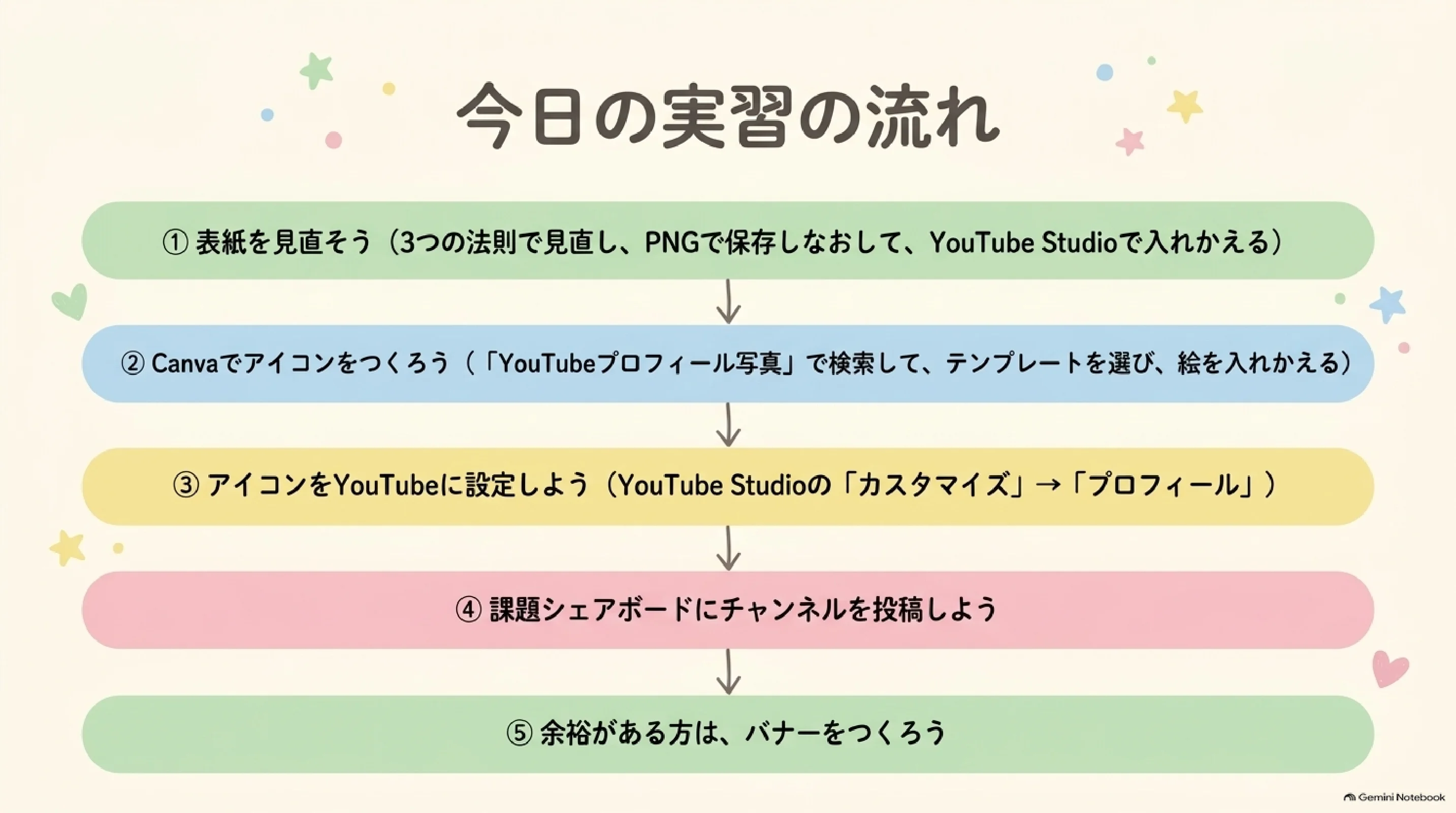
今日の実習の流れ:5つの手順
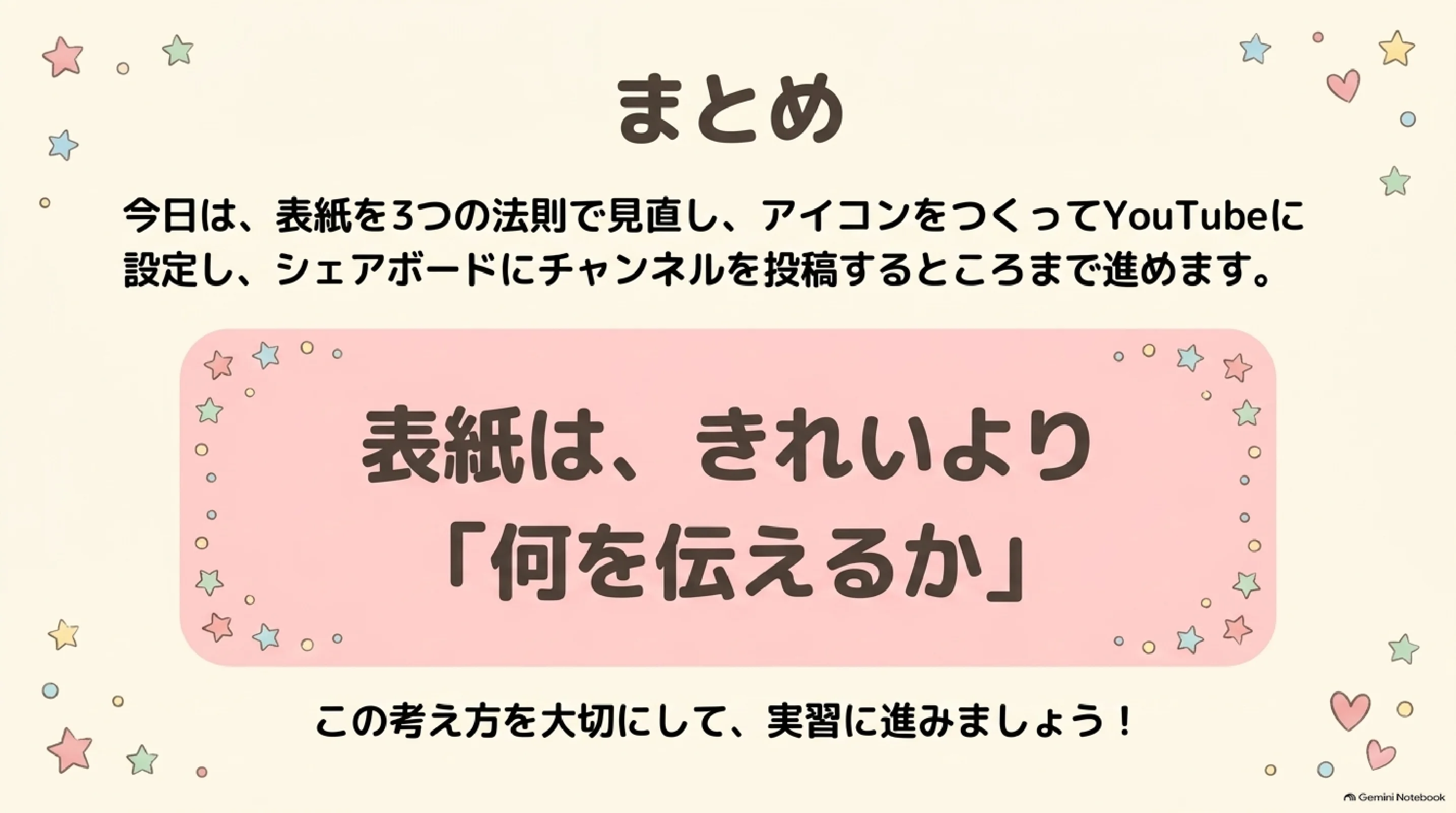
まとめ:表紙はきれいより何を伝えるか
📍 実習の時間が、残り少なくなったとき

実習の途中で、時計を見て「あと何が残っているんだろう」と焦ることはありませんか。私は、全部やろうとして、どれも中途半端になってしまうことがよくあります😂

スライドでは、今日の実習の流れとまとめを見ました。ここでは、時間が足りないときの優先順位をお渡しします。

優先する順番は、表紙、アイコン、投稿

実習ページには、④⑤が終わらなかった方は、次回のフィードバックの時間に続きを進めて大丈夫、と書かれています。順番に迷うときは、次の表の順で進めてください。

順番内容
先に表紙の見直し、アイコンの設定
次にシェアボードへの投稿
余裕があればバナー

表紙とアイコンは、チャンネルを見た人に、最初に目に入ります。バナーは、あとからでもつくれます。

今月は、顔を出さずにつくる

動画では、顔のアップの写真がすすめられていました。今月は顔を出さないので、顔の写真は使いません。素材は、Canva・Pexels・Pixabayのものだけです。顔がなくても、言葉の大きさと四角で、目を引く表紙はつくれます👍

🎯 ミッション:表紙を見直して、アイコンをつくろう

後半実習:表紙を見直して、アイコンをつくろう

作業タイマー押すと背面で計測します。画面は読み進められ、時間になったら上部に知らせます。
ねらい
  • 動画で学んだデザインの法則で、前半の表紙を見直す
  • Canvaでチャンネルのアイコンをつくり、YouTubeに設定する
  • 課題シェアボードに、自分のチャンネルを投稿する

📍 今日つかうページ

Canva:Canvaを開く

YouTube:YouTubeを開く

【DX】YouTubeマーケティングコース 課題シェアボード:シェアボードを開く

実習の手順

STEP1

表紙を見直そう(15分)

・Canvaで、前半につくった「10月15日表紙①」を開きます。
・動画で学んだ法則のうち、次の3つで見直します。

✅ 表紙を見直す3つの法則
  • 文字は15文字以内にする
  • いちばん伝えたい言葉を大きくし、「て・に・を・は」は小さくするか削る
  • 文字が背景にまぎれて読みにくいときは、文字の後ろに四角を敷く(左の「素材」で「四角」と検索)

色は、第5回で決めた動画の雰囲気に合わせたままでかまいません。

・直したら、PNGで保存しなおします。
・YouTube Studioで動画①を開き、「サムネイル」の「ファイルをアップロード」から入れかえて、「保存」をクリックします。

STEP2

Canvaでアイコンをつくろう

・Canvaの検索窓に「YouTubeプロフィール写真」と入れて、テンプレートを1つ選びます。
・ファイル名をつけます。
 例)10月15日アイコン 山田太郎
・左の「素材」で、チャンネルで紹介するものに合う絵を探し、テンプレートの絵と入れかえます。
・色は、表紙や動画とそろえます。

✅ つくるときのポイント
  • アイコンは丸く切り取られます。大事なものは真ん中に置きます
  • 小さく表示されるので、文字は入れないか、1〜2文字にします

・右上の「共有」→「ダウンロード」→ ファイルの種類を「PNG」にして保存します。

STEP3

アイコンをYouTubeに設定しよう

・YouTube Studioを開き、左のメニューの「カスタマイズ」を選びます。
・「プロフィール」のタブで、「写真」の欄の「アップロード」をクリックします。
 すでに写真が入っている方は、「変更」をクリックします。
・②で保存した画像を選びます。
・右上の「公開」をクリックします。
・右上の「チャンネルを表示」をクリックし、見え方を確かめます。

STEP4

課題シェアボードに、チャンネルを投稿しよう

・課題シェアボードを開きます。はじめての方は、先に「パドレットのはじめかた」を読みます。

※ ガイドにはマイパドレットの作り方もありますが、今回はマイパドレットを作らずに、シェアボードへの投稿だけで大丈夫です。

・投稿のしかたは、こちらを見ながら進めます。

・まだ投稿していない方は、新しく投稿します。

投稿する内容
・件名:チャンネル名
・添付リンク:YouTubeチャンネルのURL
・本文:①使用ツール ②概要(工夫した点・苦労した点・一言メッセージなど) ③投稿した動画のタイトル
・カラー:午前組は白色、午後組は緑色

・昨日までに投稿した方は、自分の投稿を開き、本文の③に動画①のタイトルが入っているか確かめます。
・動画②と③は、公開したら、同じ投稿の③に書き足していきます。
・ほかの方のチャンネルも見てみましょう。

STEP5

余裕がある方は、バナーをつくろう

・バナー用のガイドつきデザインを開きます。

・左上の「ファイル」→「コピーを作成」をクリックします。
・ファイル名を変更します。
 例)10月15日バナー 山田太郎
・左上の「ファイル」→「定規とガイド」→「定規とガイドを表示」をクリックします。
・2ページ目の空白のページに、バナーにしたい画像と文字を置きます。
 文字は、中央の枠の中におさめます。スマホでは、真ん中しか表示されないためです。
 色は、アイコンとそろえます。

▼使いたい画像が小さいとき
画像を選んで、上のメニューの「編集」→「ツールをすべて表示」→「マジック拡張」→「ページ全体」で、足りない部分をAIで広げられます。
※有料プラン契約の方のみ可能です。

・右上の「共有」→「ダウンロード」→ ファイルの種類を「PNG」にします。
・「ページを選択」で「カスタム」を選び、2ページ目だけが選ばれている状態にして、「ダウンロード」をクリックします。
・YouTube Studioの「カスタマイズ」→「プロフィール」で、「バナー画像」の「アップロード」から入れ、右上の「公開」をクリックします。
・アイコンとバナーができたら、ワークフローの「📍いまどこ?」で「STEP 3 チャンネルをつくった」にチェックを入れます。

📝 動画と、今月のつくり方のちがい

・動画では顔のアップの写真をすすめていますが、今月は顔を出さずにつくります。
・使う素材は、Canva・Pexels・Pixabayのものだけです。

⏱ 時間が足りなかった方へ

④⑤が終わらなかった方は、次回のフィードバックの時間に続きを進めていただいて大丈夫です。

今日のおさらい

カードをタップして、今日学んだことを振り返りましょう。

POINT 01
表紙の期待は、中身で回収する

表紙とタイトルで言ったことに、動画の中で答えられるかを確かめる。答えられない言葉は、中身に合わせて直す

POINT 02
見直しは、ノートに3行

伝えたこと/分かりにくい言葉/誰に・どこの。ずれが見つかったら、言葉を変えるだけで直ることが多い

POINT 03
少し興味がある層に届く言葉に

道具や技の名前を、説明なしで入れない。料理をしない人が読んでも、何の動画か想像できるかを確かめる

POINT 04
表紙は、タイトルに入らない魅力を一言で

案を2つ書いて、中身で答えられるほうを選ぶ。2本目からは、撮影の前に案をメモしておく

POINT 05
文字は15文字以内に削る

全部説明しない。削ったあとは、動画の中で答えられるかを確かめる。直す順番は、削る→大小→四角

POINT 06
大きくする言葉は1つ、四角は読みにくいときだけ

いちばん強い言葉を大きく、つなぎの言葉は小さく。背景にまぎれたときだけ、文字の後ろに四角を敷く

POINT 07
アイコンは真ん中に、文字は少なく

丸く切り取られても欠けないよう、大事なものは真ん中。文字は入れないか1〜2文字。設定したら、チャンネルを表示して小さく見て確かめる

POINT 08
投稿には、チャンネルのURLを

動画のURLではなく、チャンネルのURLを添付する。動画②③は、同じ投稿の本文に書き足す

今日の確認