ホームへ戻る10/13(火)05 / 13

Day 05:動画①の台本を仕上げて、Canvaでつくろう

前半は、前回の動画①の台本を、つかみ・紹介する順番・画面に出す文字の3点で見直して、素材が見つかるかを確かめます。後半は、動画の雰囲気を決めて、Canvaで動画①の素材と文字を入れます

今日の学習ゴール

前半は、前回つくった動画①の台本を、動画で学んだ型で見直して仕上げ、Canvaで素材が見つかるかを確かめます。後半は、動画の雰囲気を決めて、Canvaで動画①の素材と文字を入れます。

今日の学習ロードマップ

01

「つかみ」を見直して、はじめの3秒で引きつける

講義動画1を見る 【9割が知らない】視聴維持率が劇的UP!プロが教える冒頭フックの極意|Wondershare Filmora
今日のテーマ:動画①の台本を仕上げよう
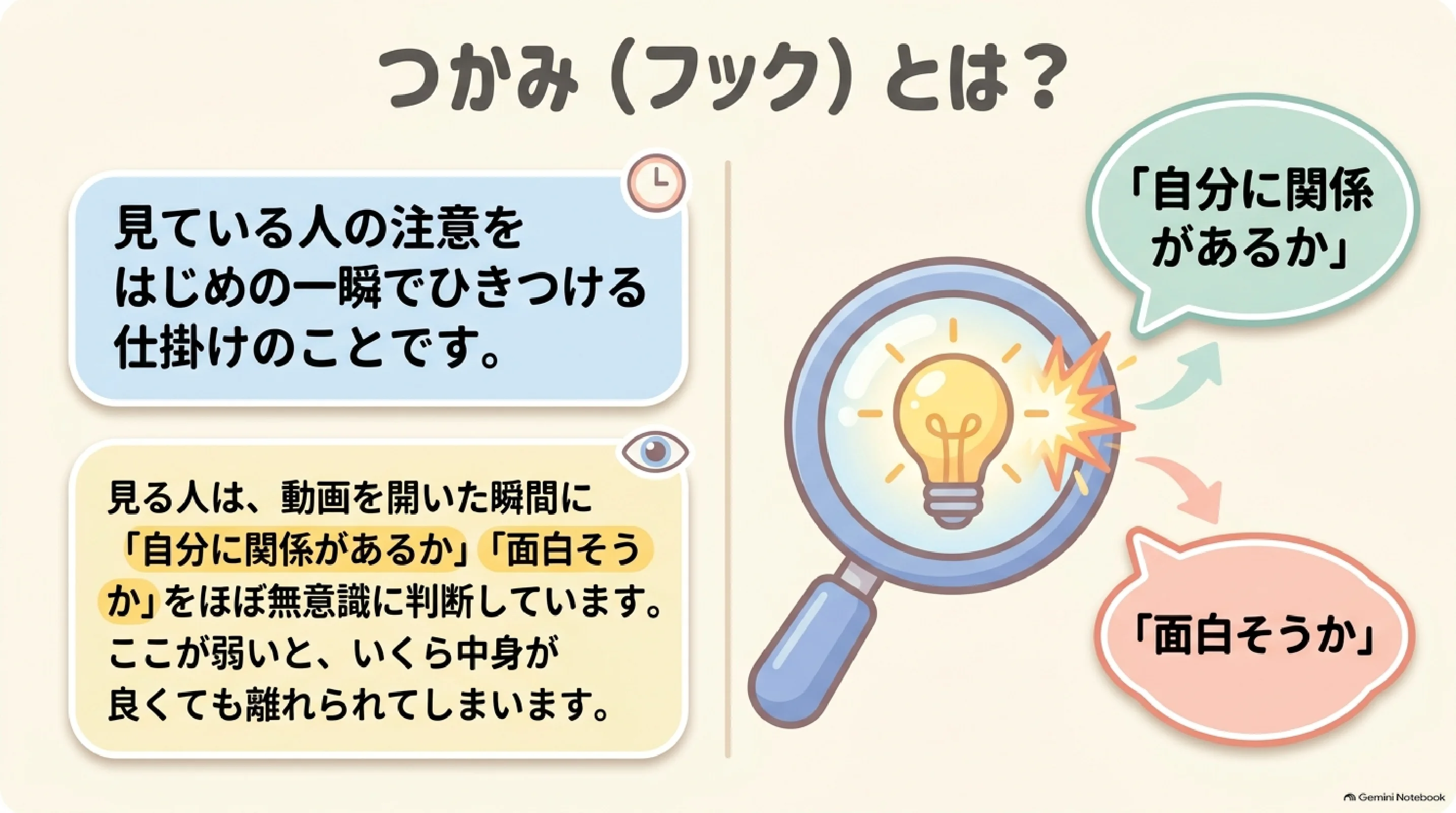
つかみとは:注意をはじめの一瞬でひきつける
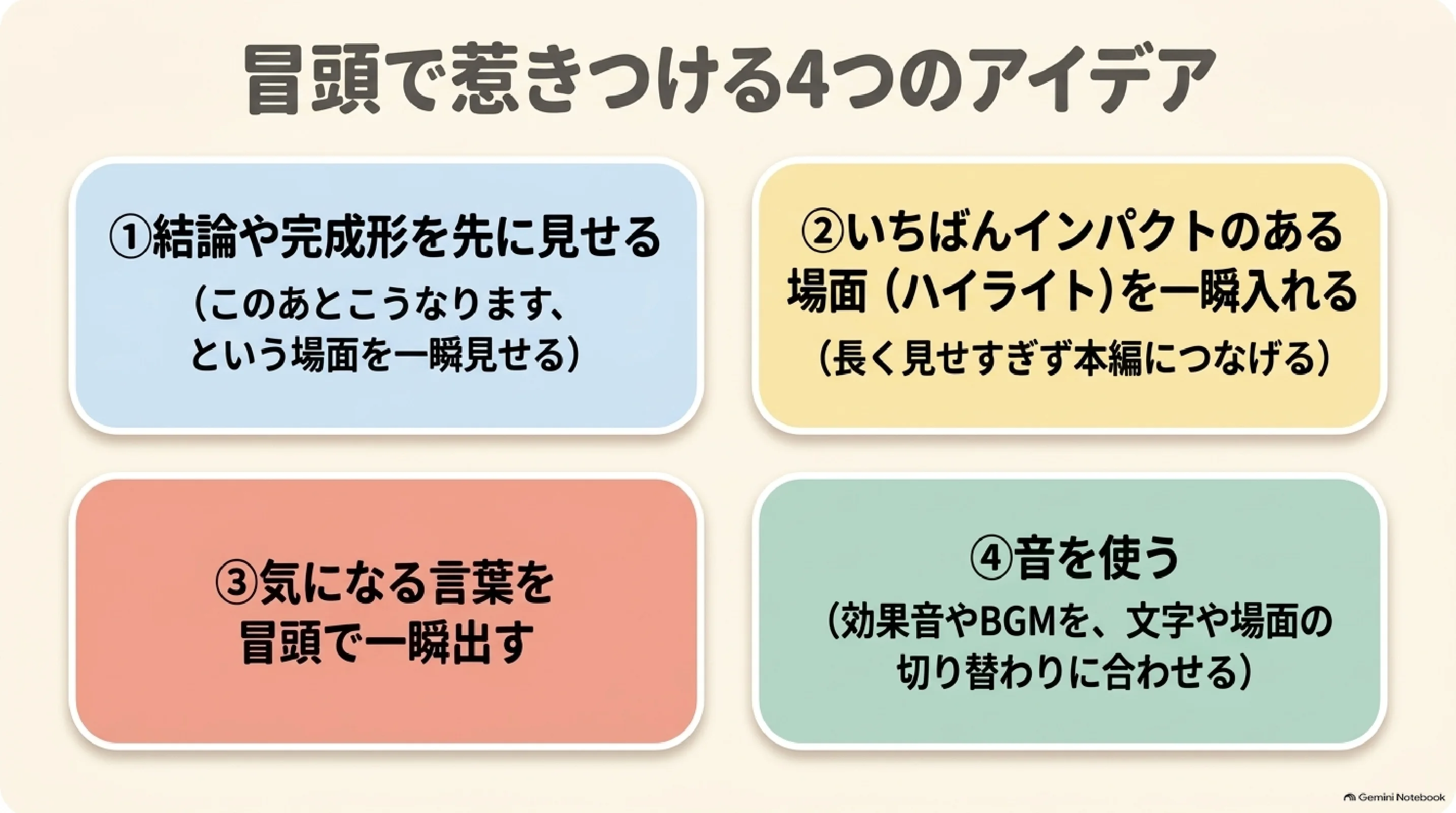
4つのアイデア:完成形・ハイライト・気になる言葉・音
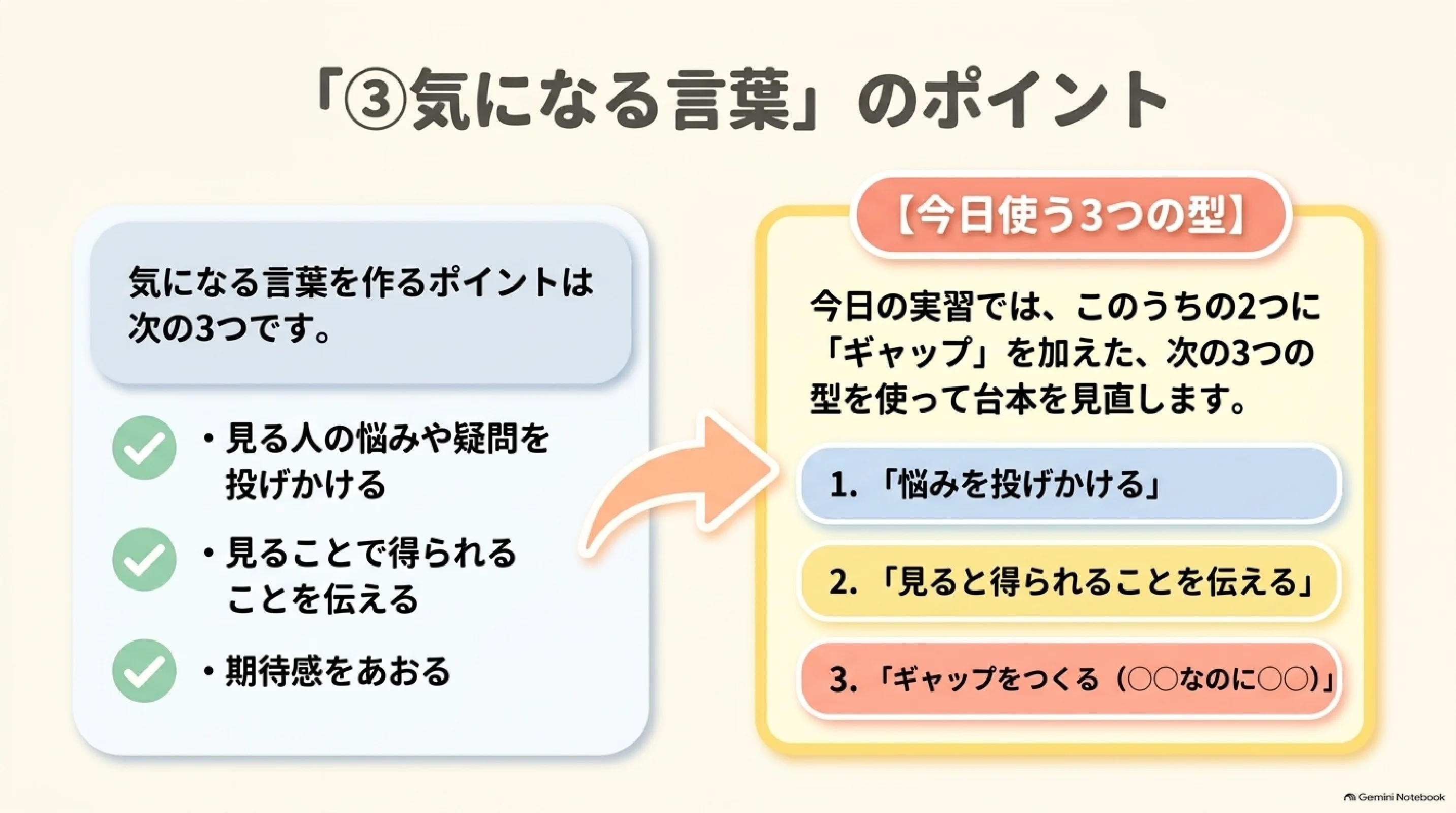
気になる言葉のポイント:悩み・得られること・ギャップ
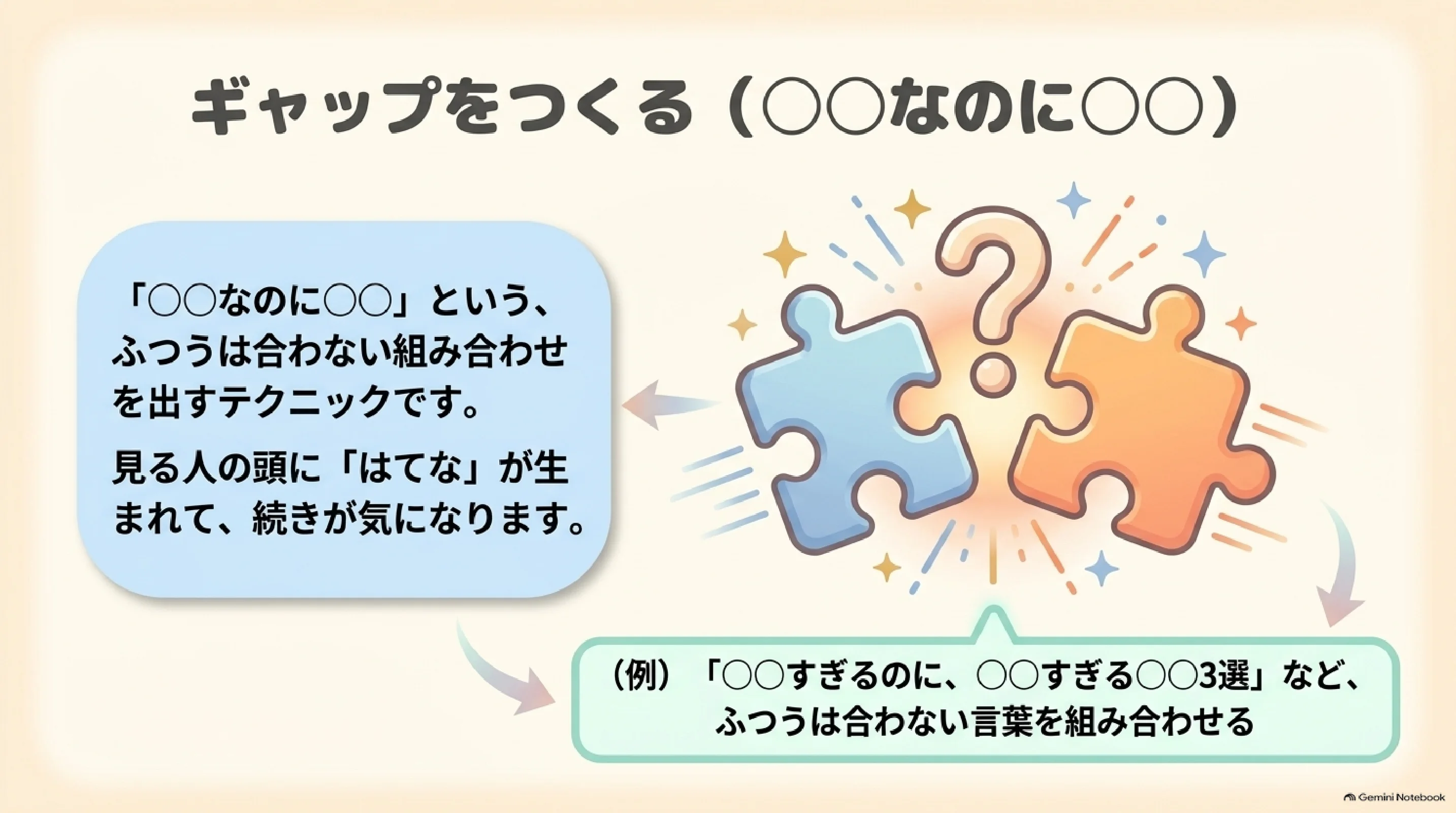
ギャップ:○○なのに○○で「はてな」をつくる
📍 台本の最初の一行を、読み返すとき

前回つくった台本を読み返して、「つかみ」の一行が、なんとなく説明っぽいなと感じたことはありませんか。私は、書いた直後は気づかなくて、あとから読み返してはっとすることがよくあります😅

スライドでは、つかみの考え方と、今日使う3つの型を見ました。4つのアイデアのうち、今日の実習で使うのは、文字でできる「気になる言葉」だけです。ほかの3つは、動画をつくる段階で考えることなので、今日は読み流して大丈夫です。ここでは、実習のSTEP2で、3つの型を自分のお題に当てはめるときの見方をお渡しします。お題は人によって違うので、例は前回までと同じ電子レンジおかずで考えます。

3つの型を、同じお題で書き分けてみる

実習では、3つの型から2つを選んで、別の案を書きます。型ごとに、どんな一行になるか、私が考えた例を並べます。

型一行の例
悩みを投げかける「今夜も、洗い物が増える…」
見ると得られることを伝える「耐熱皿1枚で作れる3選」
ギャップをつくる「レンジだけなのに本格的な3選」

どれも15文字以内です。3つとも同じお題から作れるので、まず3つ全部を書いてみて、そこから2つに絞る方法もあります。

ギャップは、本当のことで作る

ギャップをつくる型は、目を引きやすい分、言い過ぎになりやすいところがあります。「◯◯なのに◯◯」の後ろは、自分が作って確かめたことにしましょう。

言い過ぎの例

「レンジだけで、お店の味」
誰が作っても同じ味になるとは、言い切れない。

本当のことで作る例

「レンジだけなのに、おかずが3品」
台本で紹介する数と合っていて、確かめられる。

2つの案を、声に出して選ぶ

別の案ができたら、今の案とくらべて1つ選びます。迷ったときは、次の3つを、声に出して読みながら確かめてみてください。

  • 1回で、つっかえずに読める
  • 見てほしい人が、ふだん使いそうな言葉になっている
  • 15文字以内におさまっている

3つとも当てはまる案を、1つ選べば十分です。選ばなかった案は、消さずにメモしておくと、あとで使えることもあります👍
02

紹介する順番と、ふりとおちを整える

講義動画2を見る 【2026年決定版】誰でも100万回再生を連発する「ショート台本テンプレート」を完全解説!#youtubeショート
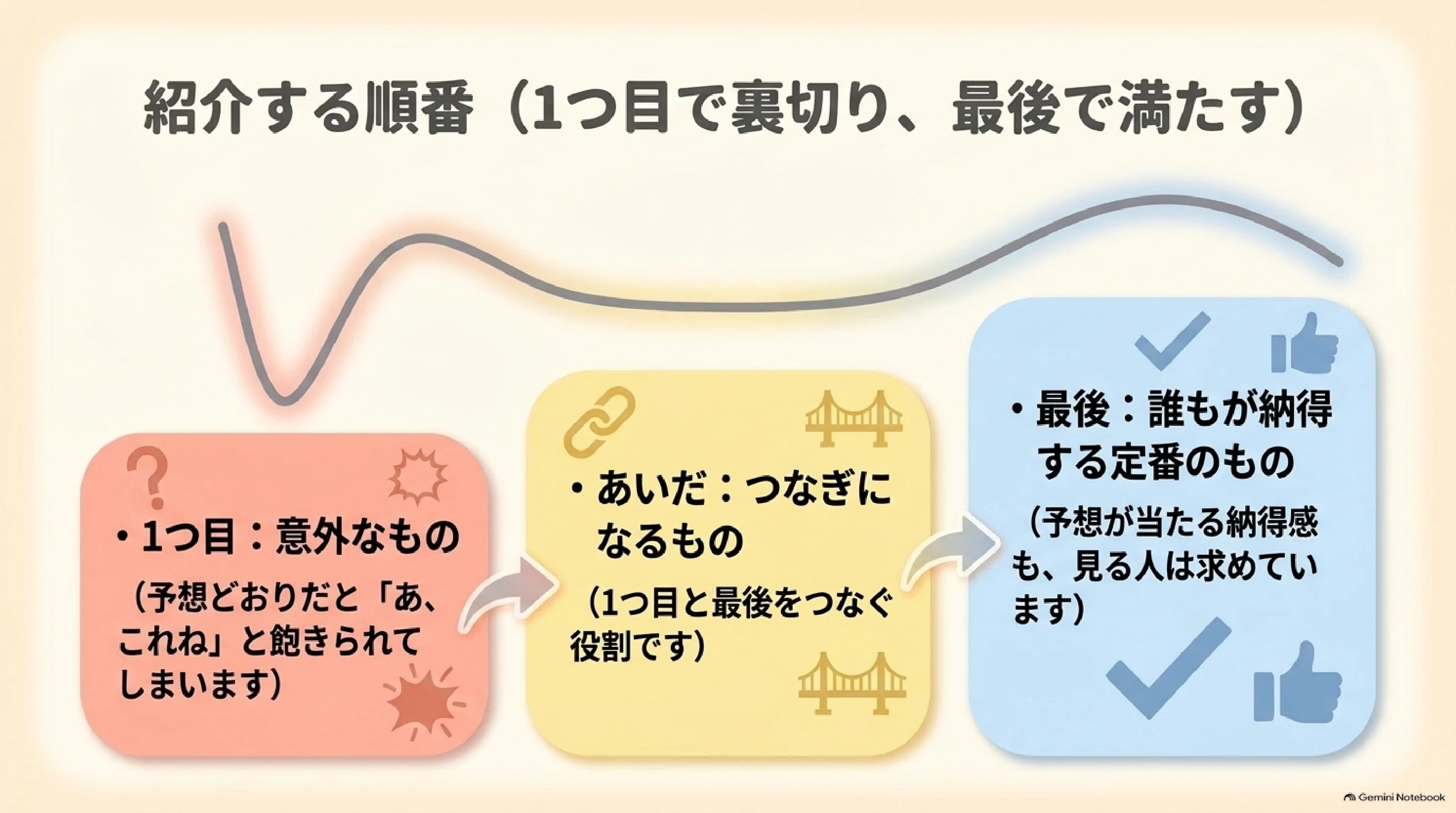
紹介の順番:1つ目で裏切り、最後で満たす
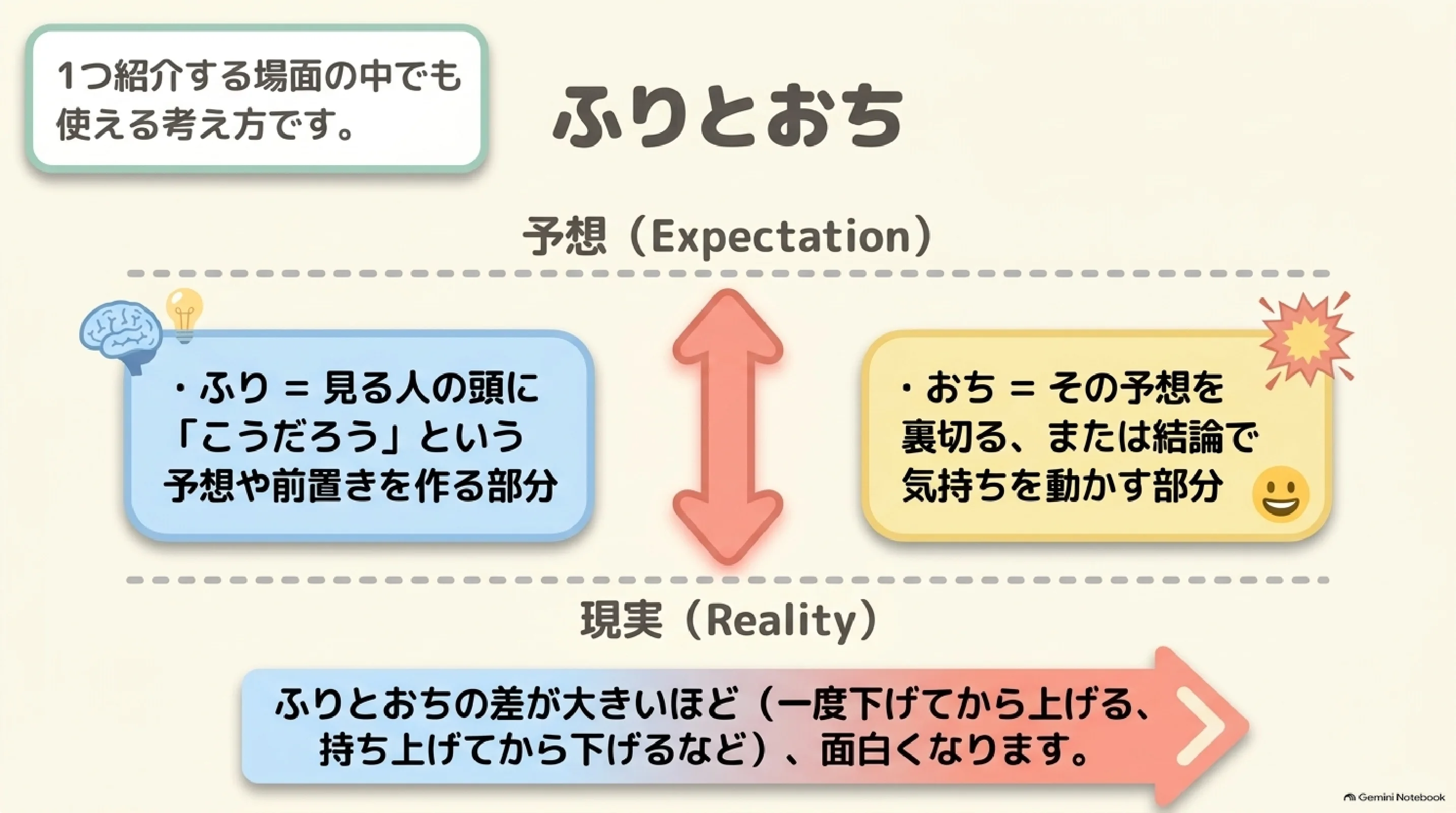
ふりとおち:予想をつくって、裏切る
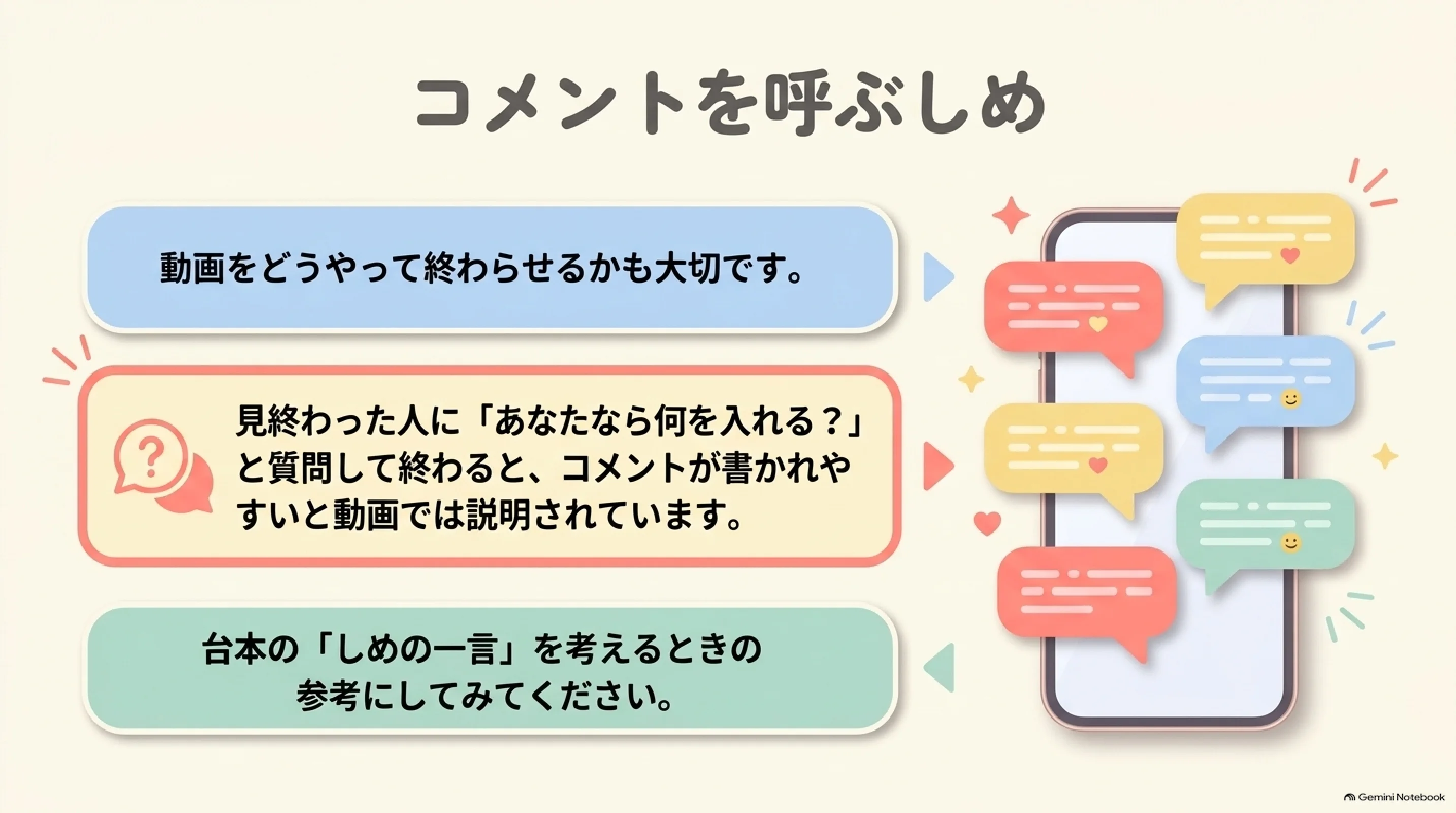
しめの一言:質問で終えてコメントを呼ぶ
📍 紹介する順番を、決めるとき

「3選」の紹介は、思いついた順にそのまま並べてしまいがちですよね。私も、浮かんだ順に書いて、あとから「なんだか盛り上がらないな」と感じたことがあります😅

スライドでは、1つ目・あいだ・最後の役割と、ふりとおちの考え方を見ました。ここでは、実習のSTEP3で、自分の台本の紹介をどう並べかえるかの見方をお渡しします。例は電子レンジおかずで、私が考えたものです。実際にレンジで作れるかどうかは、自分で確かめてくださいね。

「意外」か「定番」かは、見てほしい人が決める

意外なものと定番のものは、あなたではなく、見てほしい人がどう感じるかで分かれます。迷ったら、次の問いを、1つずつ自分に聞いてみてください。

場所自分に聞く問いと、例
1つ目(意外)見てほしい人が、「それもレンジでできるの?」と思うものはどれか
例)茶碗蒸し
あいだ(つなぎ)1つ目と最後の、どちらにも近いものはどれか
例)蒸し鶏
最後(定番)お題を見たとき、その人が最初に思い浮かべるものはどれか
例)肉じゃが

並べかえるときは、表の1行ごと動かす

順番を変えるときに起こりやすいのは、「画面に出す文字」だけを入れかえて、同じ行の「Canvaで探す言葉」が元の場所に残ってしまうことです。あとで素材を探すときに、文字と言葉が合わなくなります。表は、1行を丸ごと動かしましょう。

文字だけ動かした

文字は「茶碗蒸し」なのに、探す言葉は「肉じゃが」のまま。
素材の検索で、別の料理が出てくる。

1行ごと動かした

文字も探す言葉も、同じ行に「茶碗蒸し」がそろっている。
STEP5の検索で、そのまま使える。

ふりとおちは、2つの場面に分けて使う

今月は、画面に出す文字が1場面15文字以内なので、1つの場面にふりとおちの両方を入れると窮屈になります。そこで、前の場面で予想させて、次の場面で答えを出す、と2つに分ける方法があります。下は、私が考えた例です。

場面画面に出す文字と、はたらき
つかみの場面「洗い物は、増えるもの?」
ふり(予想させる)
1つ目の紹介の場面「茶碗蒸しも、皿1枚」
おち(予想を変える)

全部の場面に入れる必要はありません。使うのは、1か所か2か所で十分です。

しめの一言は、質問にしてもよい

今日の実習で直すのは、つかみと順番と文字ですが、しめの一言を見直したくなったときの形も、ひとつ置いておきます。スライドで見た、質問で終える形です。「あなたのレンジ飯は?」のように、15文字以内の問いにします。コメントが増えるとは限らないので、見直すときの選択肢のひとつと考えてください。

03

画面に出す文字を、自分の言葉に直す

講義動画3を見る 【2026年最新版】AIを活用して伸びるYouTube台本を最速で作る方法を徹底解説!【Gemini3.0×NotebookLM】
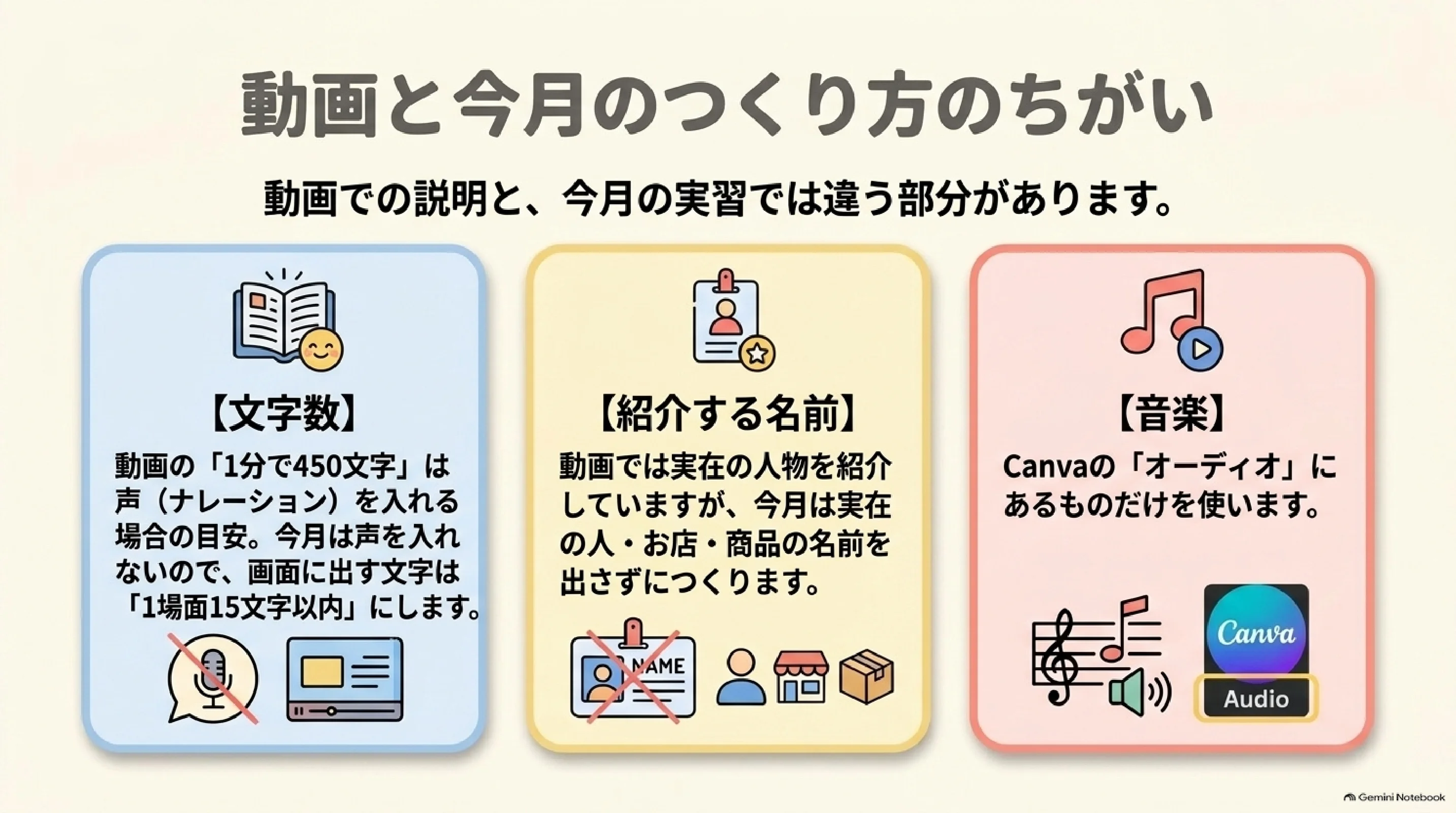
今月のちがい:文字数・名前・音楽
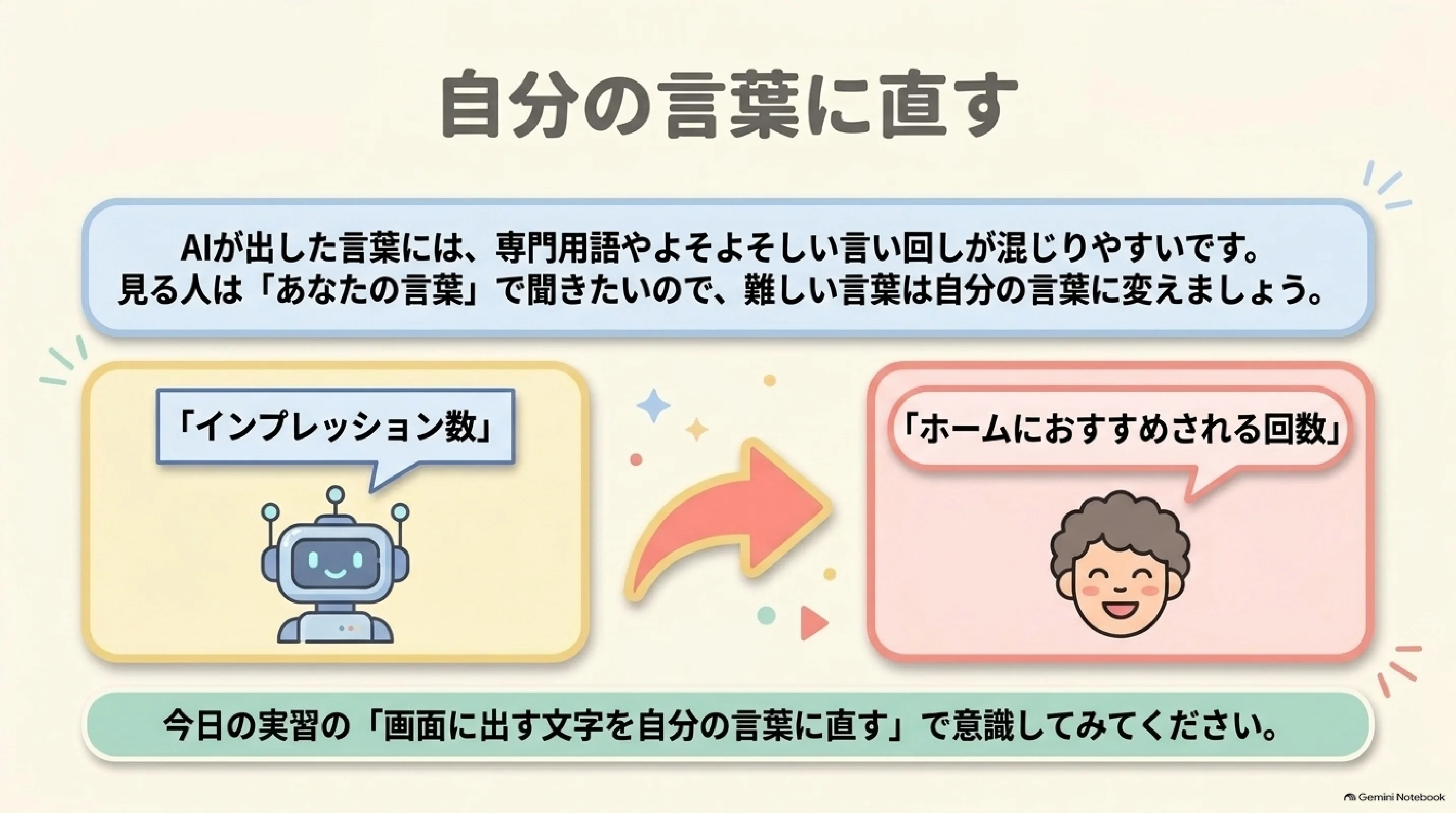
自分の言葉に直す:難しい言葉を言い換える
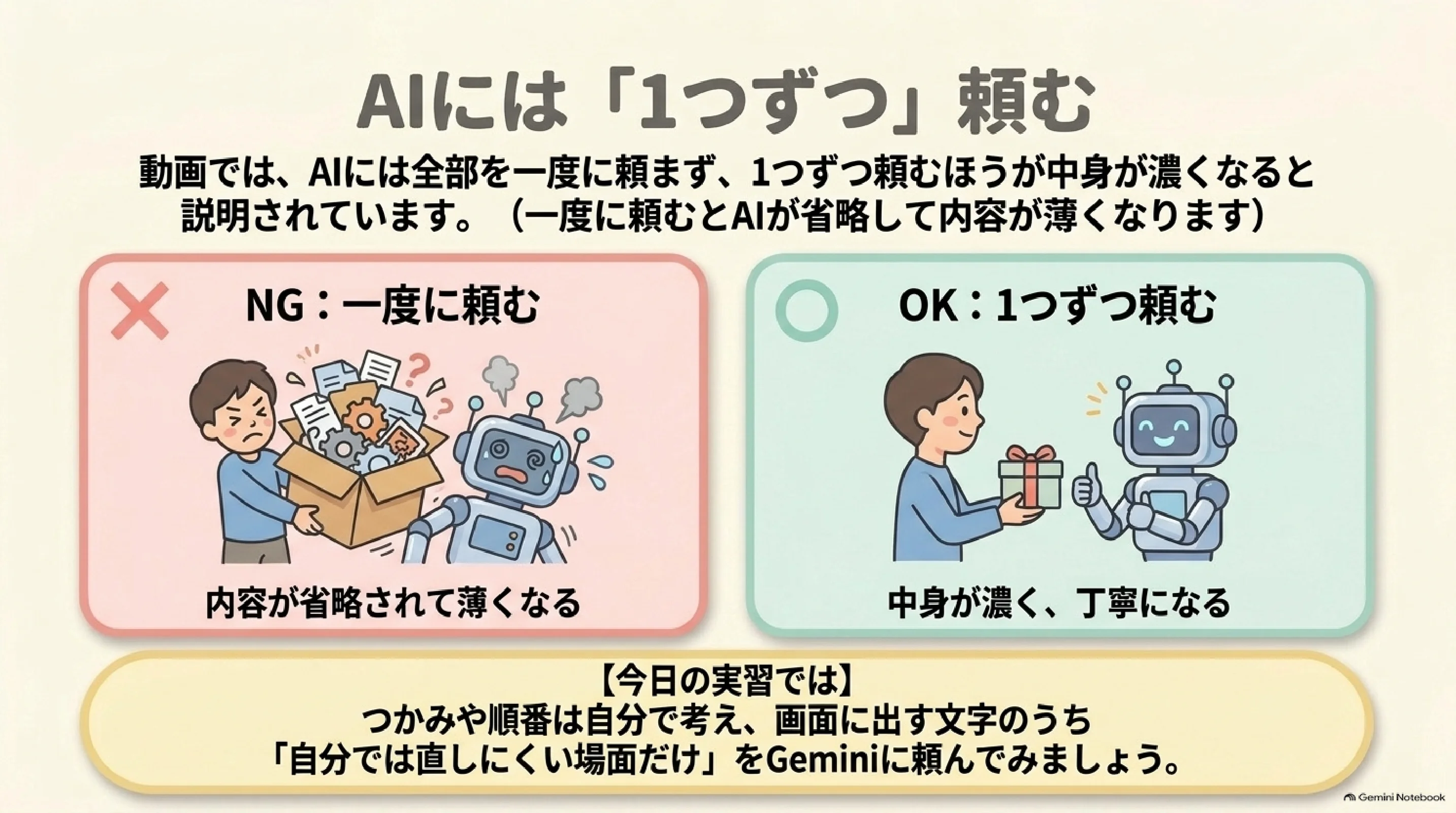
AIには1つずつ:直したい場面だけ頼む
📍 画面に出す文字を、声に出して読むとき

台本の文字を声に出して読むと、「あれ、こんな言い方、ふだんしないな」と思う場所が見つかりますよね。私は、書いているときは気づかなくて、声に出して初めて分かることがよくあります😊

スライドでは、今月の文字の決まりと、AIの言葉を自分の言葉に直す考え方、AIに1つずつ頼む考え方を見ました。ここでは、実習のSTEP4で、実際にどう直すかを、例でお渡しします。例は電子レンジおかずで、私が考えたものです。

かたい言葉は、見てほしい人の言葉に置きかえる

置きかえるときは、見てほしい人が友だちに話すとしたら、何と言うかを考えます。次の表のように、短くて、ふだんの言葉になることが多いです。

かたい言葉見てほしい人の言葉の例
調理時間を短縮できますすぐできる
洗浄の手間を減らせます洗い物がラク
栄養バランスに配慮しています野菜も食べられる

15文字をこえたら、言葉を減らす

15文字をこえたときは、文を作り直すより、言葉を減らすほうが近道です。次の3つを順に試すと、意味を変えずに短くしやすいです。

  • 「〜です」「〜します」を外して、言い切りにする
  • 「とても」「かなり」のような、強める言葉を外す
  • 2つのことを言っているなら、1つにして、もう1つは別の場面に回す

16文字(こえている)

「とても簡単に、すぐ作れる一品です」
強める言葉と文末で、長くなっている。

10文字

「簡単、皿1枚で作れる」
強める言葉と文末を外して、言い切りにした。

Geminiには、直したい場面だけを頼む

自分では直しにくい場面は、Geminiに頼みます。台本の表を丸ごと貼って「全部直して」と頼むと、直さなくてよい場面まで変わってしまいます。場面を1つ決めて、直し方も1つだけ伝えましょう。下は、私が考えた頼み方の例です。

直したい点Geminiへの頼み方の例
文字が長い「2つ目の文字を、12文字以内にしてください」
言葉がかたい「1つ目の文字を、小学生にも分かる言葉にしてください」
言い方が自分と違う「つかみを、友だちに話すような言い方にしてください」

返ってきた言葉は、そのまま使わず、もう一度声に出して読んで、自分が言いそうかを確かめます。違うと感じたら、同じチャットで「もう少し、くだけた言い方で」のように重ねて頼みましょう。

04

素材が見つかるか、先に確かめる(実習の前に)

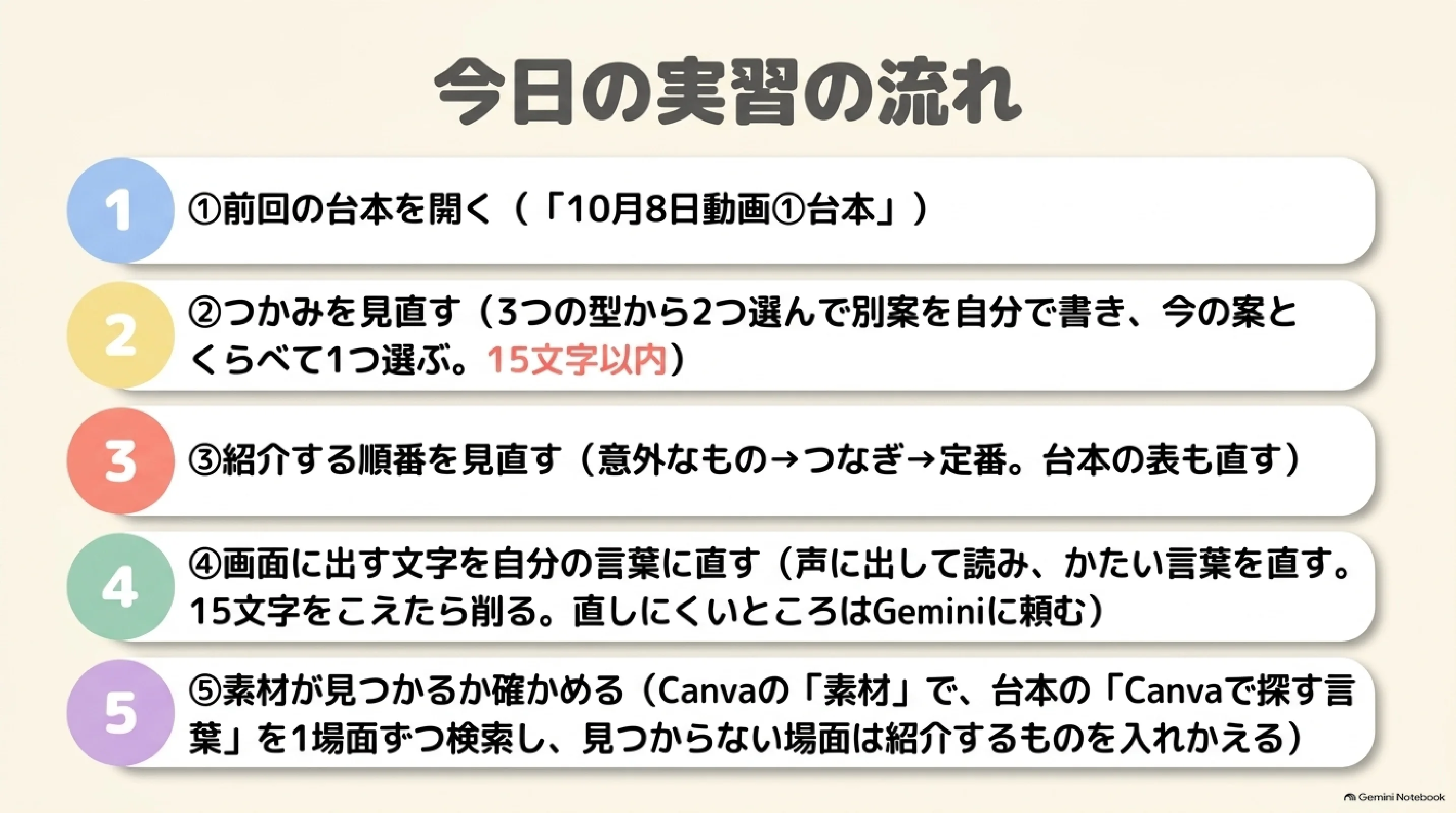
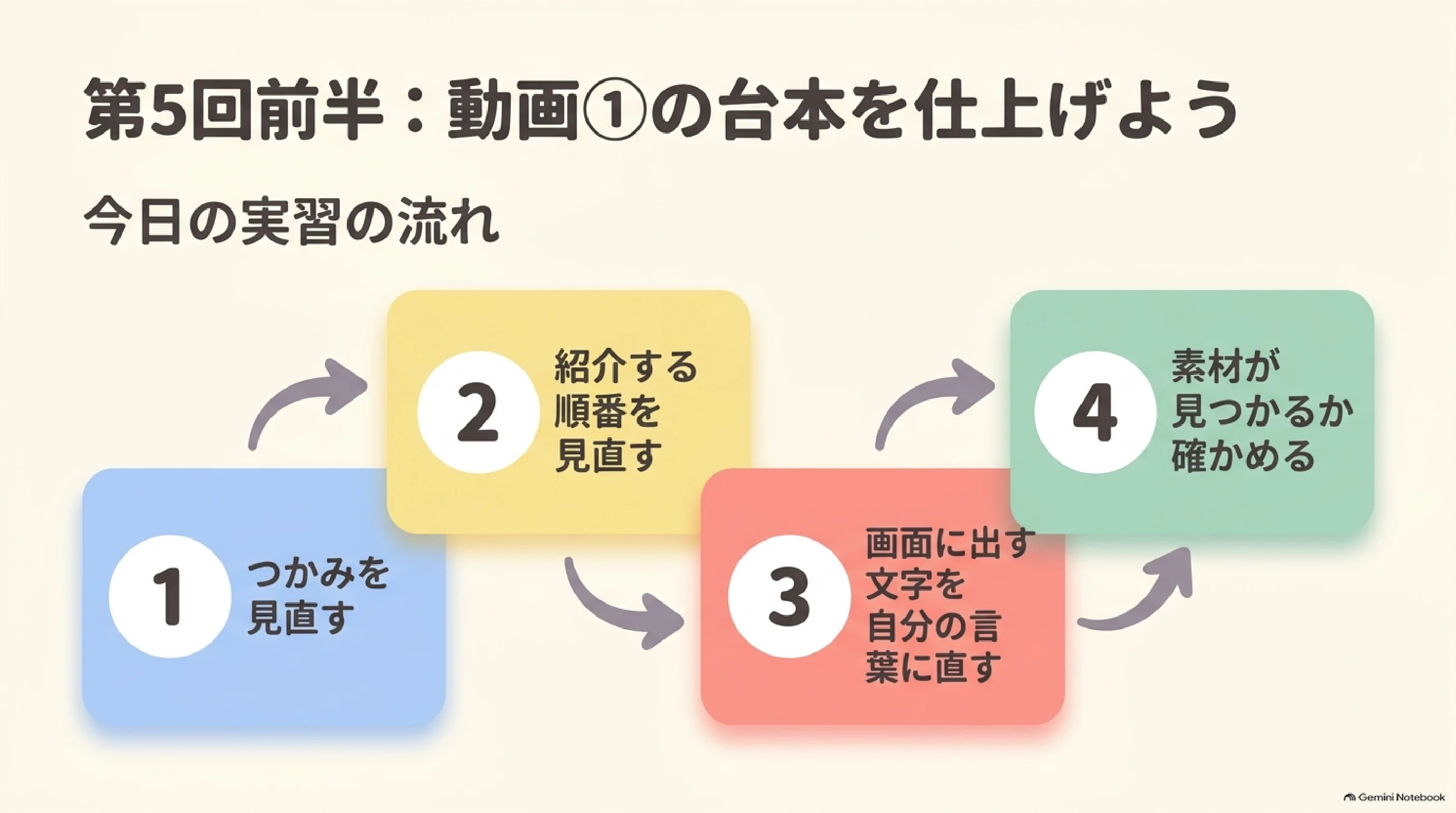
今日の実習の流れ:見直して、素材を確かめる
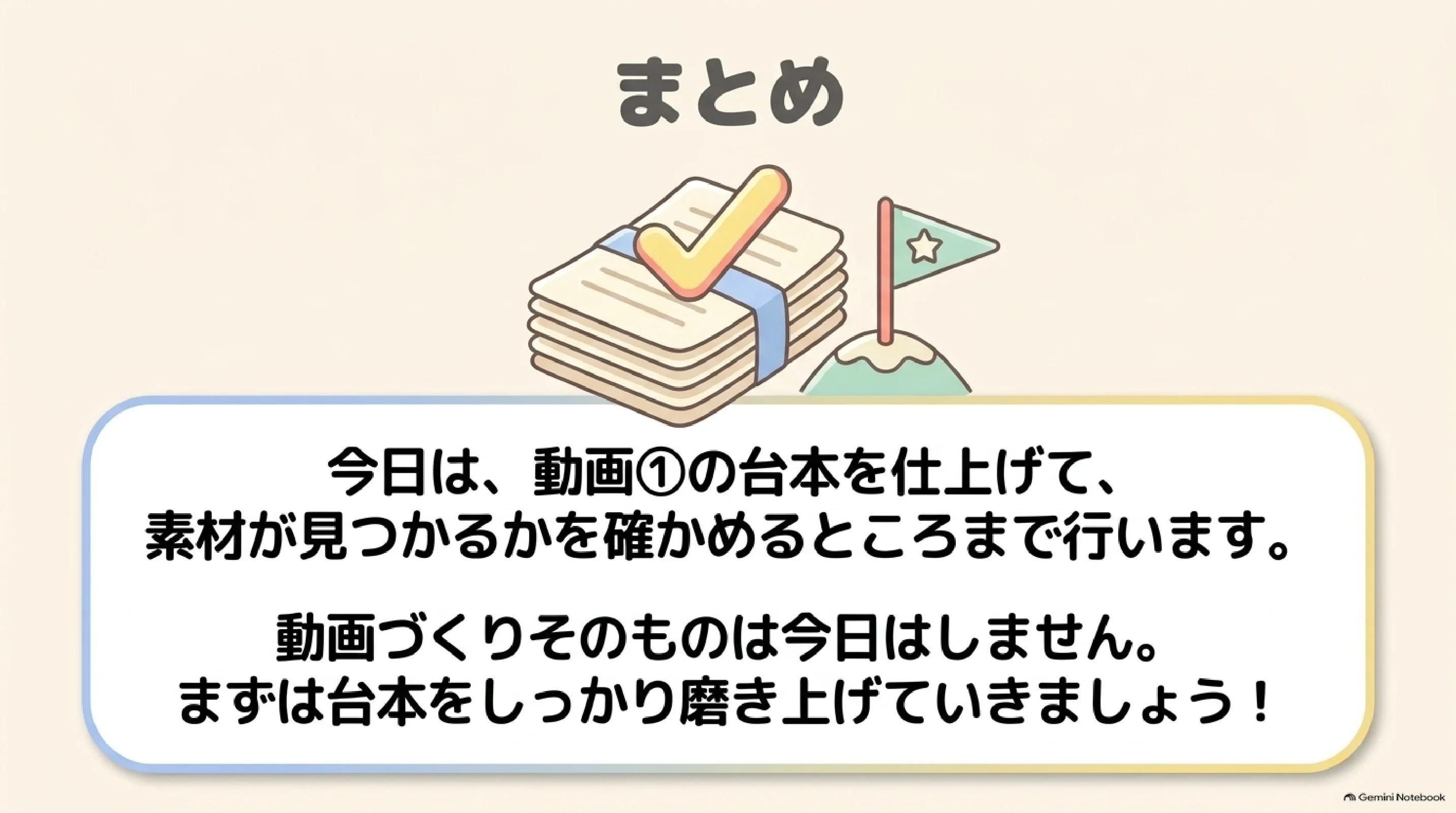
まとめ:台本を仕上げて素材を確かめる
📍 台本が仕上がってきたとき

台本が仕上がってくると、そのままCanvaで動画づくりに入りたくなりますよね。ただ、素材が見つからない場面があると、あとで台本を直すことになって、戻る作業が増えてしまいます😅

スライドでは、今日の実習の流れと、動画づくりそのものは今日はしないことを見ました。ここでは、実習のSTEP5で、素材を探すときの見方をお渡しします。例は電子レンジおかずで、私が考えたものです。

見つからないときは、言葉を広げて探す

Canvaの「素材」で、台本の「Canvaで探す言葉」を入れても、ぴったりのものが出ないことがあります。そのときは、言葉を広げたり、変えたりして、もう一度探します。

探した言葉探し直しの例
耐熱皿 茶碗蒸し茶碗蒸し
茶碗蒸し蒸し料理
電子レンジ 蒸し鶏鶏肉 料理

場面ごとに、印をつける

探した結果は、台本に、場面ごとの印で残しておきましょう。次の3段階は、私が考えた目安です。

印意味と、次の動き
○使えそうな素材がある
そのままにする
△近いものはある
言葉を変えて、もう一度探す
×見つからない
紹介するものを入れかえる

入れかえるときは、同じ役割のものに

×の場面を入れかえるときは、1つ目・あいだ・最後の役割を、そのまま引きつぐものを選びます。

役割が変わる

最後の「肉じゃが」を、意外なものに入れかえた。
最後に、納得感が薄れてしまう。

役割を引きつぐ

最後の「肉じゃが」を、別の定番のおかずに入れかえた。
順番のねらいが、そのまま残る。

入れかえたら、前の章でお伝えしたとおり、表の1行ごと動かします。今日は、素材を取り込まずに、見つかるかどうかを確かめるだけです。時間が足りなかったときは、後半の実習の中で素材を探しながら進めて大丈夫、と実習ページにも書かれています。

🎯 ミッション:動画①の台本を仕上げよう

前半実習:動画①の台本を仕上げよう

作業タイマー押すと背面で計測します。画面は読み進められ、時間になったら上部に知らせます。
ねらい
  • 動画で学んだ型を使って、動画①の台本を仕上げる
  • Canvaでつくる前に、素材が見つかるかを確かめる

📍 今日つかうページ

Googleドキュメント「10月8日動画①台本」

チャンネルづくりワークフロー:ワークフローを開く

Gemini:Geminiを開く

Canva:Canvaを開く

実習の手順

STEP1

前回の台本を開こう

・Googleドキュメント「10月8日動画①台本」を開きます。

台本がまだない方は、ワークフローの「STEP 5」で「動画①」を選び、プロンプトをGeminiに送ってつくります。

STEP2

つかみを見直そう(はじめの3秒)

・動画で学んだとおり、続きを見てもらえるかは、冒頭の3秒で決まります。
・今の「つかみ」の文字を読みます。
・次の3つの型から2つ選び、別の案を自分で書きます。

つかみの3つの型
・悩みを投げかける 例)週末、また同じ公園?
・見ると得られることを伝える 例)雨の日も困らない5選
・ギャップをつくる(〇〇なのに〇〇) 例)100円なのに毎日使う5選

・今の案と見くらべて、1つ選びます。15文字以内におさめます。

STEP3

紹介する順番を見直そう

・動画で学んだ並び順に合わせて、「1つずつ紹介」の場面を並べかえます。

紹介する並び順
・1つ目:意外なもの(「え、これが入るの?」と思えるもの)
・あいだ:つなぎになるもの
・最後:誰もが納得する定番のもの

・順番を入れかえたら、台本の表も直します。

STEP4

画面に出す文字を、自分の言葉に直そう

・場面ごとの「画面に出す文字」を声に出して読みます。
・かたい言葉やむずかしい言葉を、見てほしい人がふだん使う言葉に直します。
・15文字をこえている場面は、言葉を削ります。
・自分で直しにくいところは、Geminiに頼みます。

頼み方の例:
3つ目の文字を、10文字以内にしてください

STEP5

素材が見つかるか確かめよう

・Canvaを開き、左の「素材」で、台本の「Canvaで探す言葉」を1場面ずつ検索します。
・使えそうな素材が見つかった場面に、台本で印をつけます。
・見つからない場面は、紹介するものを、素材が見つかる別のものに入れかえます。

💡今日は確かめるだけです。動画づくりは後半で進めます。

STEP6

余裕がある方は、動画②の台本をつくろう

・ワークフローの「STEP 5」へ進み、「どの動画の台本をつくりますか?」で「動画②」を選びます。
・「プロンプトをコピー」でコピーし、Geminiに貼り付けて送信します。
・「Googleドキュメントにエクスポート」で保存し、ファイル名を「10月13日動画②台本」にします。

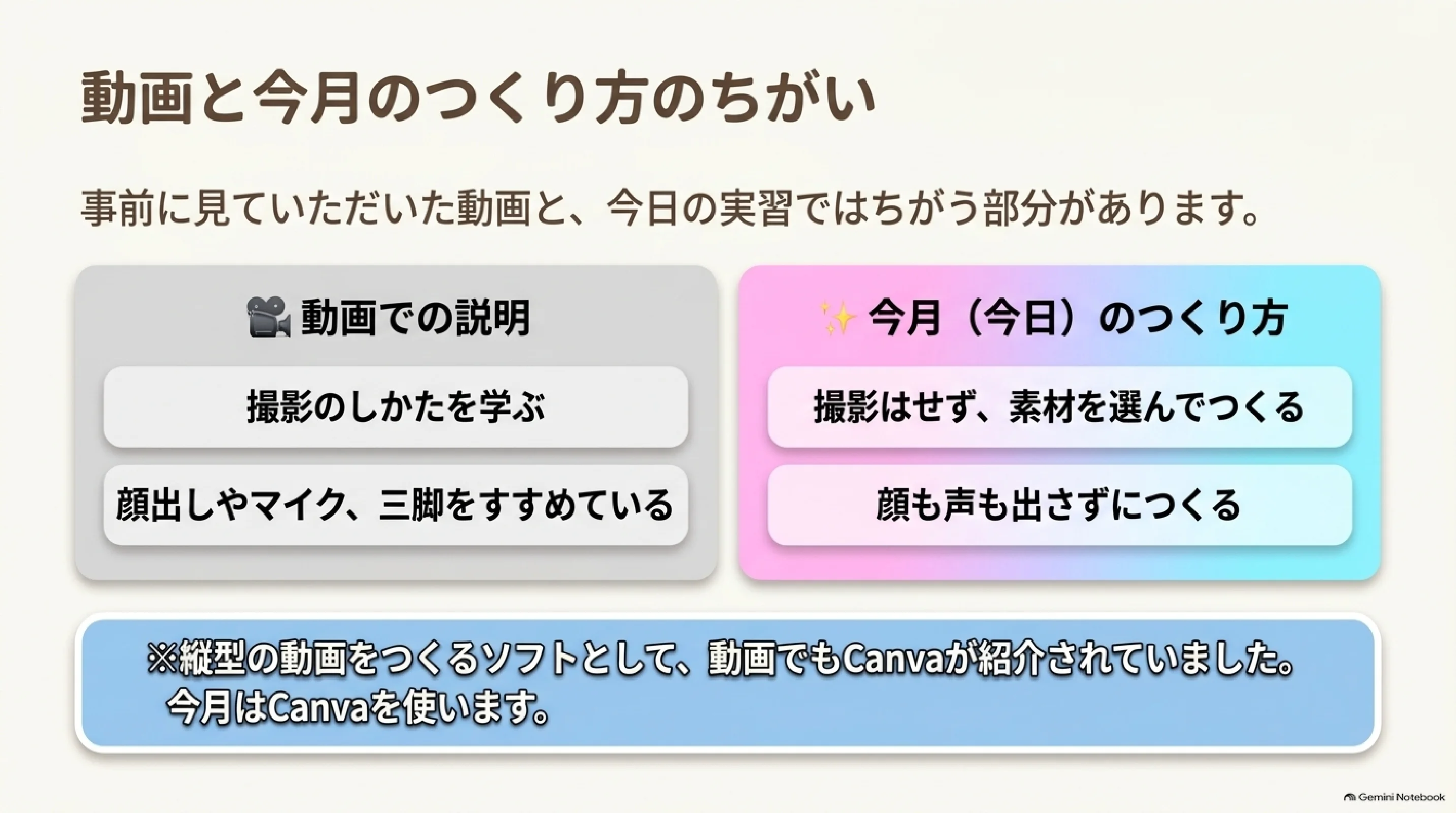
📝 動画と、今月のつくり方のちがい
・動画の「1分で450文字」は、ナレーションを入れる場合の目安です。今月は声を入れないので、文字は1場面15文字以内にします。
・動画では実在の人物を紹介していますが、今月は実在の人・お店・商品の名前を出さずにつくります。
・音楽は、Canvaの「オーディオ」にあるものだけを使います。

⏱ 時間が足りなかった方へ
⑤が終わらなかった方は、後半の実習の中で素材を探しながら進めていただいて大丈夫です。

01

動画の雰囲気を、先に決める

講義動画1を見る 【2026年最新版】いま動画編集を始めるならこのソフト!おすすめ7選を用途別に徹底解説
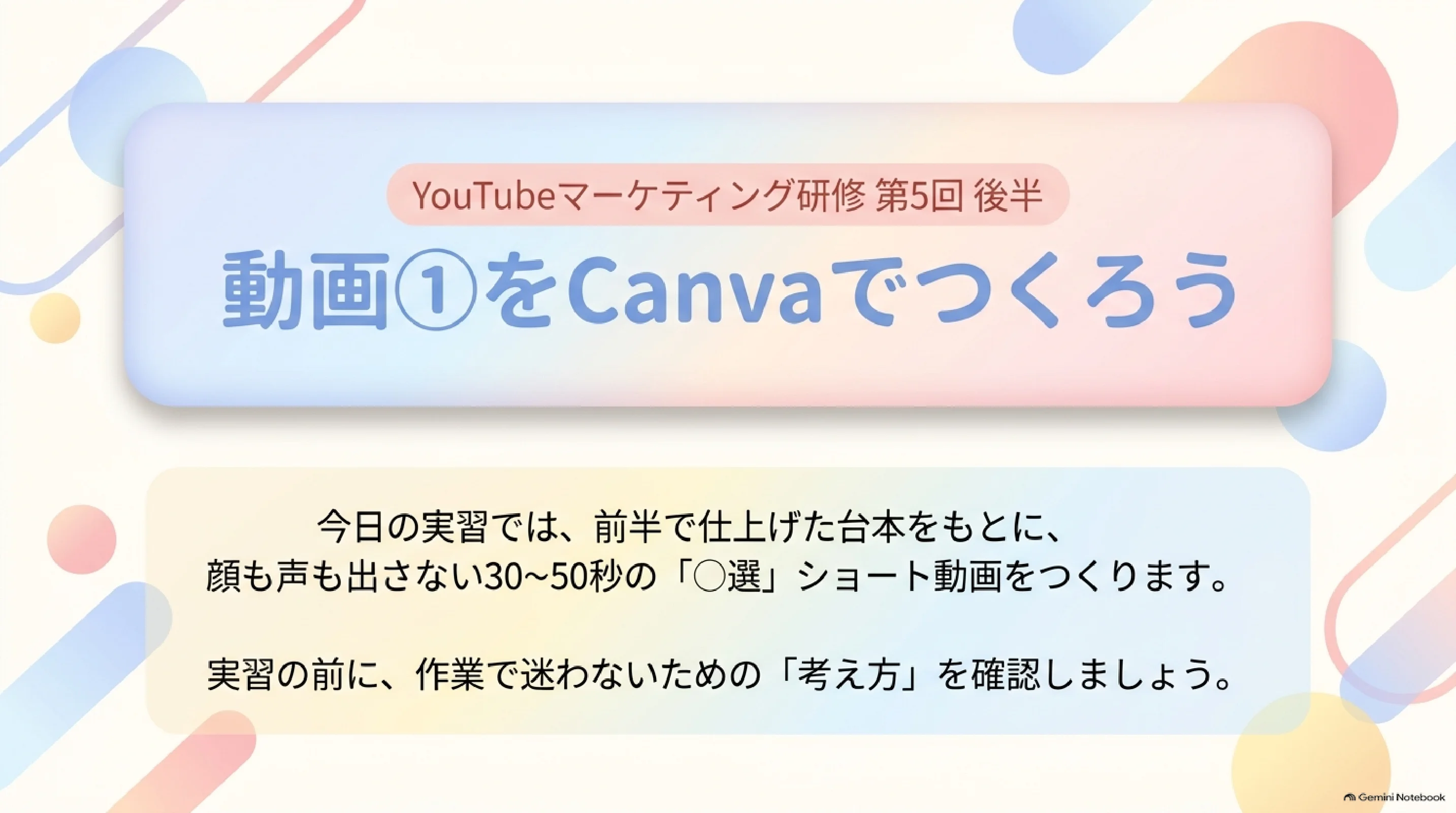
今日のテーマ:動画①をCanvaでつくろう
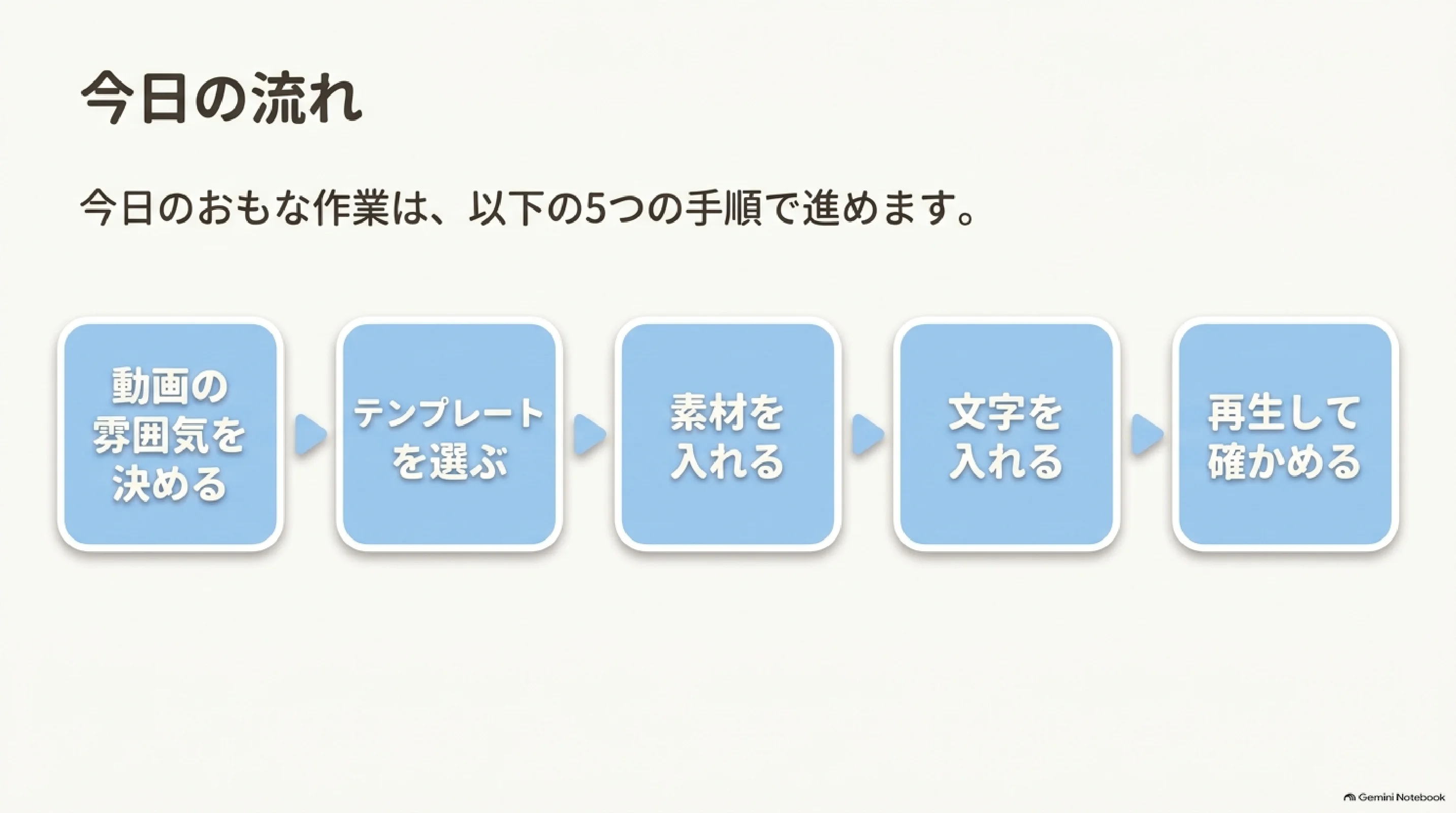
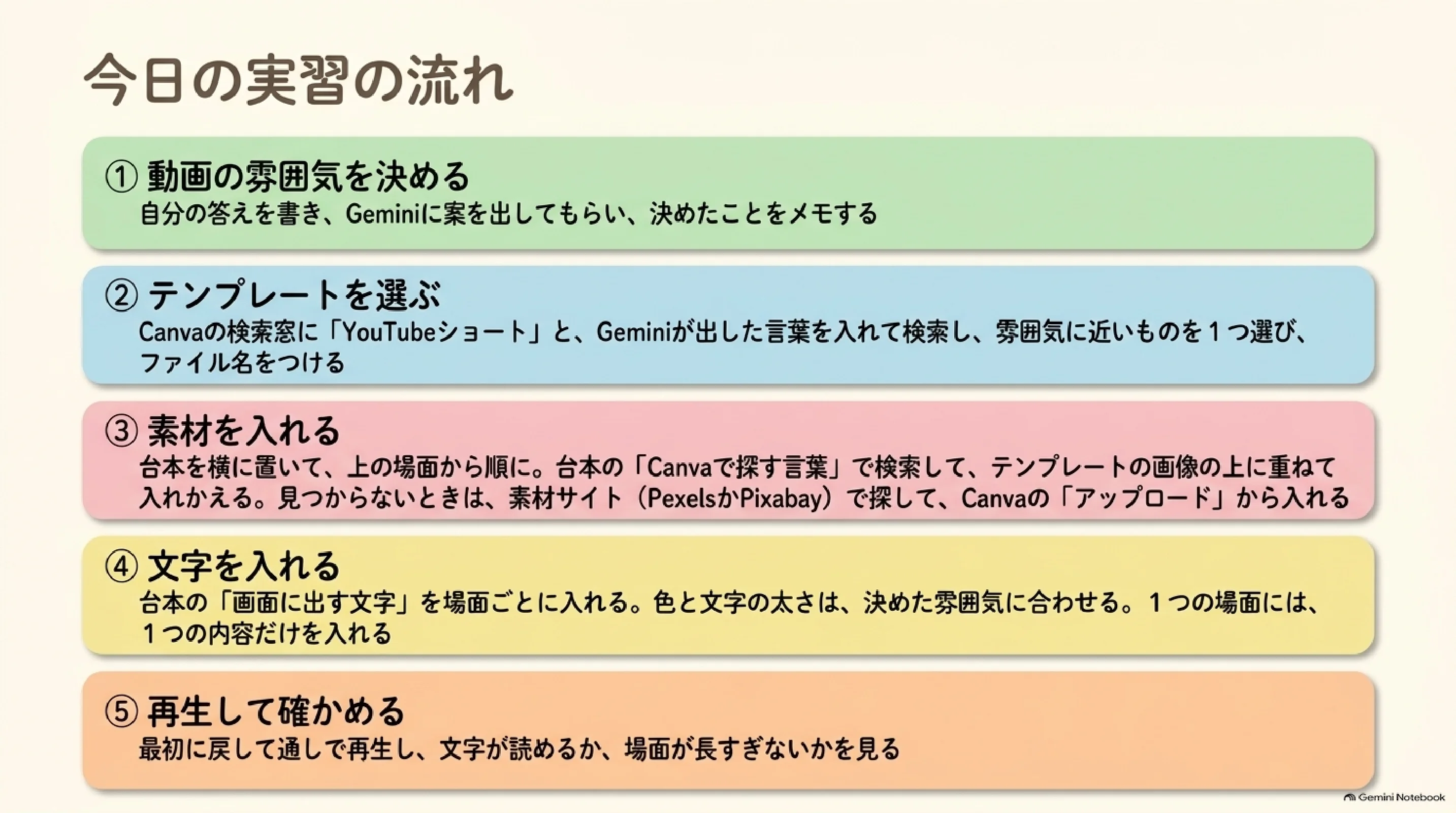
今日の流れ:雰囲気・テンプレート・素材・文字・確認
今月のちがい:撮影せず素材を選んでつくる
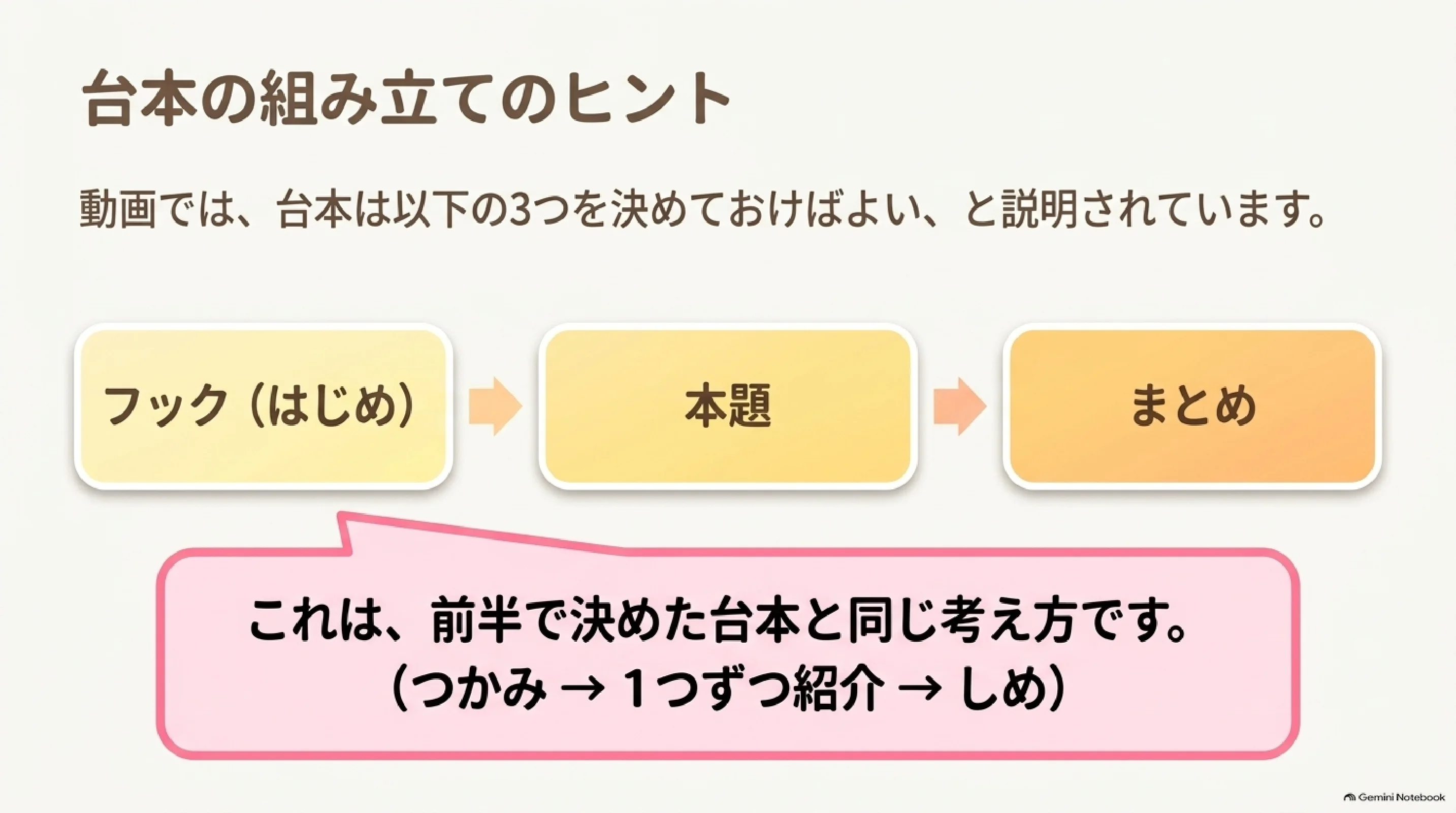
台本の組み立て:フック・本題・まとめ
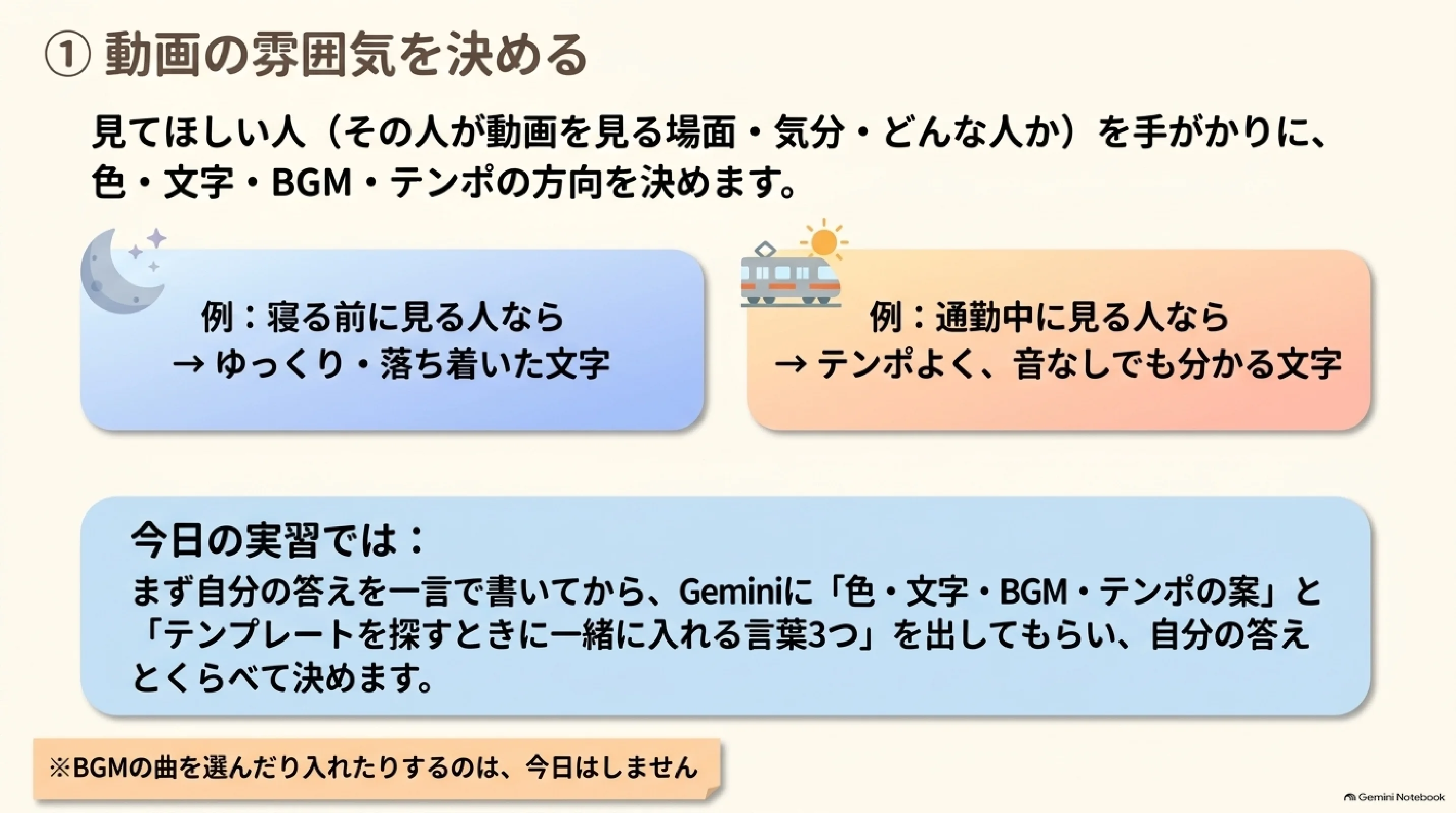
雰囲気を決める:見てほしい人から色・文字・テンポ
📍 動画の見た目を、決めるとき

「雰囲気を決める」と言われると、センスが要りそうで、身構えてしまいますよね。私も、色を選ぶときは毎回迷います😅

スライドでは、今日の流れと、動画と今月のつくり方のちがい、雰囲気を決める手順を見ました。ここでは、実習のSTEP1で「わたしの答え」を書くときの手がかりと、Geminiの案の見方をお渡しします。お題は人によって違うので、例は前回までと同じ電子レンジおかずで考えます。

「わたしの答え」は、その人が見る場面から書く

問いは「どんな雰囲気の動画を好むと思いますか?」です。いきなり色や文字を考えるより、先に、見てほしい人がどんな場面で見るかを思い浮かべると、一言にしやすくなります。下の表は、私が考えた例です。

その人について雰囲気の一言の例
仕事帰りの夜に見るやさしい色で、ゆっくり読める文字
疲れていて、早く決めたい文字は大きめで、1場面に1つだけ
電車の中で、音を出せない音がなくても分かる文字

きれいな言葉にしなくて大丈夫です。「やさしい感じ」「元気な感じ」のような一言で、十分です。

Geminiの案は、自分の答えとくらべてから決める

Geminiは、色・文字・BGM・テンポの案と、テンプレートを探す言葉を3つ出してくれます。案が出たら、そのまま採用せず、次の3つを確かめてみてください。

  • 自分が書いた答えと、同じ方向になっているか
  • 見てほしい人が見る場面に、合っているか
  • 色は3色までで、文字が読めそうか

自分の答えとGeminiの案が違うときは、どちらかに決めても、2つを混ぜても構いません。選ぶのはあなたです。

決めたことは、短く書いて残す

決めた雰囲気は、ワークフローの「決めたことメモ」に短く書いておきます。2本目、3本目も、この雰囲気のままつくるので、あとで見返せる形にしておくと、迷わずに済みます。

ふんわりしたメモ

「おしゃれな感じ」
色も文字も決まらず、2本目で迷う。

決まったメモ

「夜に見る人向け。やさしい色、大きめの文字、ゆっくり」
2本目も、同じ形でつくれる。

BGMの曲は、今日は選びません。メモには、「やさしい曲」のように、方向だけ書いておけば十分です。

02

Canvaの画面と、テンプレートの選び方

講義動画2を見る 【インスタ】Canvaでリール動画を作る方法|字幕・AI音声もできる動画編集の基本操作を徹底解説
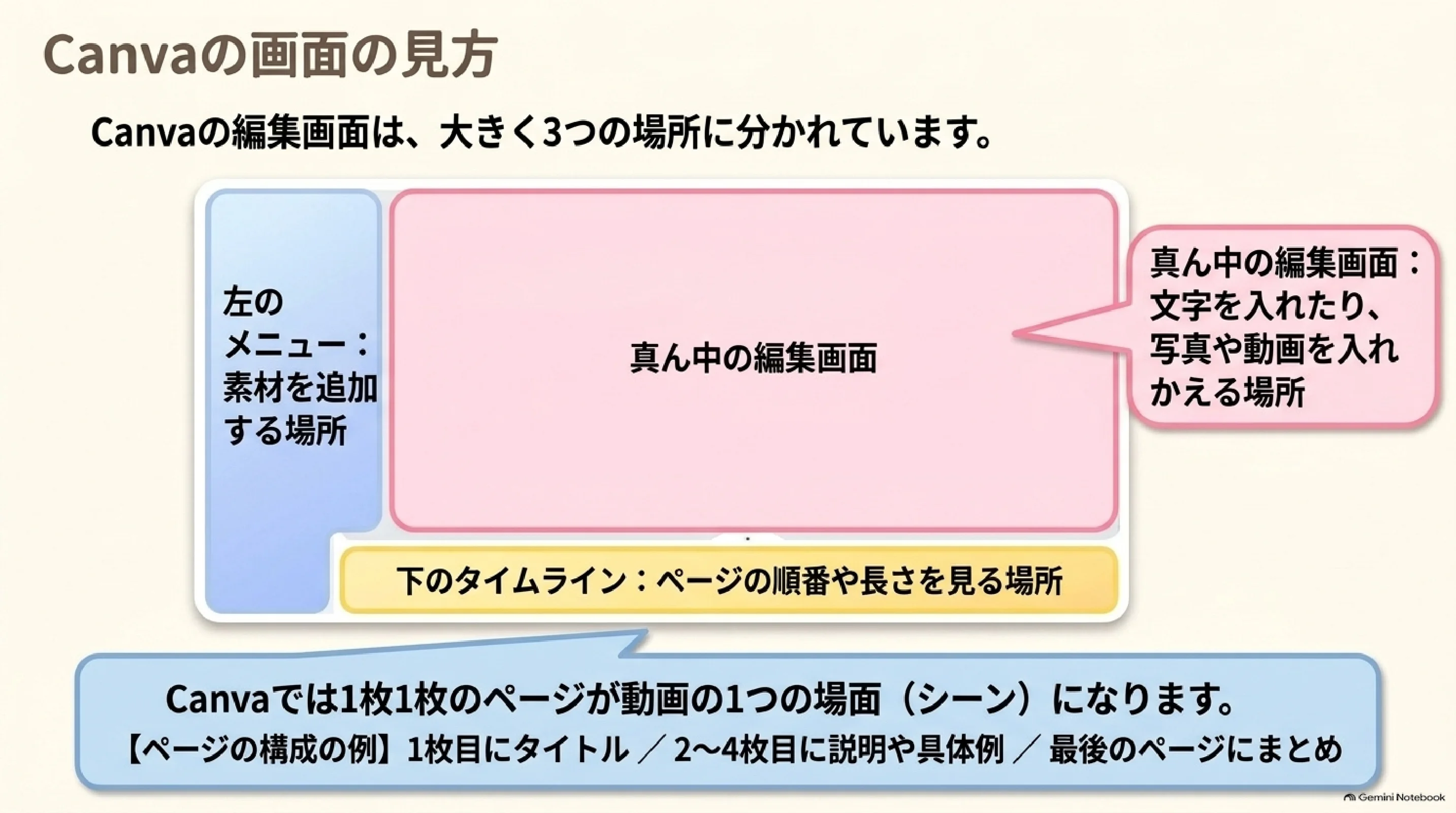
Canvaの画面:編集画面・左メニュー・タイムライン
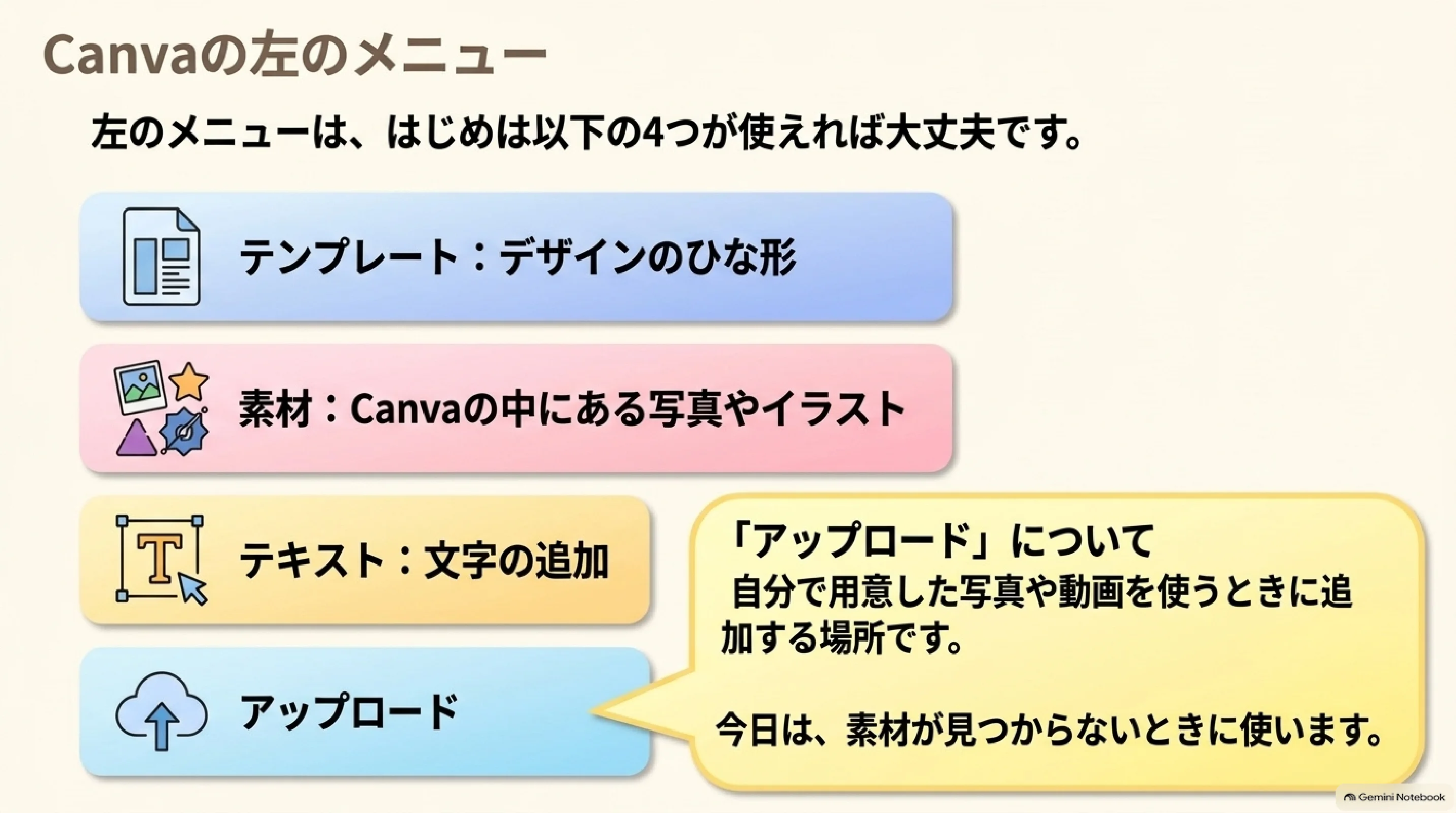
左のメニュー:テンプレート・素材・テキスト・アップロード
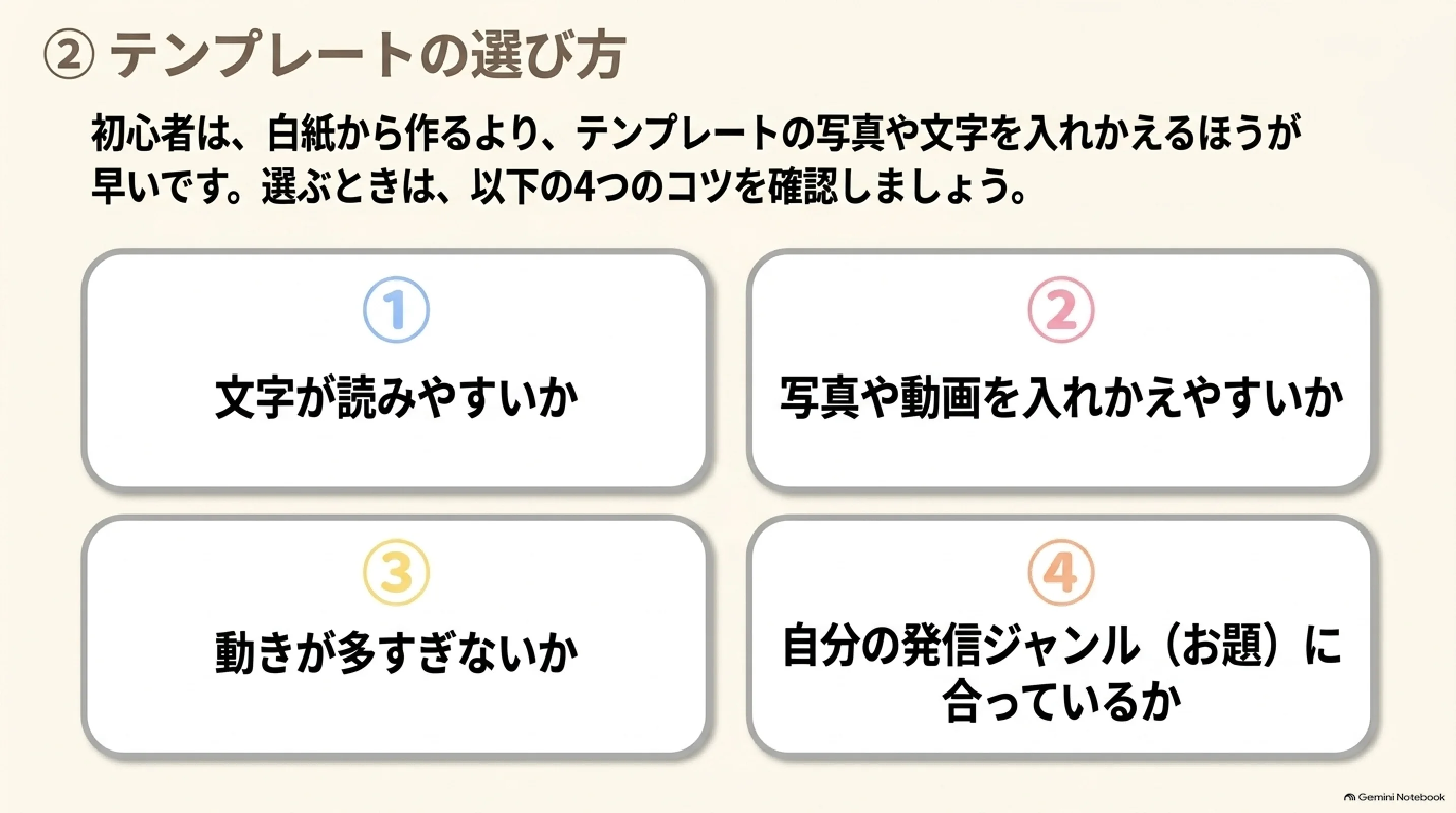
テンプレートの選び方:4つのコツ
📍 Canvaを開いたとき

Canvaの画面は、ボタンが多くて、どこを触ればいいか迷いますよね。私も、はじめて開いたときは、画面の前でしばらく固まってしまいました😅

スライドでは、Canvaの画面の3つの場所と、左のメニュー、テンプレートの選び方の4つのコツを見ました。ここでは、実習のSTEP2で、テンプレートを迷わず選ぶための見方をお渡しします。例は電子レンジおかずで、私が考えたものです。

検索の言葉は、2つを組み合わせる

実習では、Canvaの検索窓に「YouTubeショート」と、Geminiが出した言葉を入れて探します。言葉を足すほど、雰囲気に近いものが並びやすくなります。

広すぎる検索

「動画」
種類が多すぎて、何を基準に選べばよいか分からない。

今日の形で探す

「YouTubeショート やさしい 料理」
ショート用で、雰囲気に近いものから選べる。

Geminiの言葉は3つ出ます。1つずつ試して、出てくるものを見くらべてみましょう。

台本の場面の数に近いものを選ぶ

スライドの4つのコツに、もうひとつ足すなら、ページの数です。台本が5場面なら、ページが5枚前後のテンプレートを選ぶと、入れかえる作業が少なく済みます。次の表は、私が考えた見方です。

見るところ選ぶときの目安
ページの数台本の場面の数に近いか
写真や動画の枠1ページに、入れかえる場所が多すぎないか
文字の場所台本の「画面に出す文字」が入る広さがあるか

ぴったりのものが見つからなくても大丈夫です。実習ページにも、テンプレートはほかの人と同じものでなくてかまわない、とあります。

ファイル名は、あとで探せる名前にする

選んだら、ファイル名をつけます。実習ページの例は「10月13日動画① 山田太郎」でした。2本目と3本目は、この動画①のデザインを複製してつくるので、日付と動画の番号を入れておくと、あとで見分けやすくなります👍

03

素材を選んで、文字を入れる

講義動画3を見る 固定撮影だけで動画がうまくなる5カットの型【動画初心者】
講義動画4を見る 【質問100連発!】伸びるショート動画撮影の基本!ショート動画の迷いを断ち切る撮影の基本ルール
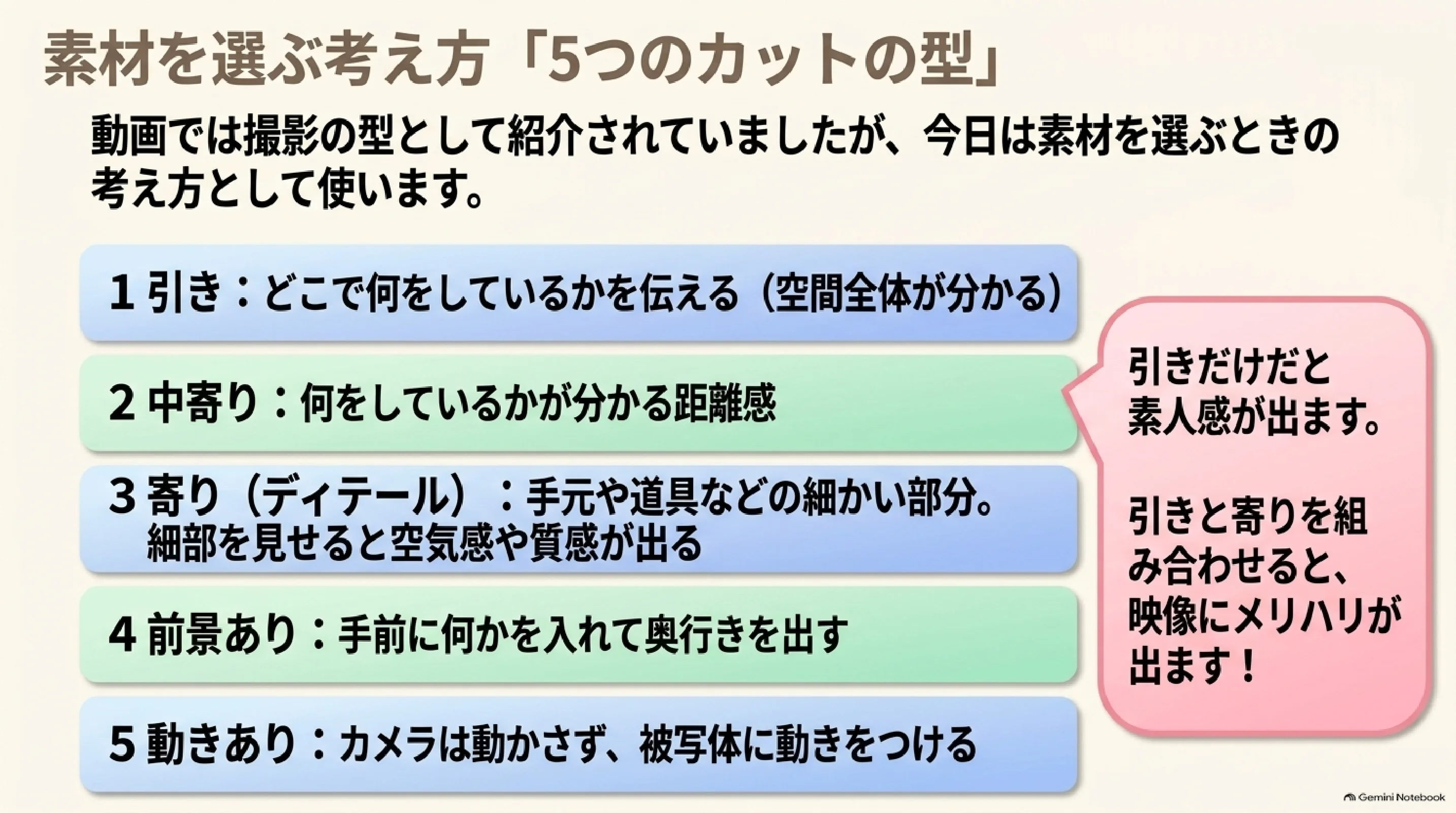
5つのカットの型:引きと寄りを組み合わせる
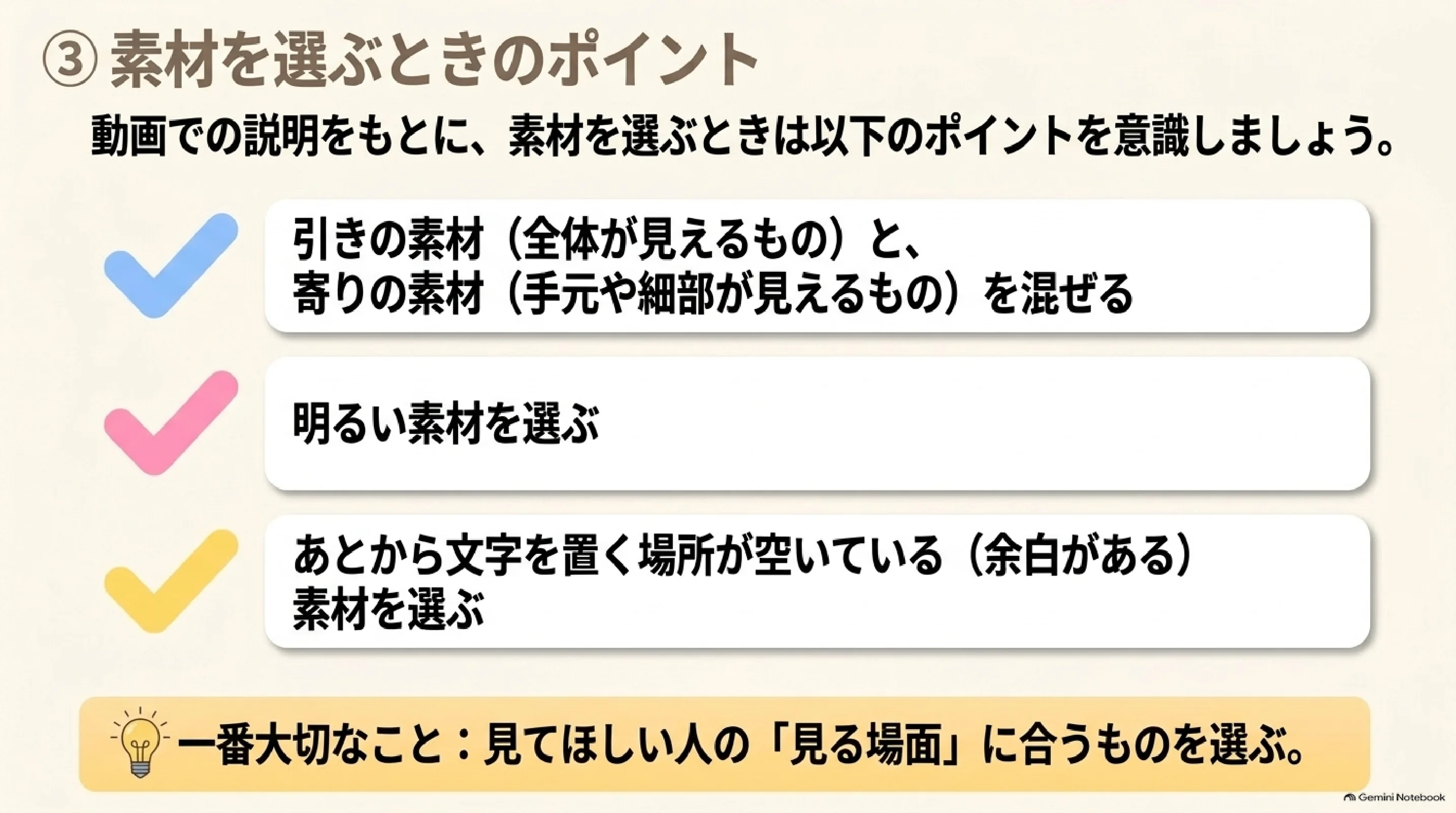
素材を選ぶポイント:引きと寄り・明るさ・余白
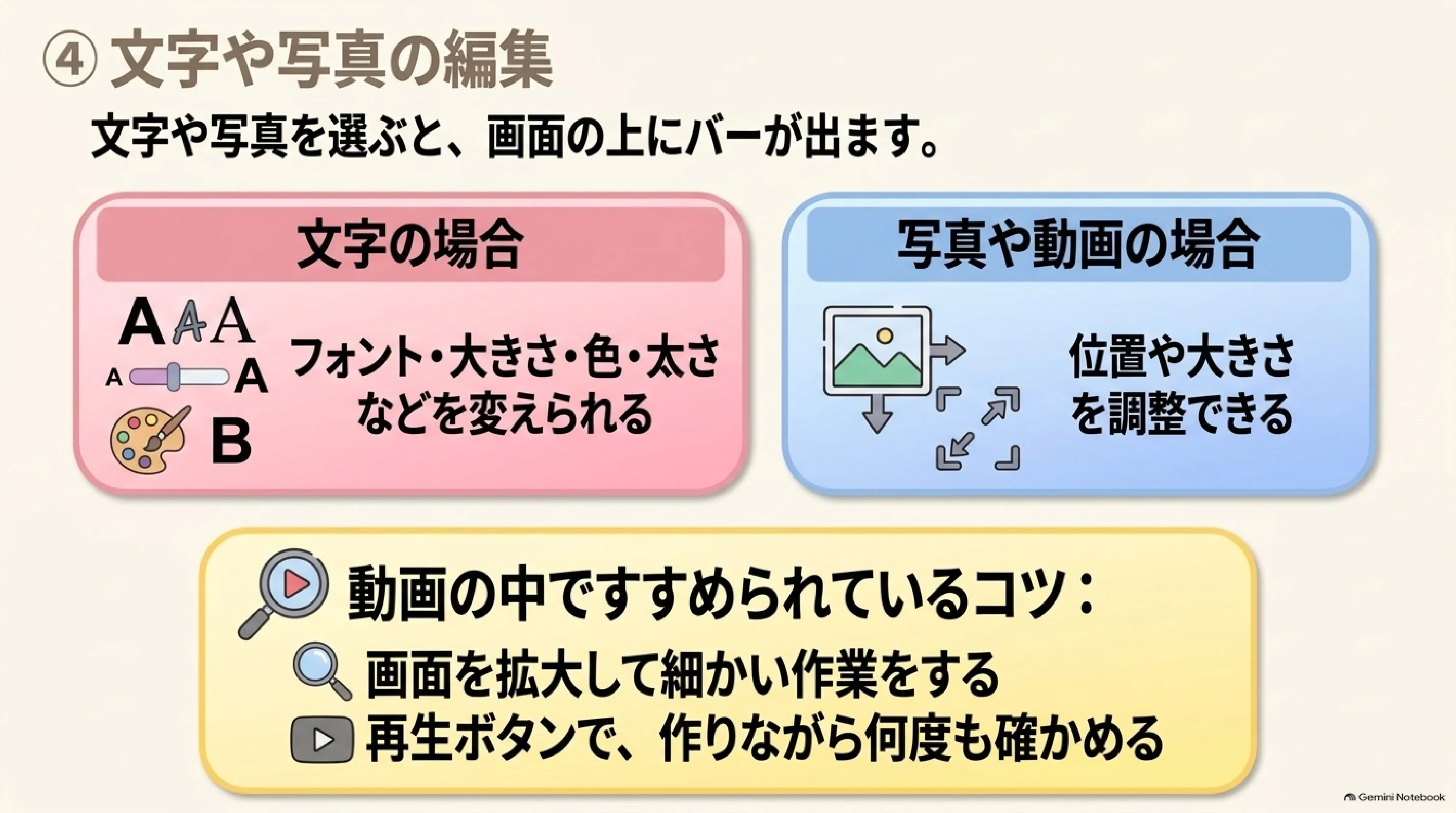
文字や写真の編集:上のバーで変える
📍 素材を探しはじめたとき

素材を探しはじめると、きれいな写真が次々に出てきて、つい見入ってしまいますよね。私は、気づいたら、ずっと同じ画面を眺めていたことがあります😅

スライドでは、5つのカットの型と、素材を選ぶポイント、文字や写真の編集のしかたを見ました。ここでは、実習のSTEP3とSTEP4で、台本の1行ごとに、何を探して何を入れるかを決める見方をお渡しします。例は電子レンジおかずで、私が考えたものです。

台本の1行ごとに、「引き」か「寄り」かを決めてから探す

検索の前に、その場面は、全体を見せたいのか、細かいところを見せたいのかを決めておくと、探す時間が短くなります。

台本の場面探す素材の例
つかみ
「今夜も、洗い物が増える…」
引き:キッチンの全体が分かるもの
1つ目の紹介
「茶碗蒸しも、皿1枚」
寄り:器の中や、手元のアップ
しめ
「あなたのレンジ飯は?」
引き:食卓のようすが分かるもの

探す言葉は、前半で確かめたとおり、台本の「Canvaで探す言葉」を使います。○をつけた場面から入れて、△の場面は言葉を変えて探してください。

文字が読めるかを、素材の上で確かめる

素材を選ぶときは、きれいかどうかより、文字を置いたときに読めるかを見ます。スライドの「余白があるほうがよい」を、実際の画面で確かめる形です。

読みにくい

写真の中に、料理がいっぱいに写っている。
文字を置くと、料理と重なって読めない。

読みやすい

上か下に、何も写っていない場所がある。
そこに文字を置くと、すっと読める。

文字が入りきらないときは、台本に戻る

台本の「画面に出す文字」を入れて、枠からはみ出したときは、文字の大きさを小さくして押し込みたくなります。ただ、小さくすると、スマホで読めなくなります。前半で15文字以内にした台本に戻って、言葉を減らすほうが、近道です。

  • 1つの場面には、1つの内容だけを入れる
  • 色と文字の太さは、前に決めた雰囲気に合わせる
  • 文字は、スマホで読める大きさを保つ
04

再生して確かめる(実習の前に)

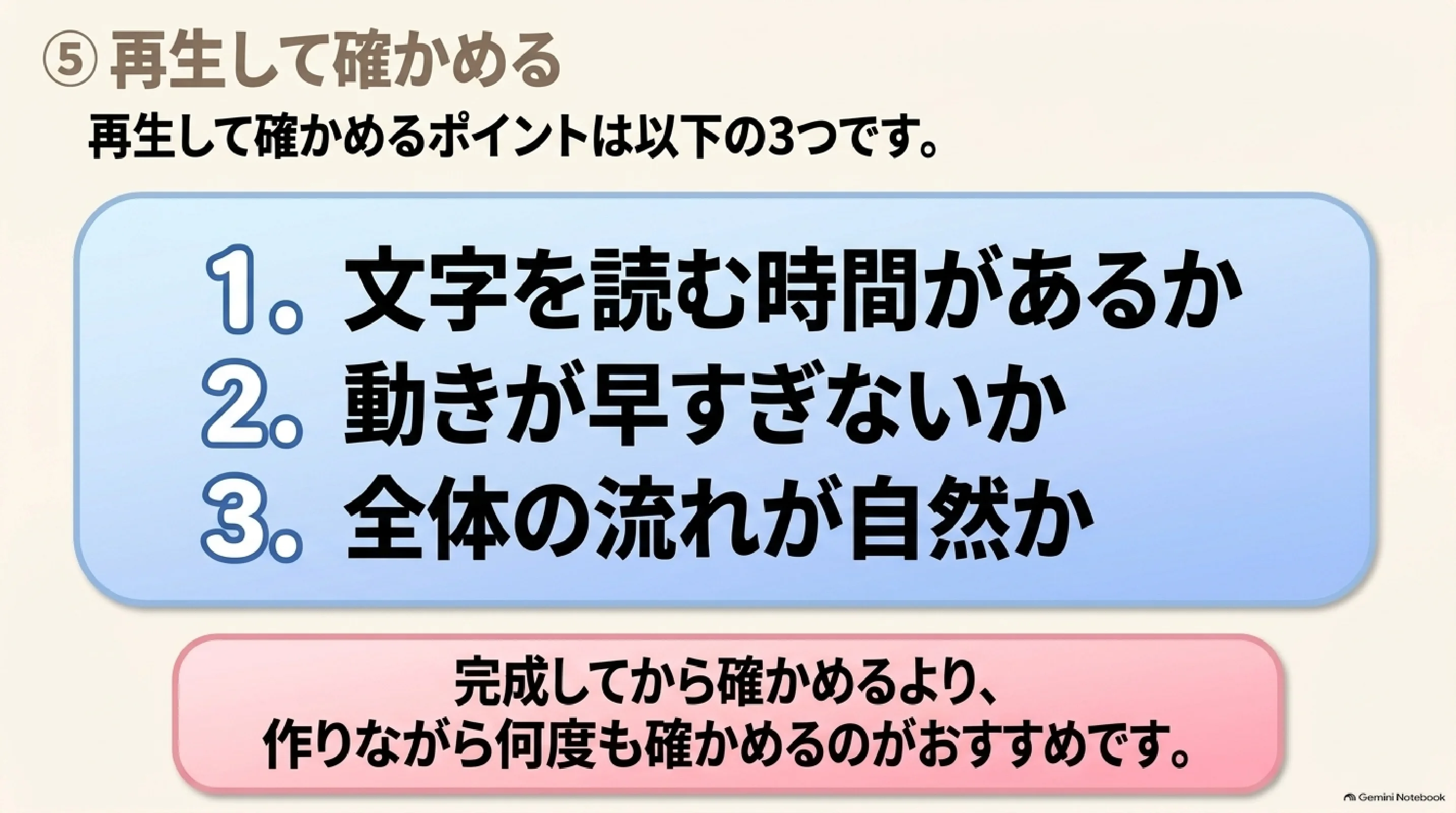
再生して確かめる:読む時間・動き・流れ
今日の実習の流れ:5つの手順
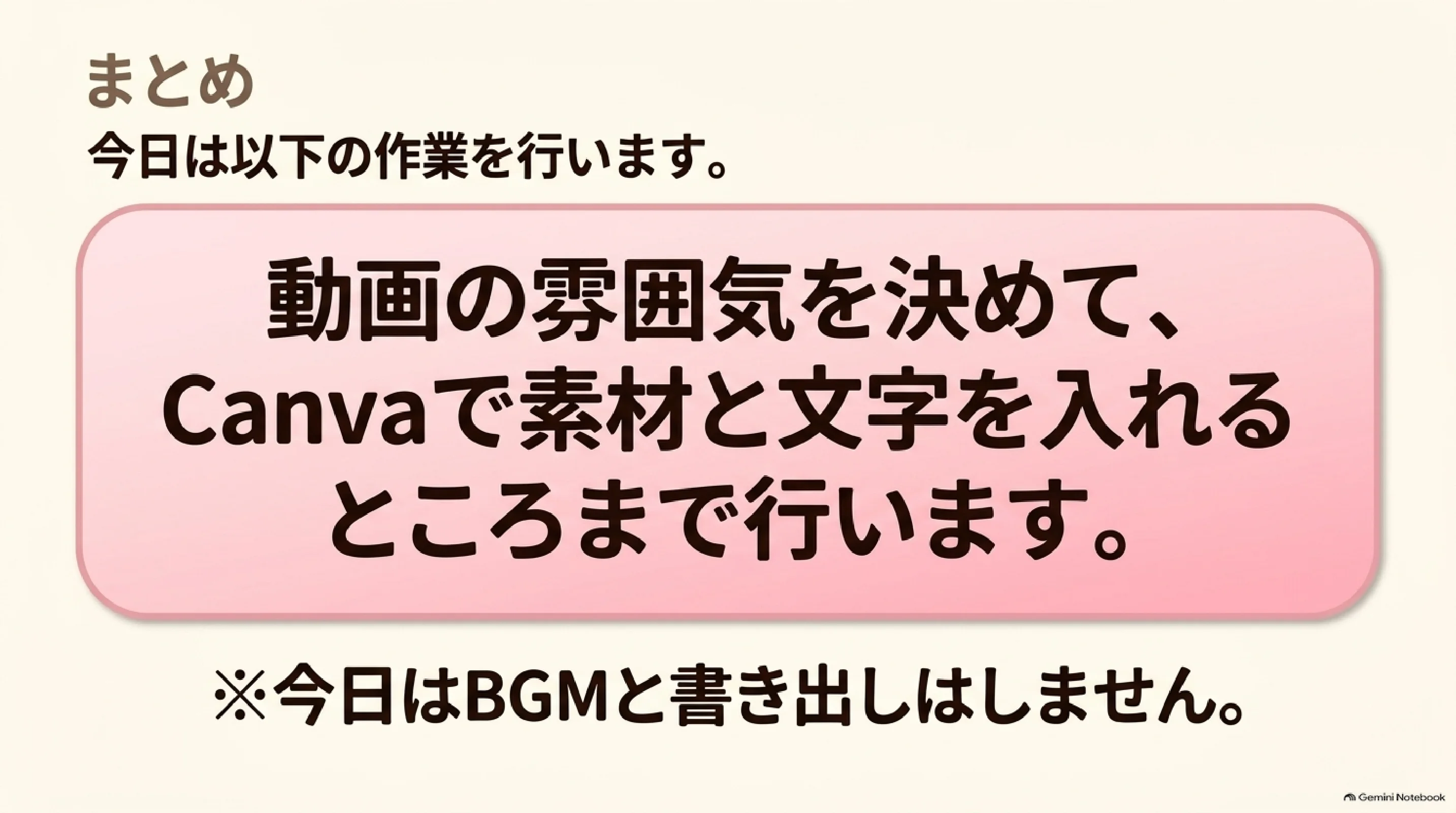
まとめ:雰囲気を決めて素材と文字を入れる
📍 再生ボタンを押すとき

自分でつくった動画を、はじめて通して再生するときは、ちょっとドキドキしますよね😊

スライドでは、再生して確かめる3つのポイントと、今日の実習の流れ、まとめを見ました。ここでは、実習のSTEP5で、見つけた直す場所を、どの順で直すかと、時間が足りないときの進め方をお渡しします。

3つの確認を、自分の台本の言葉で見る

スライドの3つは、少し広い言い方です。実習では、次のように見ると、直す場所が見つかりやすくなります。下の表は、私が考えた見方です。

確認すること実習での見方
文字を読む時間があるか声に出して読んで、読み終わる前に、次の場面に切りかわらないか
動きが早すぎないか文字や写真の動きが、目で追えるか
全体の流れが自然かつかみ、1つずつ紹介、しめの順に見えるか
場面が長すぎないか同じ画面が長く続いて、飽きないか

直すときは、読めないものから

通して再生すると、直したい場所がいくつも見つかることがあります。全部を一度に直そうとすると、時間が足りなくなるので、順番を決めておきましょう。下は、私が考えた順番です。

  • 1番め:文字が読めないところ
  • 2番め:場面が長すぎるところ
  • 3番め:素材が、台本の言葉に合っていないところ

1つ直したら、また最初から再生して、確かめます。スライドで見た、作りながら何度も確かめるやり方です。

時間が足りなかったとき

今日は、BGMと書き出しはしないので、素材と文字が入っていれば、今日のゴールに届いています。実習ページには、③と④が終わらなかった方は、フィードバックの時間に続きを進めて大丈夫、と書かれています。焦らず、できたところまでで構いません👍

🎯 ミッション:動画①をCanvaでつくろう

後半実習:動画①をCanvaでつくろう

作業タイマー押すと背面で計測します。画面は読み進められ、時間になったら上部に知らせます。
ねらい
  • 見てほしい人に合わせて、動画の雰囲気を決める
  • 台本をもとに、Canvaで動画①の素材と文字を入れる

📍 今日つかうページ

Googleドキュメント「10月8日動画①台本」

チャンネルづくりワークフロー:ワークフローを開く

Gemini:Geminiを開く

Canva:Canvaを開く

実習の手順

STEP1

動画の雰囲気を決めよう(10分)

・ワークフローの「STEP 6 雰囲気を決めて、Canvaでつくろう」へ進みます。
・「つなぎ表」を読みます。見てほしい人カードが、色・文字・BGM・テンポの手がかりになります。
・問い「どんな雰囲気の動画を好むと思いますか?」を読み、「わたしの答え」に一言で入力します。
・「AIと広げる」をクリックし、「プロンプトをコピー」でコピーして、Geminiに送信します。
・Geminiが、色・文字・BGM・テンポの案と、テンプレートを探すときに一緒に入れる言葉を3つ出します。
・自分の答えと見くらべて雰囲気を決め、「決めたことメモ」の「動画の雰囲気」に入力します。

STEP2

テンプレートを選ぼう

・Canvaの自分のプロジェクトフォルダを開きます。
・検索窓に「YouTubeショート」と、Geminiが出した「一緒に入れる言葉」を入れて検索します。
・決めた雰囲気に近いテンプレートを1つ選びます。
・ファイル名をつけます。
 例)10月13日動画① 山田太郎

💡テンプレートは、ほかの人と同じものでなくてかまいません。

STEP3

素材を入れよう

・台本を横に置き、上の場面から順に進めます。
・左の「素材」を開き、台本の「Canvaで探す言葉」で検索します。
・写真や動画を、テンプレートの画像の上に重ねて入れかえます。

✅ 素材を選ぶときのポイント

  • 引いた画(全体が見えるもの)と、寄った画(手元や細部が見えるもの)を混ぜる
  • 明るい素材を選ぶ
  • 文字を置く場所が空いている素材を選ぶ

▼Canvaで見つからないとき
台本の「素材サイトで探す言葉(英語)」で、PexelsかPixabayを探します。
ダウンロードした素材は、Canvaの「アップロード」から入れます。

Pexelsを開く

Pixabayを開く

STEP4

文字を入れよう

・台本の「画面に出す文字」を、場面ごとに入れます。
・色と文字の太さを、①で決めた雰囲気に合わせます。
・1つの場面には、1つの内容だけを入れます。

STEP5

再生して確かめよう

・再生バーをいちばん最初に戻して、通しで再生します。
・文字が読めるか、場面が長すぎないかを見ます。

💡今日はここまでです。BGMと書き出しは、次回の実習で進めます。

📝 動画と、今月のつくり方のちがい
・動画では撮影のしかたを学びましたが、今月は撮影をせず、素材を選んでつくります。「引き」と「寄り」を組み合わせる考え方は、素材選びにそのまま使えます。
・動画では顔出しやマイクをすすめていますが、今月は顔も声も出さずにつくります。
・縦型の動画をつくるソフトとして、動画でもCanvaが紹介されていました。

⏱ 時間が足りなかった方へ
③④が終わらなかった方は、次回のフィードバックの時間に続きを進めていただいて大丈夫です。

✓

Day 05 のおさらい

カードをタップして、今日学んだことを振り返りましょう。

POINT 01
つかみは、型から2つ選んで見くらべる

悩み・得られること・ギャップの3つの型を、同じお題で書き分ける。声に出して、つっかえず、15文字以内の案を選ぶ

POINT 02
紹介は、意外から定番へ並べる

意外か定番かは、見てほしい人が決める。順番を変えるときは、台本の表を1行ごと動かす

POINT 03
画面の文字は、15文字以内の自分の言葉に

文末と強める言葉を外して言い切りにする。直しにくい場面は、1つだけ決めてGeminiに頼む

POINT 04
素材は、先に探して確かめる

見つからなければ言葉を広げて探し直し、それでも見つからなければ、同じ役割の別のものに入れかえる

POINT 05
雰囲気は、見る場面から決める

その人がいつ・どこで見るかを思い浮かべて、一言にする。Geminiの案は自分の答えとくらべて決め、決めたことメモに短く残す

POINT 06
テンプレートは、2つの言葉で探す

『YouTubeショート』と、Geminiが出した言葉を組み合わせる。台本の場面の数に近いものを選ぶと、入れかえが少なくて済む

POINT 07
素材は、引きか寄りかを決めてから探す

台本の1行ごとに、全体を見せるか、細部を見せるかを決める。文字を置く余白がある素材を選ぶ

POINT 08
再生して、読めないところから直す

読めない、長すぎる、素材が合わない、の順に直す。1つ直すたびに、最初から再生して確かめる

今日の確認