ホームへ戻る2026年10月6日(火)02 / 13

Day 02:Canvaで動画を作り、チャンネルを開設しよう

前半はCanvaの基本操作、後半はお題とチャンネル名を決めて、自分のチャンネルを開設します

今日の学習ゴール

前半はCanvaの基本操作を覚えて、ショート動画を1本、保存まで作ってみます。後半は、今月つくる動画のお題を決めて、チャンネル名を考え、自分のチャンネルを開設します。

今日の学習ロードマップ

01

画面の見方と、作りながら確認する習慣

講義動画①を見る 【インスタ】Canvaでリール動画を作る方法|字幕・AI音声もできる動画編集の基本操作を徹底解説

実習で見るのは、動画の10:02(テンプレートを選んで「5ページすべてに適用」するところ)からです

今日のテーマ:Canvaで作るはじめてのYouTubeショート動画
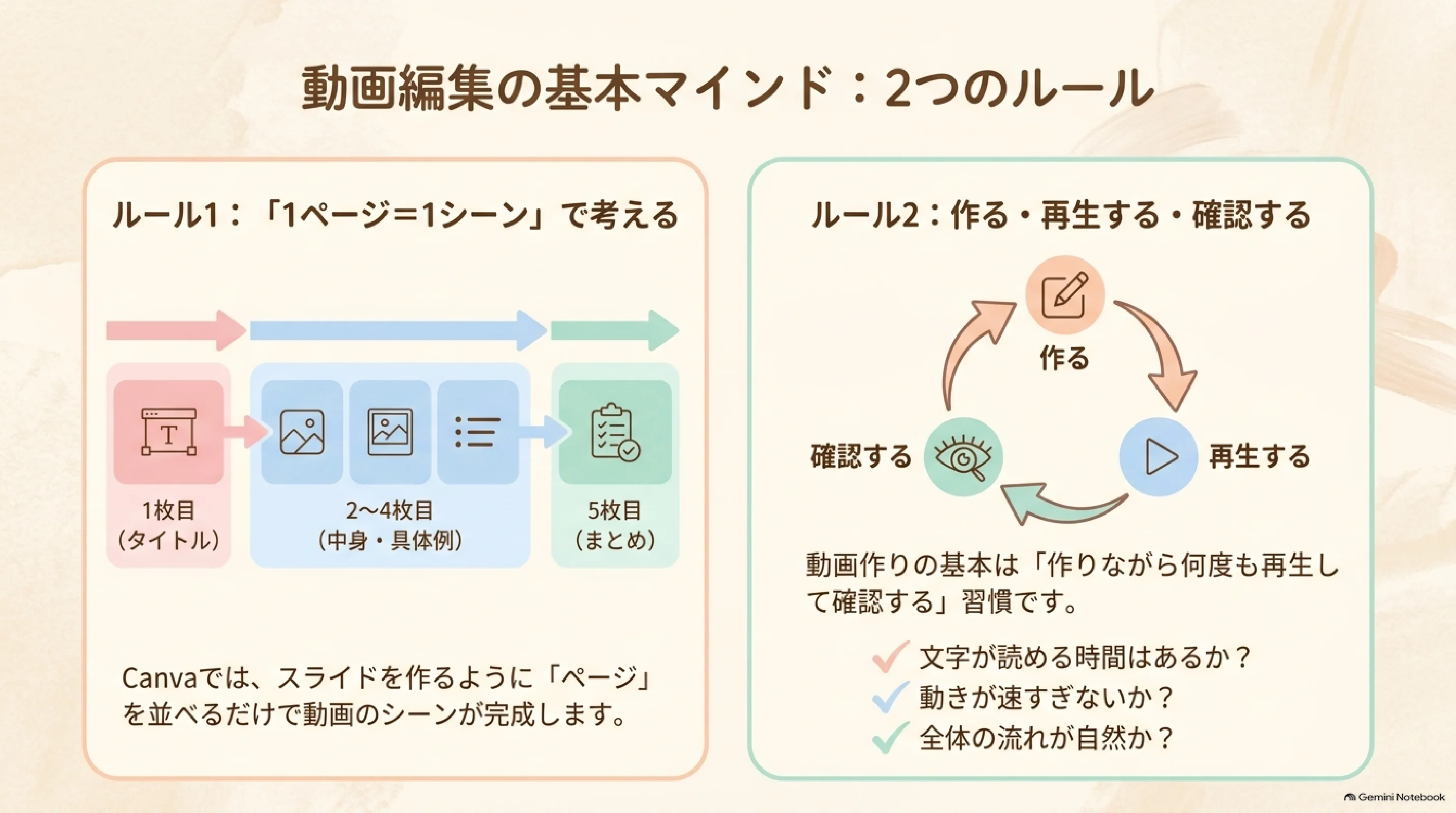
動画づくりの2つのルール:1ページ=1シーンと作りながら再生
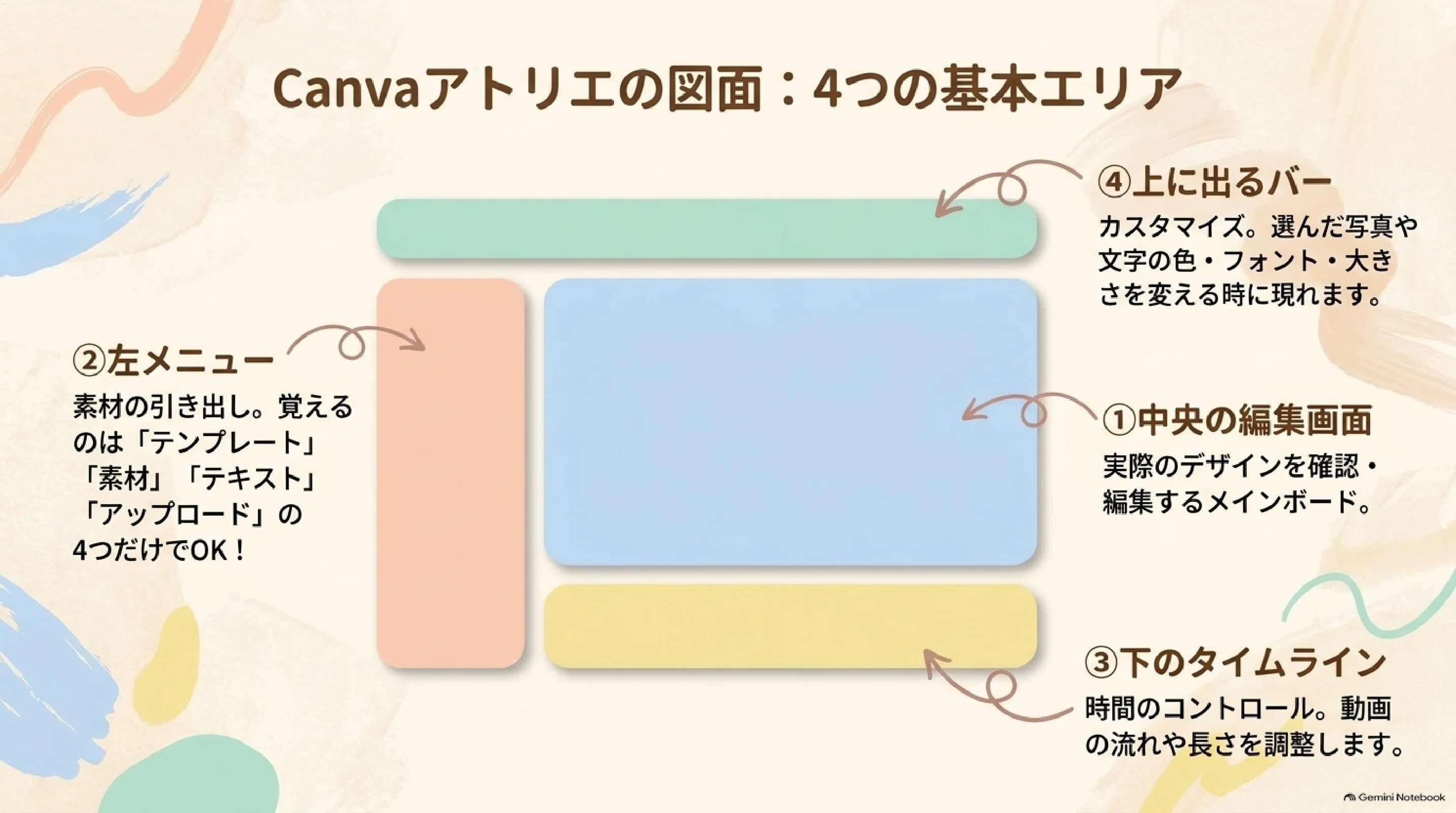
画面の4つの基本エリア:編集画面・左メニュー・タイムライン・上のバー
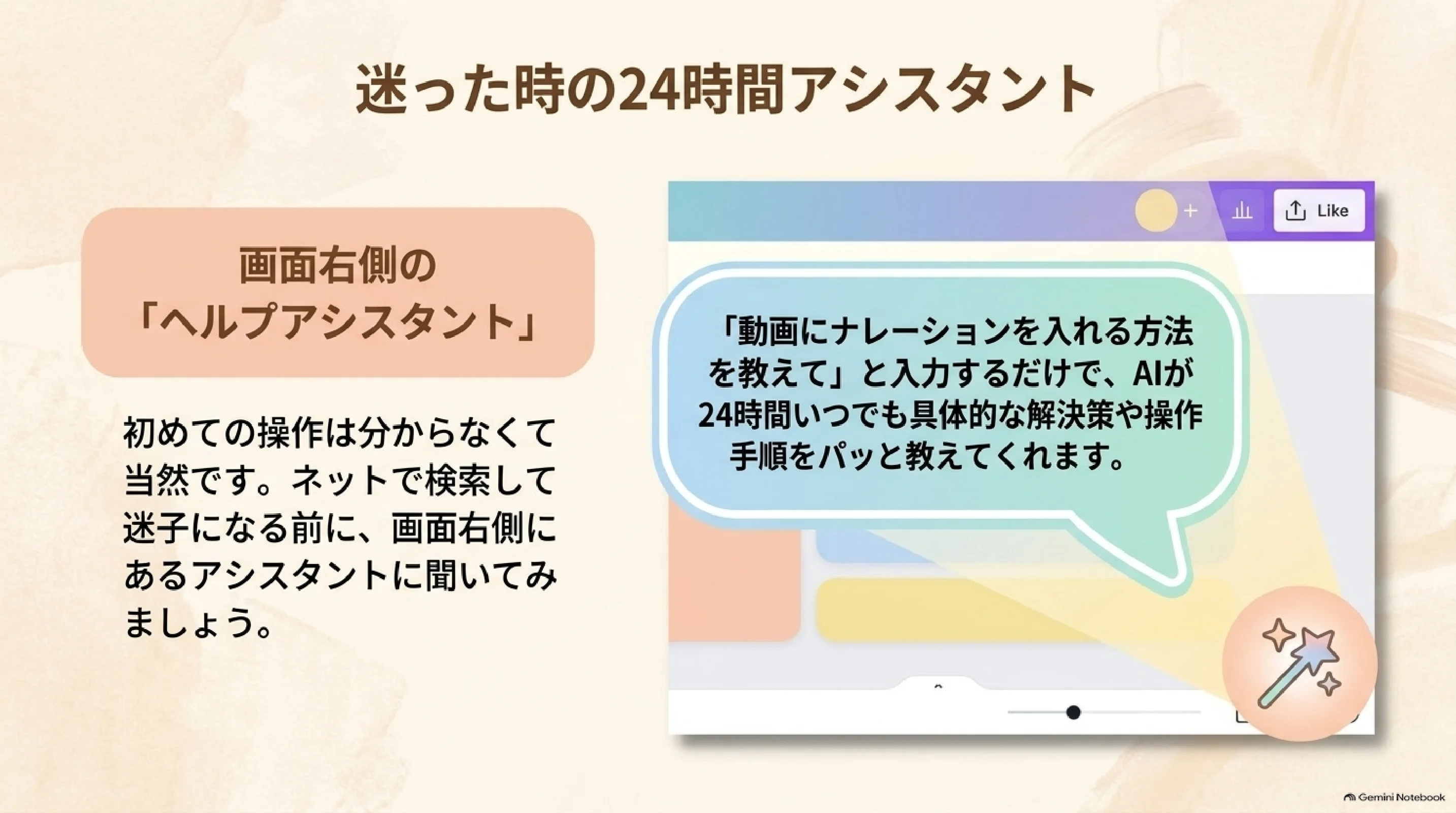
迷ったときは:画面右側のヘルプアシスタント
📍 はじめてのCanva

「動画編集」と聞くだけで、むずかしそうだと身構えてしまいませんか。私も最初はそうでした😅

ところがCanvaは、スライド資料を作る感覚のまま動画が作れます。スライドの「2つのルール」と「4つの場所」を、自分の動画づくりに当てはめておきましょう。

「1ページ=1シーン」を、自分の動画で考える

たとえば電子レンジおかずを紹介するショート動画なら、5ページはこんな流れになります。お題は後半で決めるので、ここでは考え方の練習です。

5ページの組み立て例
1ページ目
タイトル
→
2ページ目
1品目
→
3ページ目
2品目
→
4ページ目
3品目
→
5ページ目
まとめ

先に5つの箱を決めておくと、あとは写真と文字を入れていくだけです。1ページには1つのことだけ。そう決めておくと、文字が詰まりすぎずに済みます。

画面の4つの場所は、「触る順」で覚える

スライドでは場所ごとの役割を見ました。実習で実際に触る順番に並べ直すと、次の3ステップになります。

1つ目左で選ぶ「テンプレート」「素材」「アップロード」から、使うものを探す
2つ目中央に置いて、上で整える置いたものをクリックすると、上のバーに整える道具が出る
3つ目下で長さを決めるタイムラインで、何秒見せるかを確認する

再生ボタンを押す、3つのタイミング

動画では、完成してから確認するより、作りながら何度も再生するほうがよいと話していました。実習では、次のタイミングで押す習慣にしてみてください。

  • テンプレートを「5ページすべてに適用」した直後
  • 画像や文字を差し替え終わったページごと
  • 音楽やナレーションを入れた直後

手が止まったら、ヘルプアシスタントに聞く

ネットで探し回る前に、まずヘルプアシスタントに聞いてみてください。コツは、やりたいことをそのまま文にして送ることです。

ヘルプアシスタントへの聞き方の例
動画に入れた音楽を、最初だけ小さい音から始めたいです。やり方を教えてください。

動画では、「動画にナレーションを入れる方法を教えて」と聞くと手順が返ってきていました。聞き方に正解はないので、気軽に試してみましょう😊
02

テンプレートを選んで、自分の素材に差し替える

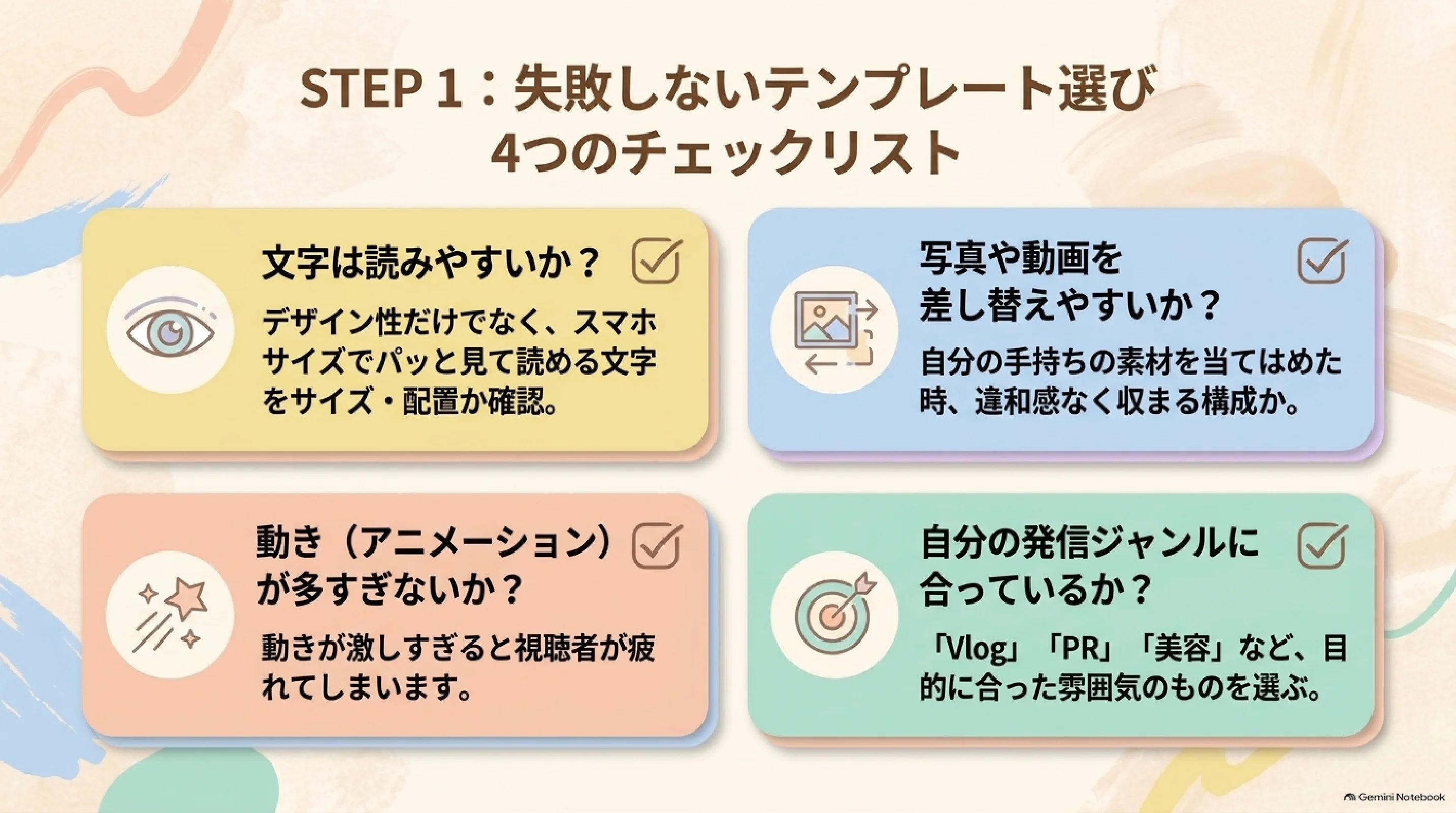
テンプレート選び:4つのチェックリスト
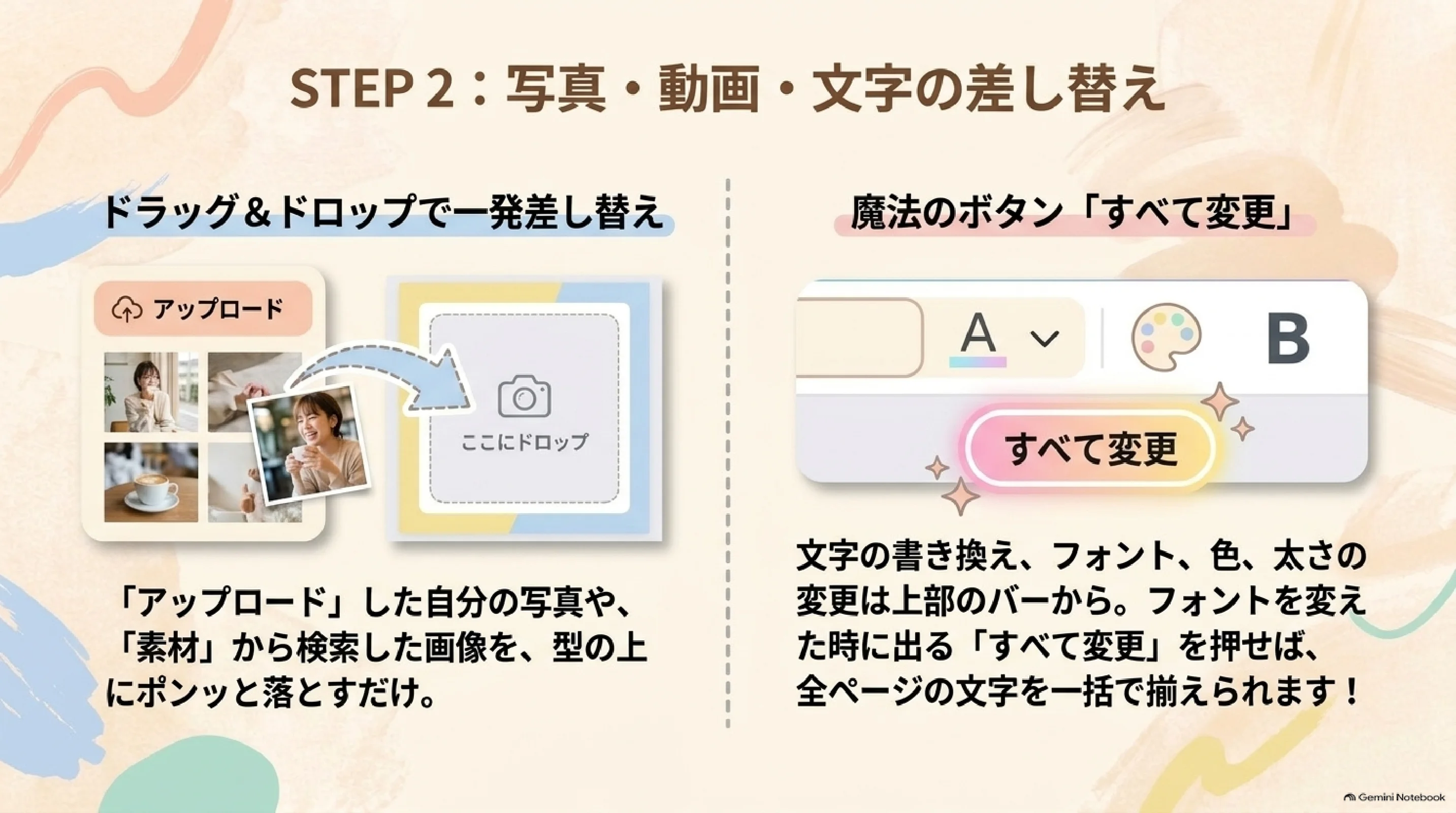
差し替えの基本:ドラッグ&ドロップと「すべて変更」
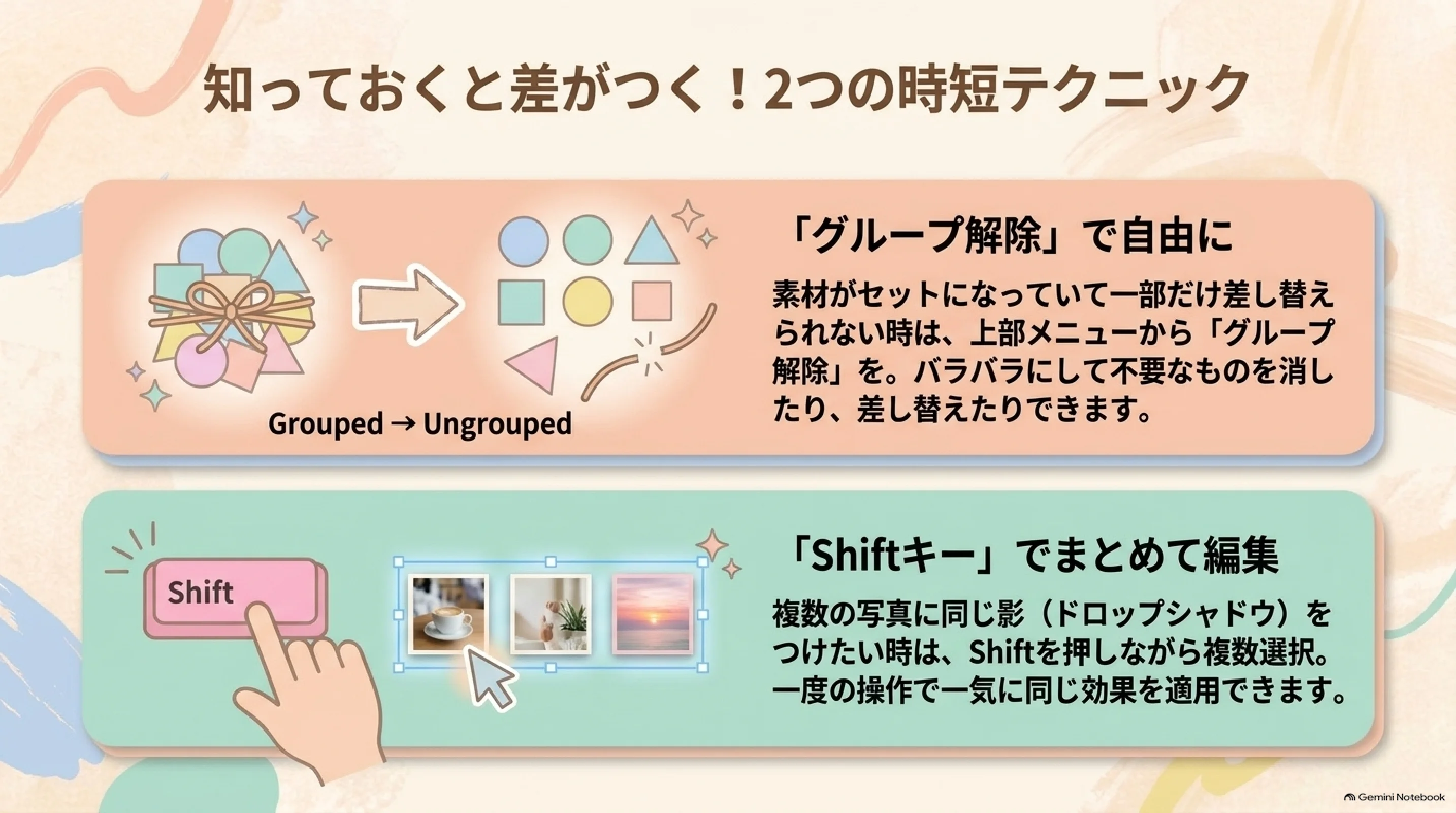
2つの時短テクニック:グループ解除とShiftキー
📍 テンプレートを開いた直後

「かっこいい!」と選んだのに、自分の写真を入れたら急に素人っぽく見える。これ、よくあるつまずきです。

4つのコツは、全部「入れ替えたあと」の話です。選ぶときは、今の見た目より、自分の素材を入れた姿を思い浮かべてみてください。

実習の検索ワードを、4つのコツで読む

実習では、テンプレートを次の言葉で検索します。私なりに、4つのコツとどうつながるかを読んでみました。

検索ワードどのコツに効きそうか
白 シンプル文字が読みやすく、動きが少ないものが出やすい
写真 食べ物写真を入れ替える前提の枠が多いものが出やすい
人気商品ランキング スマホ動画ランキング形式の、スマホで見る縦長のものが出やすい

あくまで私の読み方で、検索結果は変わることがあります。自分のお題を決めたら、同じように言葉を足して探してみてください。

差し替えで、つまずきやすい2か所

動画でも、ここで一度止まって直していました。

数字だけ消せない

ランキングの「3」とメダルが一体になっていて、数字だけを消せない。

グループ解除してから直す

グループ解除でバラバラにして、数字を消し、メダルの場所に新しい素材をドラッグ&ドロップする。

ページごとに字体がバラバラ

1ページ目だけフォントを変えて、2ページ目以降を直し忘れる。

「すべて変更」を押す

フォントを変えたあとに出る「すべて変更」を押すと、同じフォントの文字が全ページで揃う。

うまくいかないときは、「グループ化されていないか」を最初に疑ってみてください。たいていはそこで解決します👍

03

タイムライン・音・字幕で仕上げる

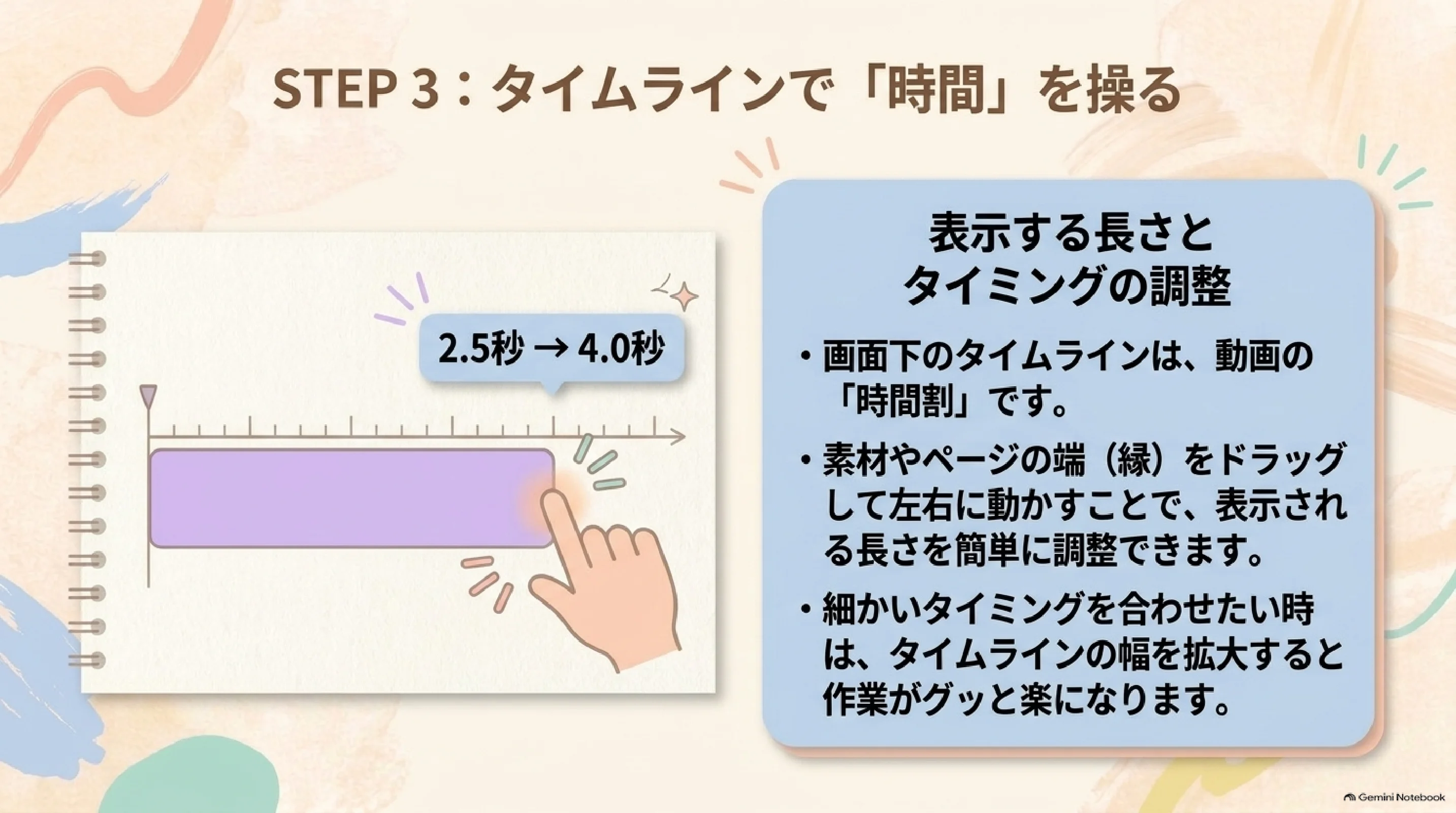
タイムライン:表示する長さとタイミングの調整
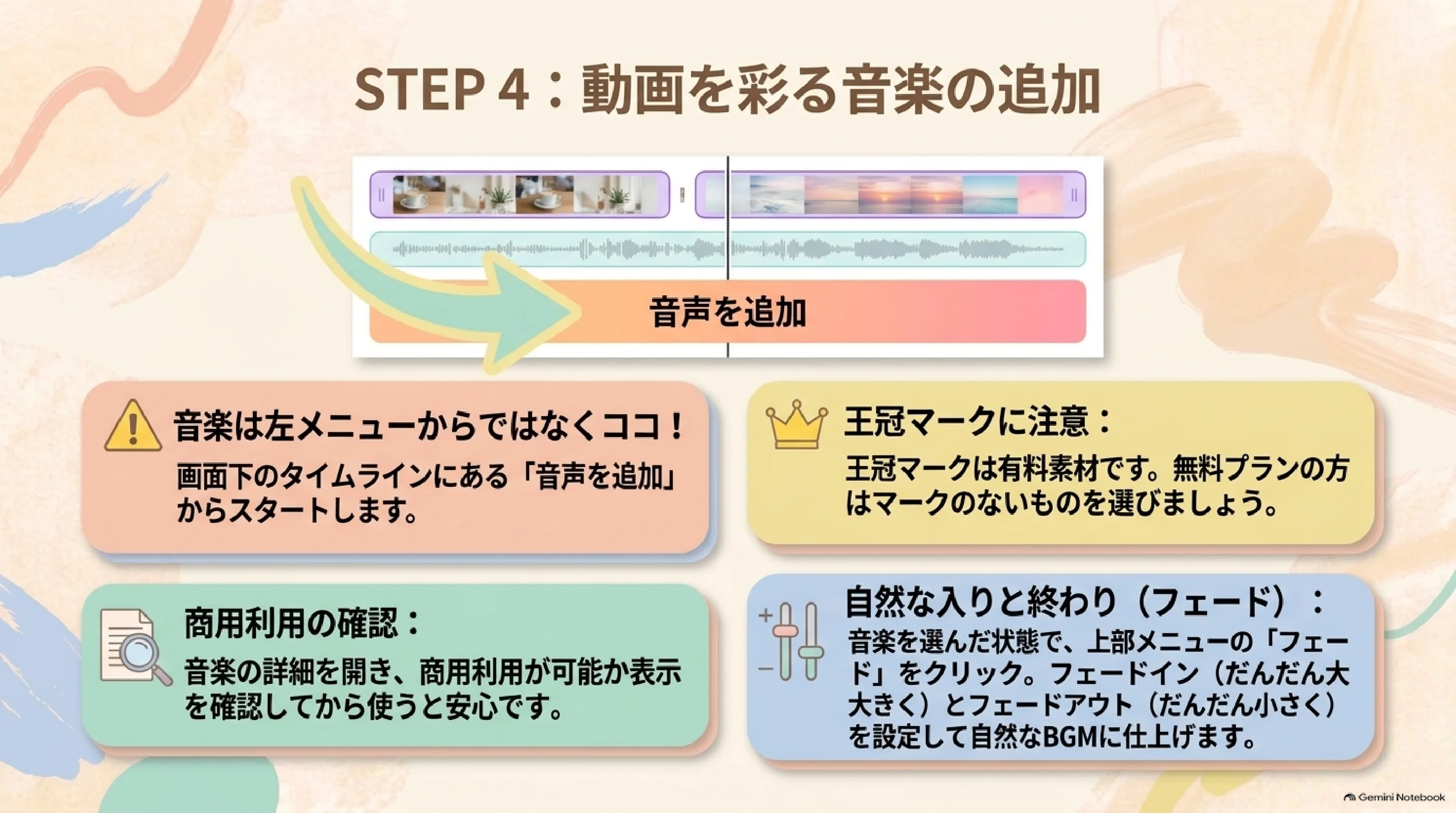
音楽の追加:音声を追加・王冠マーク・フェード
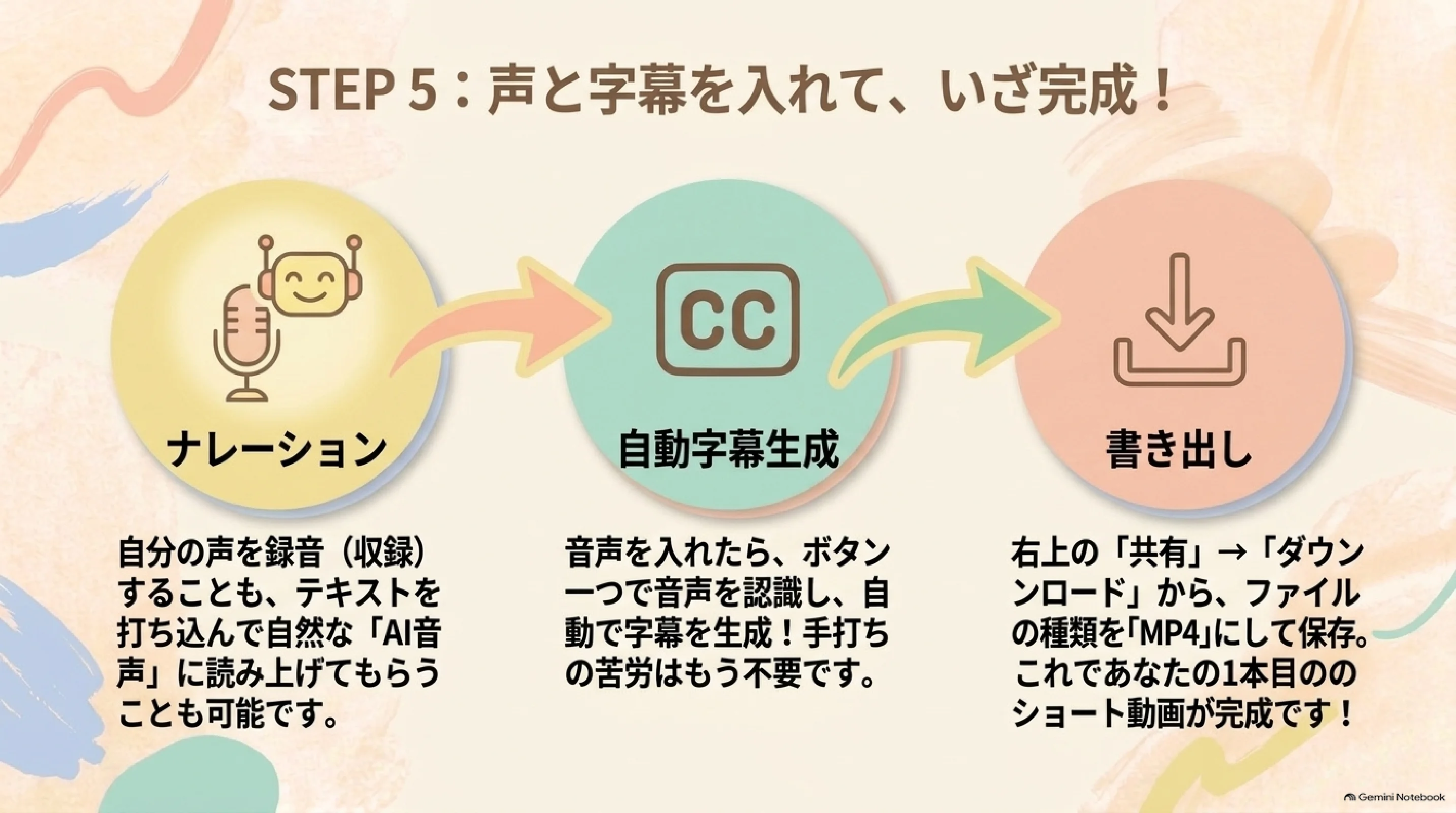
声と字幕と書き出し:ナレーション・自動字幕・MP4
📍 見た目が整ったあと

画像も文字も入って、見た目は整いました。でも、音がなく、字幕もないと、なんだか物足りないですよね。

ここからは、動画らしくするための仕上げです。実習のSTEP8〜12にあたる部分で、スライドに書いてある手順の順番どおりに進めれば大丈夫です。ここでは、つまずきやすい点だけ足しておきます。

タイムラインで、見えるタイミングを調整する

実習では「キラキラ」のイラストを足して、表示するタイミングを動かします。ポイントは、イラストを置いたあと、タイムラインの端をドラッグして長さを決めることです。動画では、ページの終わりまではみ出していた素材を、端を引っぱって短くしていました。タイムラインに紫色の補助線が出るので、それを頼りに位置を合わせるとやりやすいです。

音楽は、「聞く」より「確認する」

BGMを選ぶとき、つい曲の雰囲気ばかり聞いてしまいますが、先に済ませておきたいのは次の3つです。

1王冠マークがついていないか無料プランなら、王冠のない曲から選ぶ
2商用利用の表示があるか曲の詳細で、使える範囲を確認する
3フェードをつける曲を選んで、上のメニューの「フェード」で最初と最後をなめらかに

この3つを済ませてから、雰囲気で選んでも遅くありません。音楽の権利については、次の章でもう少し詳しく見ます。

声と字幕は、続けて入れると早い

字幕は、先に音声(ナレーション)を入れておく必要があります。順番は「声→字幕→書き出し」です。字幕は、入れたい音声をクリックして上のメニューの「字幕」から作ります。声を録音するときは、Canvaにマイクの使用を許可しておいてください。

自分の声を出したくないときはAI音声でも大丈夫です。動画でも、短いセリフを入力して、女性の声で作っていました。字幕の大きさや色、位置は、あとから好きに変えられます。

04

知っておくと安心な5つのルール

講義動画②を見る 【要注意】そのCanvaの使い方、危険かも…商用利用など知らないと怖いこと5選!初心者必須の知識を解説
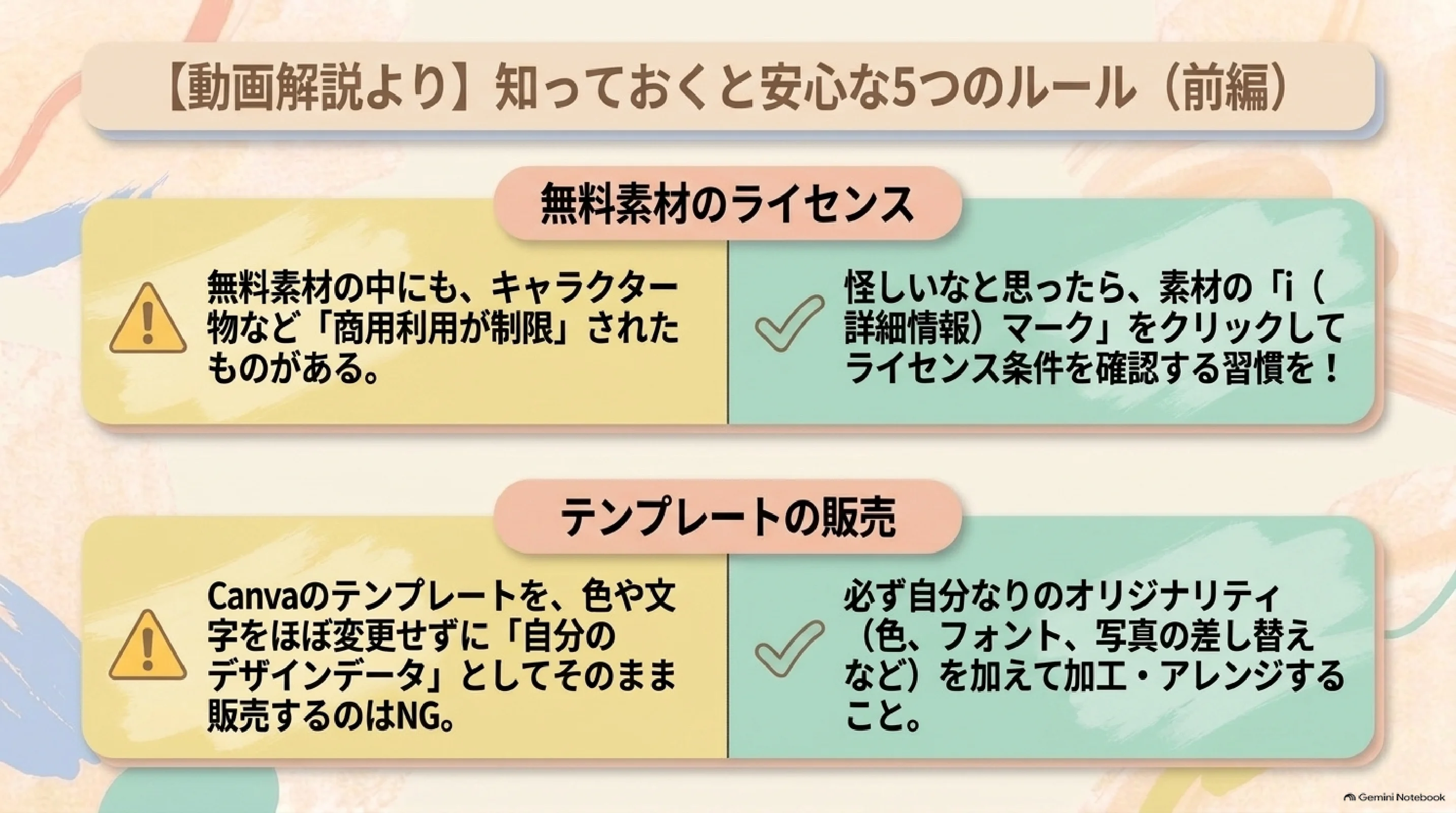
知っておくと安心な5つのルール(前編):素材とテンプレートの販売
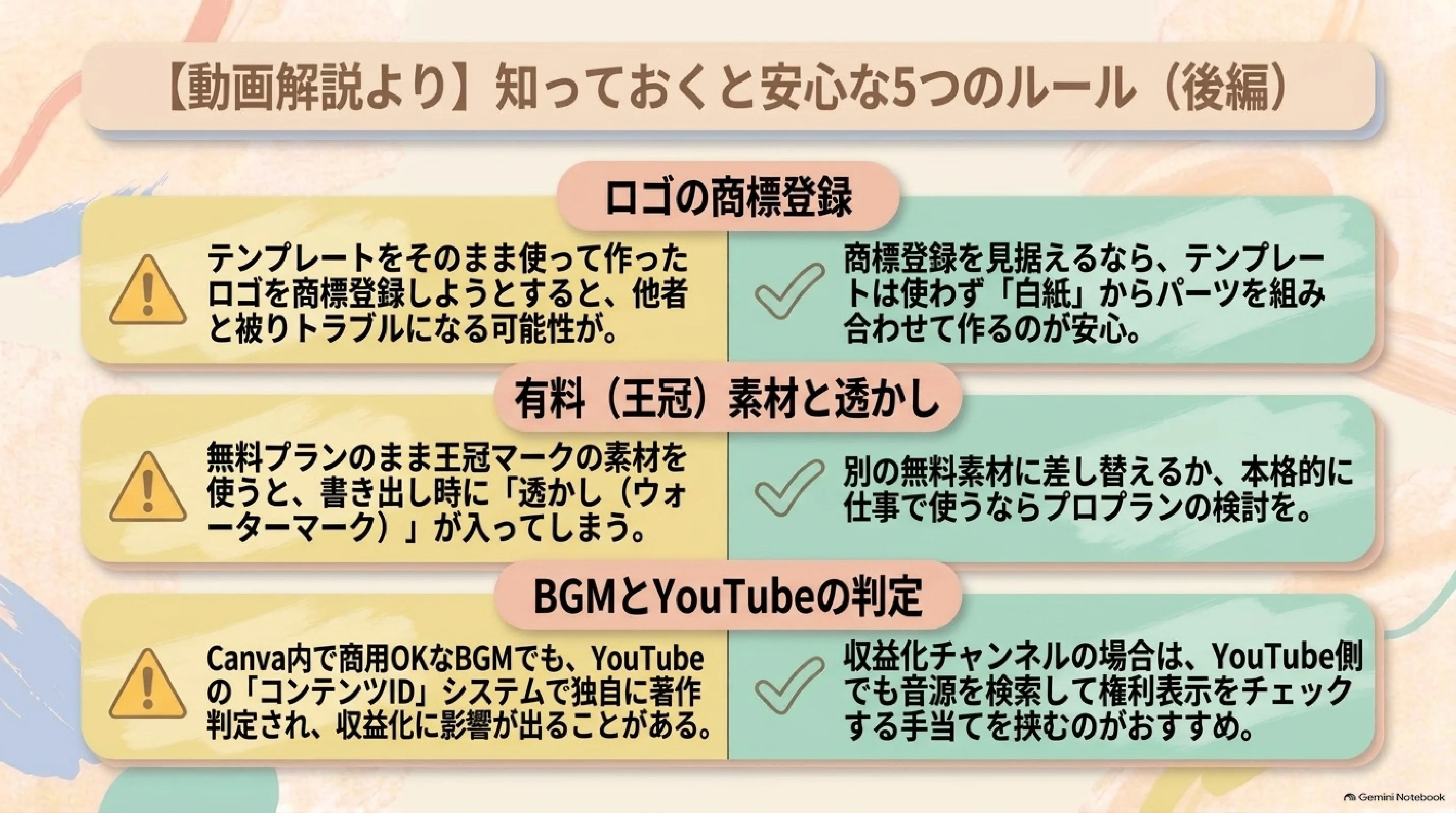
知っておくと安心な5つのルール(後編):商標・透かし・BGMの判定
さあ作ってみよう:今日のまとめ
📍 作ったあとの話

せっかく作った動画に、あとから「使えません」と言われたら悲しいですよね。作る前に、少しだけ知っておきましょう。

このあとの内容は、動画の話者が「Canvaの公式規約に基づく」と説明していたことです。規約は変わることがあるので、実際に使うときは公式の案内も見てみてください。私が確認できたのは、動画の説明までです。

今月の動画で、効く順に並べ直す

スライドは動画の順に並んでいますが、今月はYouTubeに出す動画を作ります。そこで、自分の動画に関係が深い順に並べ替えました。

1番目BGMとコンテンツIDCanvaで使えても、YouTube側では別に判定されることがある。投稿する前に確認する
2番目王冠マークと透かし無料プランで王冠の素材を使うと、書き出した動画に透かしが入る
3番目素材の詳細情報キャラクター物などは、詳細情報でライセンス条件を確認する

残りの2つ(テンプレートの販売とロゴの商標登録)は、今月の動画づくりでは当てはまりにくいので、スライドで知っておく程度で十分です。

BGMは、投稿前に一度だけ確認する

動画では、Canvaで作った動画にBGMをつけてYouTubeに投稿したところ、あとから音楽の著作権が検出された、というケースが報告されているそうです。投稿前に、BGMの曲名をYouTubeで検索して、権利表示を一度見てみる。それだけの手間で安心できます。

💦 駆け出しのころの話

動画の話者は、駆け出しのころ、納品する直前に透かしが入っていることに気づいて、青くなったそうです。王冠マークは、ダウンロードしてから気づくと本当に焦ります。素材を選ぶ段階で、王冠がないかを見る習慣をつけておくのがおすすめです。

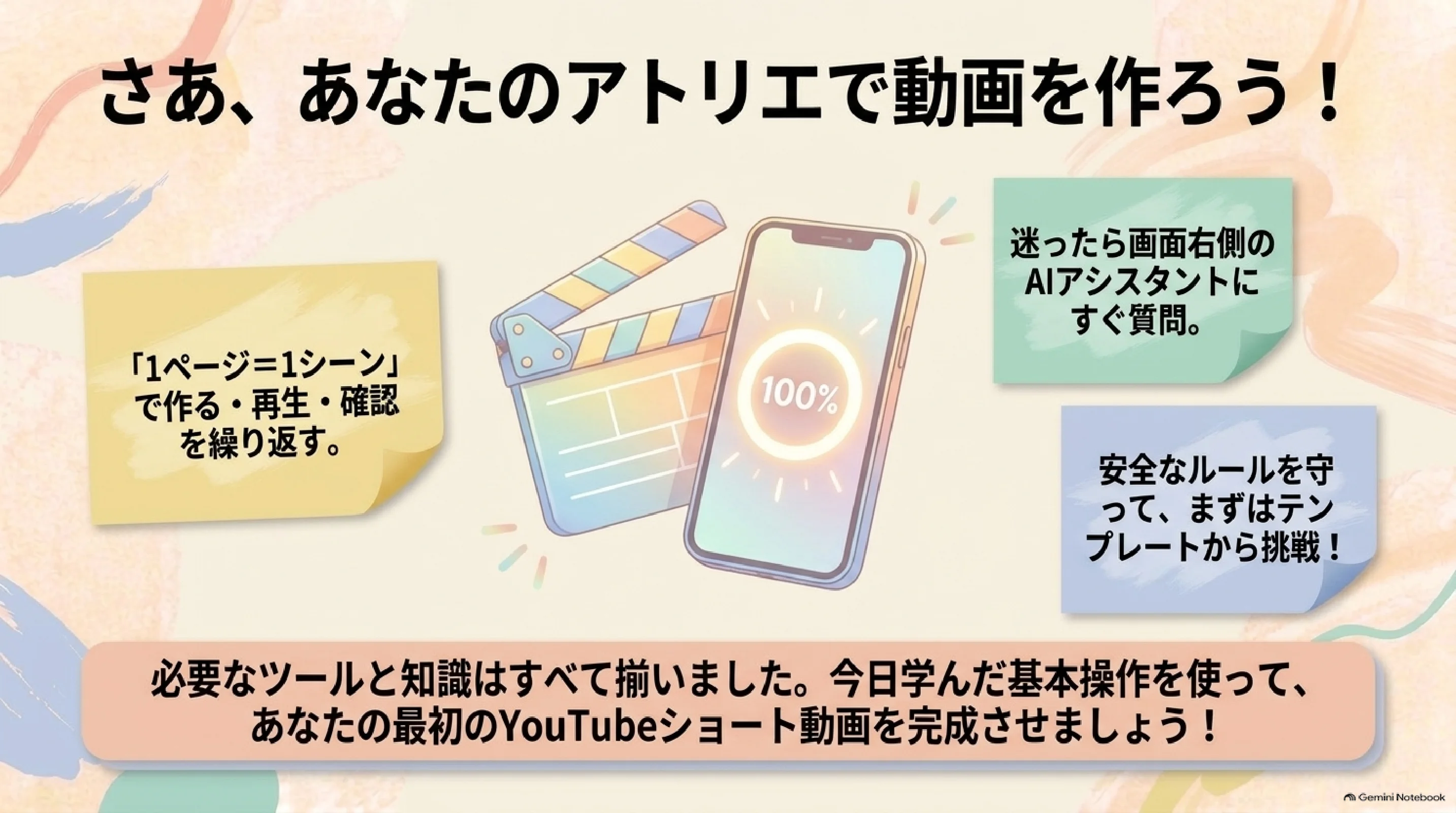
さあ、最初の1本へ

ここまでで、道具と注意点はそろいました。この先の実習で、Canvaのショート動画を1本、保存まで作ってみましょう。うまくいかなくても、ヘルプアシスタントと、この教材がそばにあります😊

🎯 ミッション:Canvaで、ショート動画を1本作ろう

前半実習:Canvaでショート動画を作ろう

作業タイマー押すと背面で計測します。画面は読み進められ、時間になったら上部に知らせます。
ねらい
  • Canvaの操作や機能を身につける。

実習の手順

STEP1

Canvaの自分のプロジェクトフォルダを開く

STEP2

YouTubeショート動画のデザインを新しく作る

右上の「新しく追加」→「デザイン」→「新規作成」→ 左サイドメニューの「動画」→「YouTubeショート動画」を選択します。

STEP3

ファイル名をつける

例)実習日+自分の名前 10月6日 山田太郎

⚠️ファイル名には、必ず名前を入れてください。

STEP4

動画を見ながらリールを作ってみよう

参考動画を見ながら進めましょう。「テンプレート」で、下の検索ワードで検索します。

白 シンプル 写真 食べ物 人気商品ランキング スマホ動画

「5ページすべてに適用」をクリックし、キャンバスに反映させましょう。再生して、動画の動きを確認します。確認できたら、再生バーの位置を一番最初に戻します。

STEP5

テンプレート動画を、カスタマイズしてみよう

「素材」で、下の検索ワードで検索します。

クレンジング

動画の一番はじめの3つの画像を差し替えてみましょう。

STEP6

エフェクトとアニメーションの機能を確認する

キャンバスの中のスイーツ画像をワンクリックして選択します。選択した状態で、上部メニューの「エフェクト」や「アニメーション」を変更すると、どんな風に変わるのか、設定を変更してみましょう。

STEP7

テキストの編集機能を使ってみよう

テキストをダブルクリックして、テキストの内容を書き換えてみましょう。テキストをワンクリックして、フォント・色・サイズ・配置を調整してみましょう。

STEP8

タイムライン上で、素材を表示させる長さを変えてみよう

「素材」で、下の検索ワードで検索します。

キラキラ

イラストをクリックしてキャンバスに配置したら、タイムラインで長さを調整して、表示されるタイミングを変えてみましょう。

STEP9

音楽を追加してみよう

タイムラインの「音声を追加」から、「音楽と効果音」を選択します。音楽をワンクリックして、タイムラインに配置しましょう。挿入した音楽を選択し、上部メニューの「フェード」から、フェードイン・フェードアウトなどを設定します。

STEP10

ナレーションを追加してみよう

▼自分の声を入れる
「素材」の「オーディオ」から、「ナレーションを収録」を選択します。「録画ボタン」を押し、自分の声を挿入してみましょう。⚠️収録するには、CanvaにPCのマイクの使用を許可する必要があります。

▼AIの声を入れる
「素材」の「オーディオ」から「AI音声を生成」を選び、セリフを入力して、生成した音声を挿入してみましょう。

STEP11

字幕を挿入してみよう

タイムラインに挿入した音声を選択し、上部メニューの「字幕」をクリックします。「字幕を生成」をしてみましょう。タイムラインの一番上の段に追加されているのを確認しましょう。

STEP12

完成した動画をダウンロードしてみよう

右上の「共有」ボタンから「ダウンロード(MP4)」して、再生してみましょう。

ポイント:作りながら、こまめに再生して確認する。迷ったら、画面右側のヘルプアシスタントに聞く。完成したらMP4でダウンロードして、再生して確かめる。

01

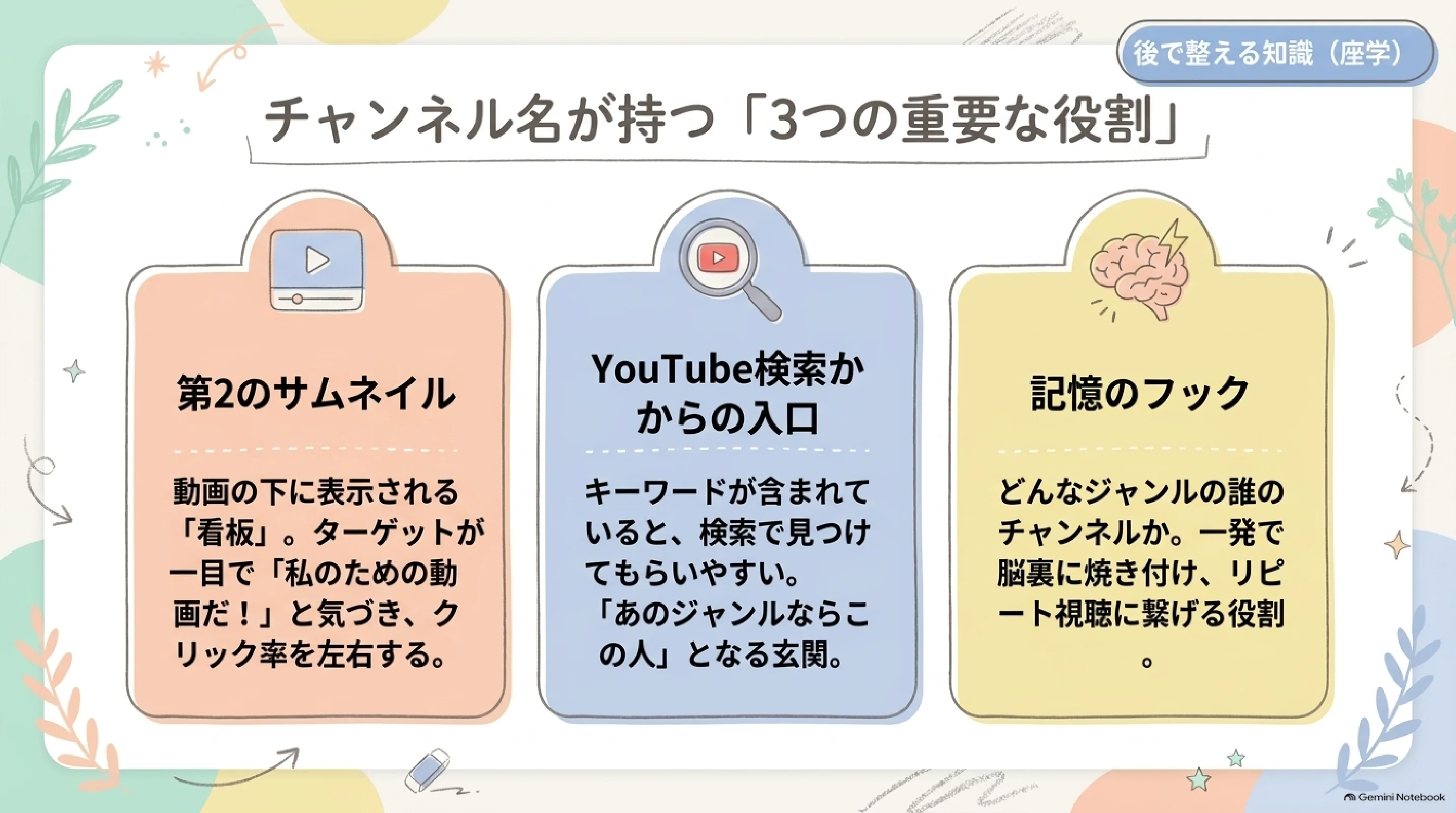
チャンネル名は「第2のサムネイル」:3つの役割

講義動画①を見る 【超重要項目】成功してるYouTuberのチャンネル名の決め方
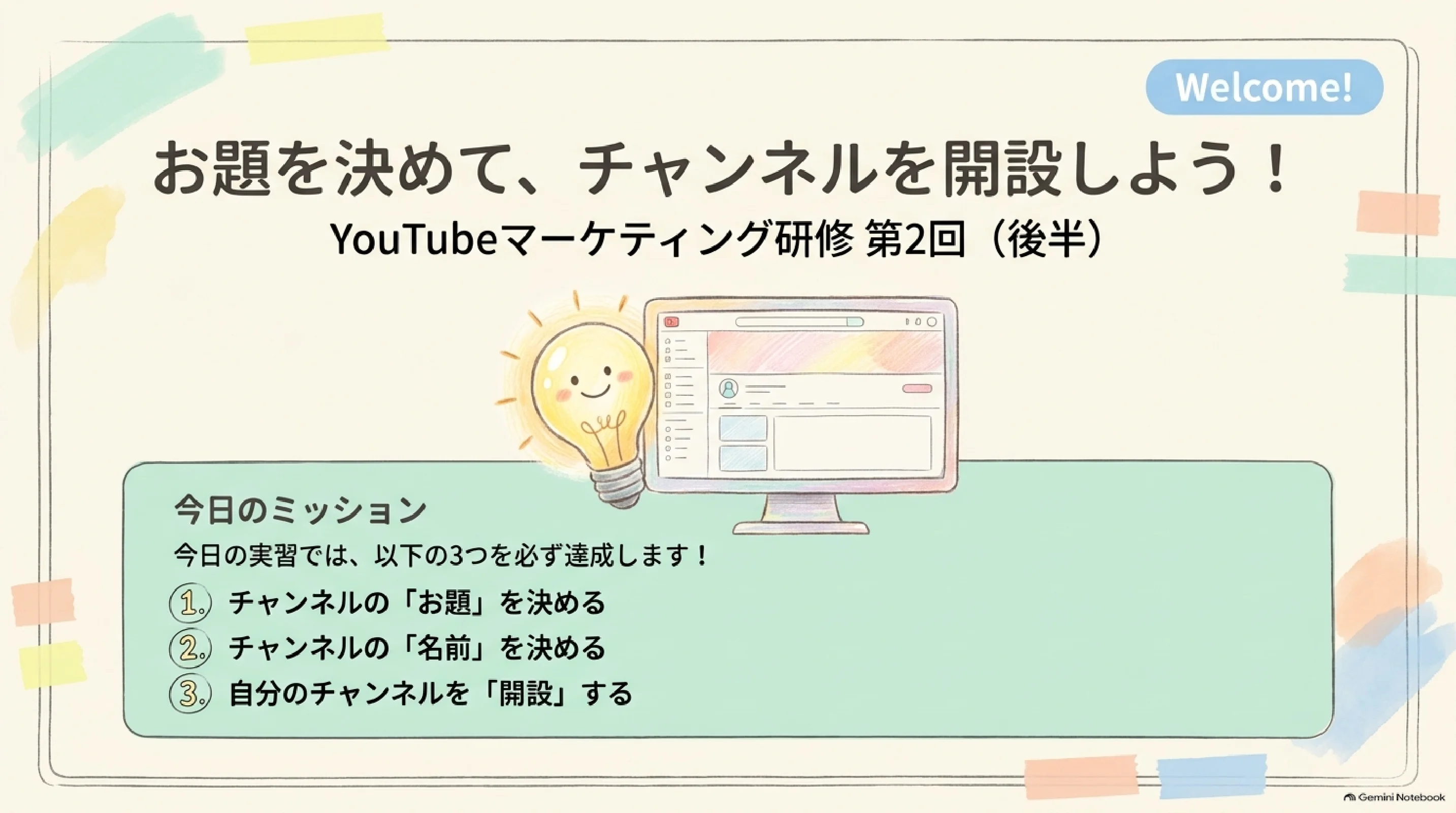
今日のミッション:お題・名前・開設の3つ
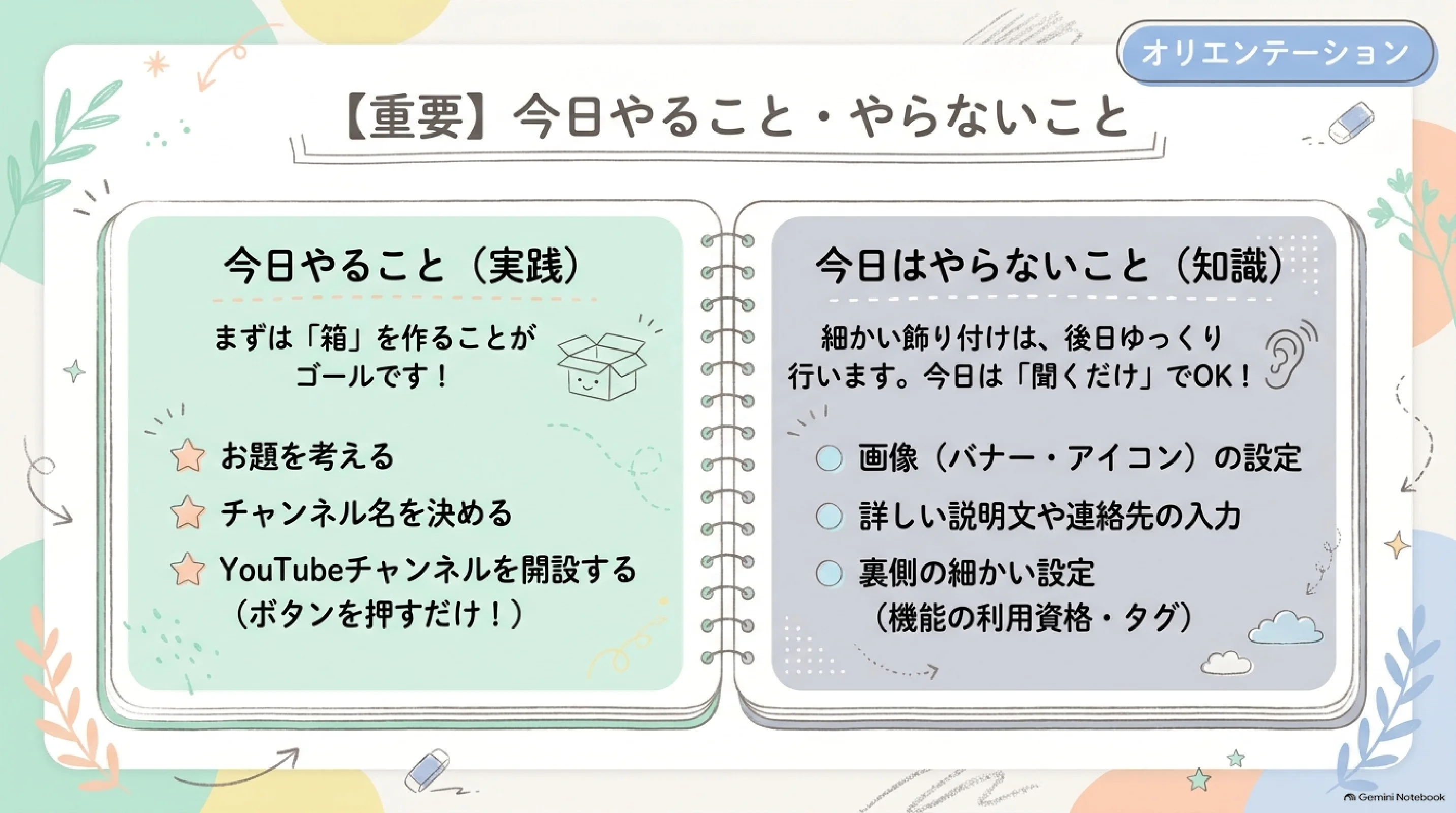
今日やること・やらないこと:実践と後で整える知識
チャンネル名の3つの役割:サムネイル・検索・記憶
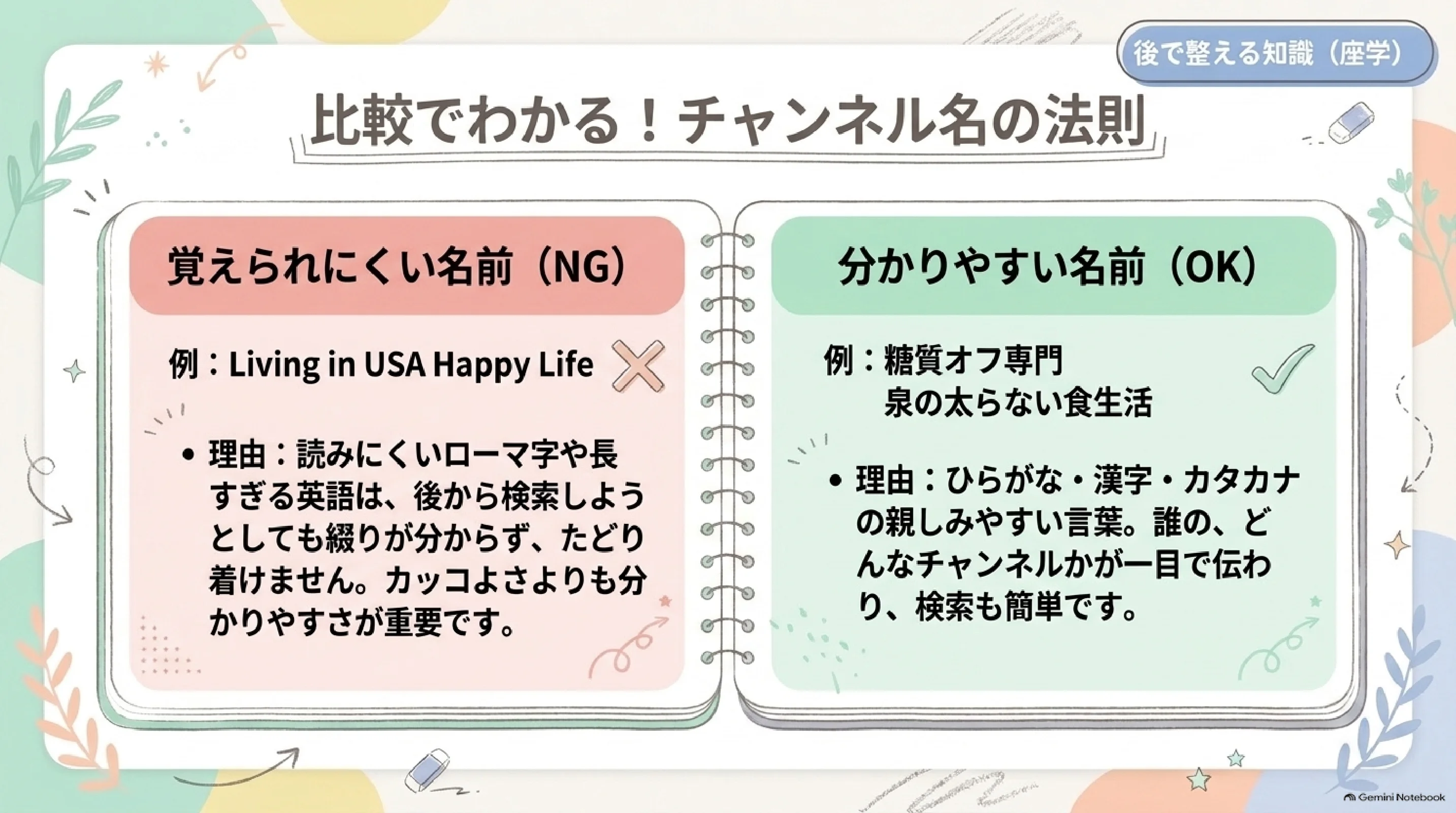
名前の比較:覚えられにくいNGと分かりやすいOK
📍 チャンネルの名前を考える前に

名前って、なんとなくで決めてしまいがちですよね。私もそうなりそうでした😅

動画では、チャンネル名を「なんとなく」で決めてしまうのは、もったいないと話していました。理由は、チャンネル名が、動画を見てもらう入り口になるからです。スライドで見た3つの役割を、今月のお題に当てはめてみましょう。

同じお題でも、名前で伝わり方が変わる

たとえば、電子レンジおかずの動画を出すとします。お題は後半の実習で決めるので、ここでは考え方の練習です。

名前だけでは分からない

「ゆうきの台所」
何の動画か、誰に向けているのかが、名前から見えない。

誰に何を届けるかが見える

「疲れた日の電子レンジおかず」
見た人が「自分向けだ」と気づけて、検索の言葉にもなる。

動画でも、名前が人名だけのチャンネルと、「40代から始める正しいダイエット」のようなチャンネルを比べていました。後者は、40代の人が見つけたときに「自分のためのチャンネルだ」と分かります。

覚えにくい名前を、3つの質問で見分ける

おしゃれな名前を思いついたら、次の3つを自分に聞いてみてください。

  • 声に出して、人に伝えられますか
  • 一度見ただけで、あとから検索できますか
  • 名前だけで、ジャンルが想像できますか

1つでも「いいえ」なら、少し言葉をやさしくしてみる合図です。かっこよさより、思い出してもらえることを優先します。

02

名前の付け方:絞る→短くする

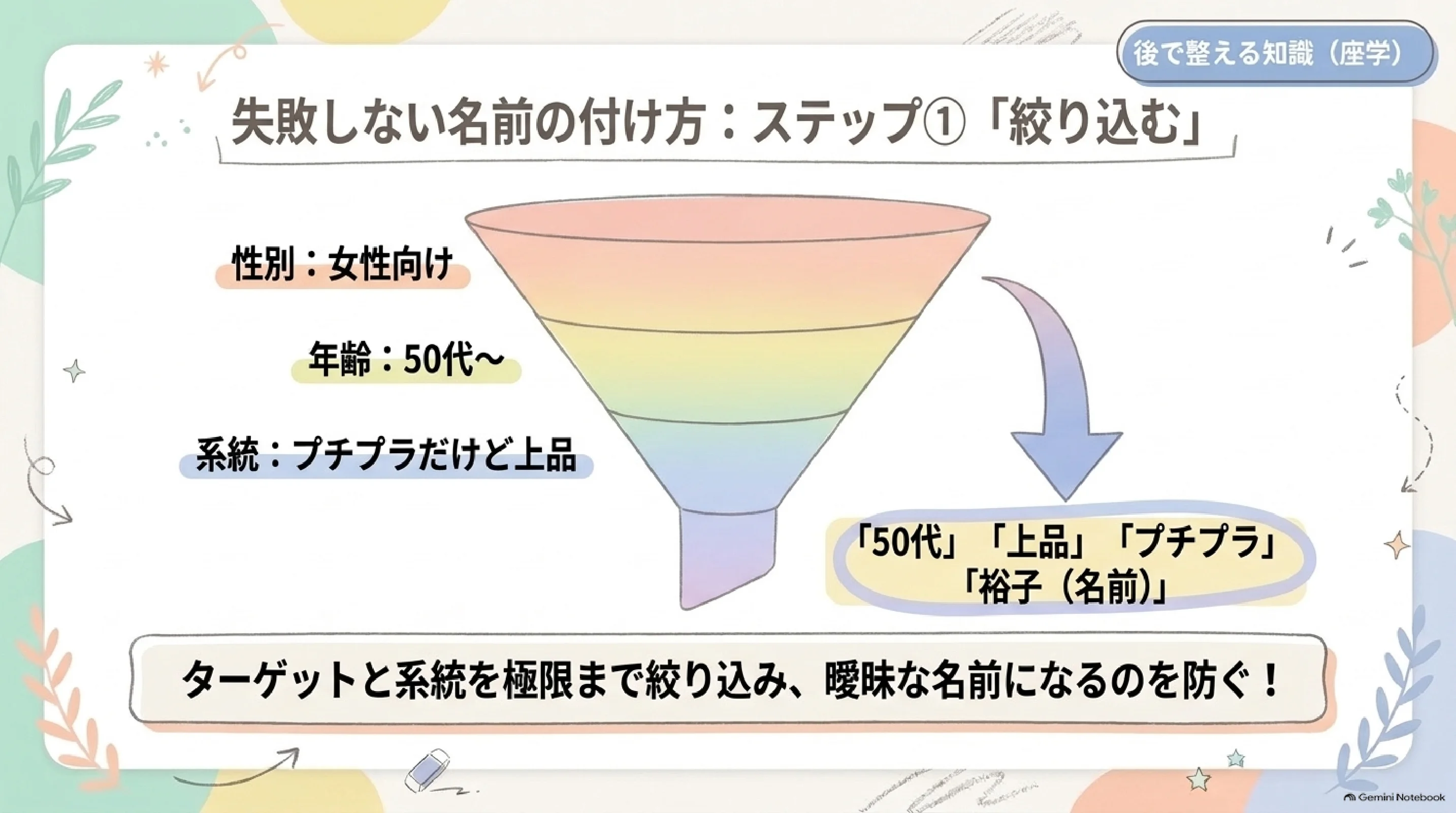
名前の付け方ステップ1:性別・年齢・系統で絞り込む
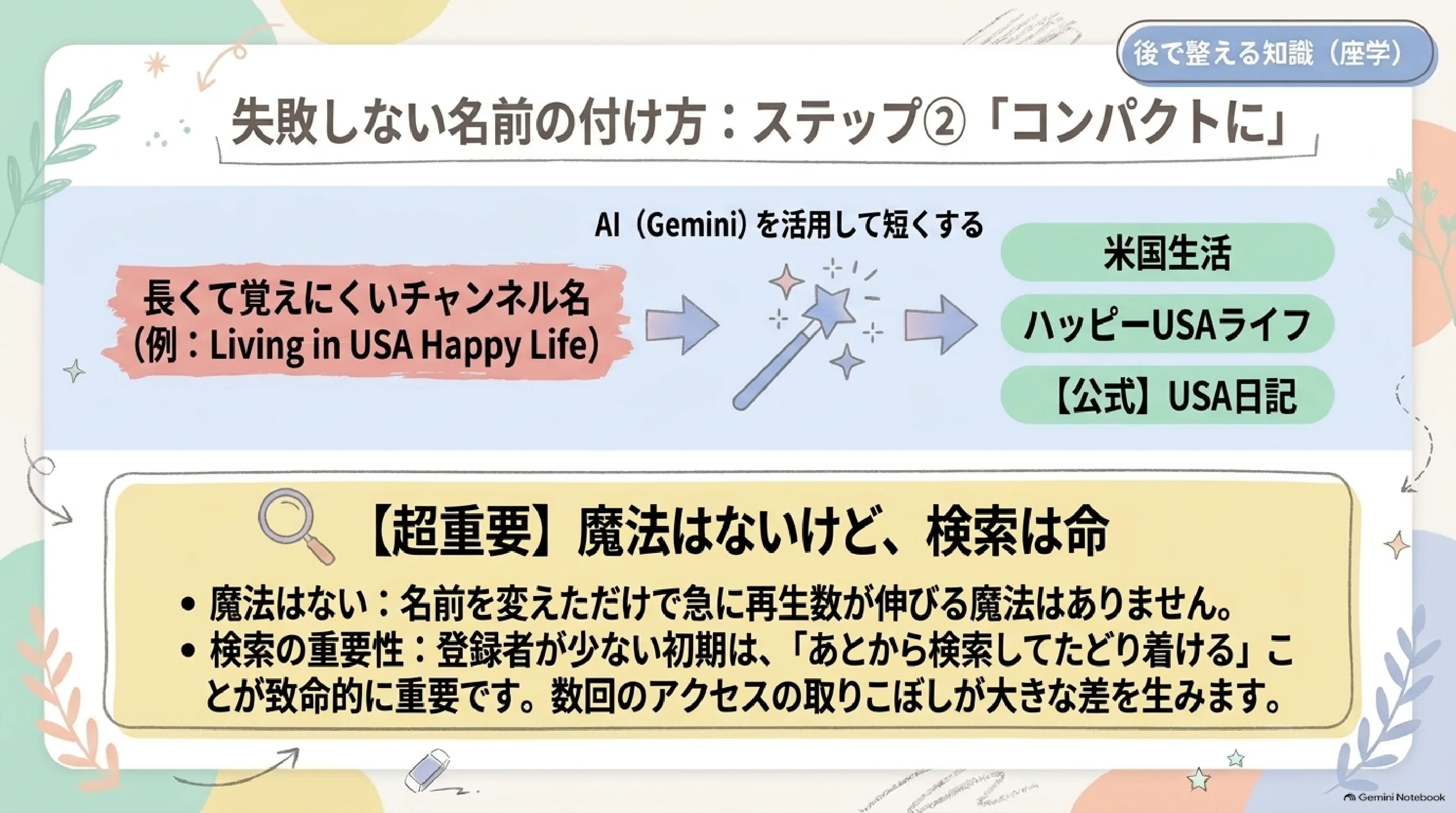
名前の付け方ステップ2:コンパクトにする・魔法はない
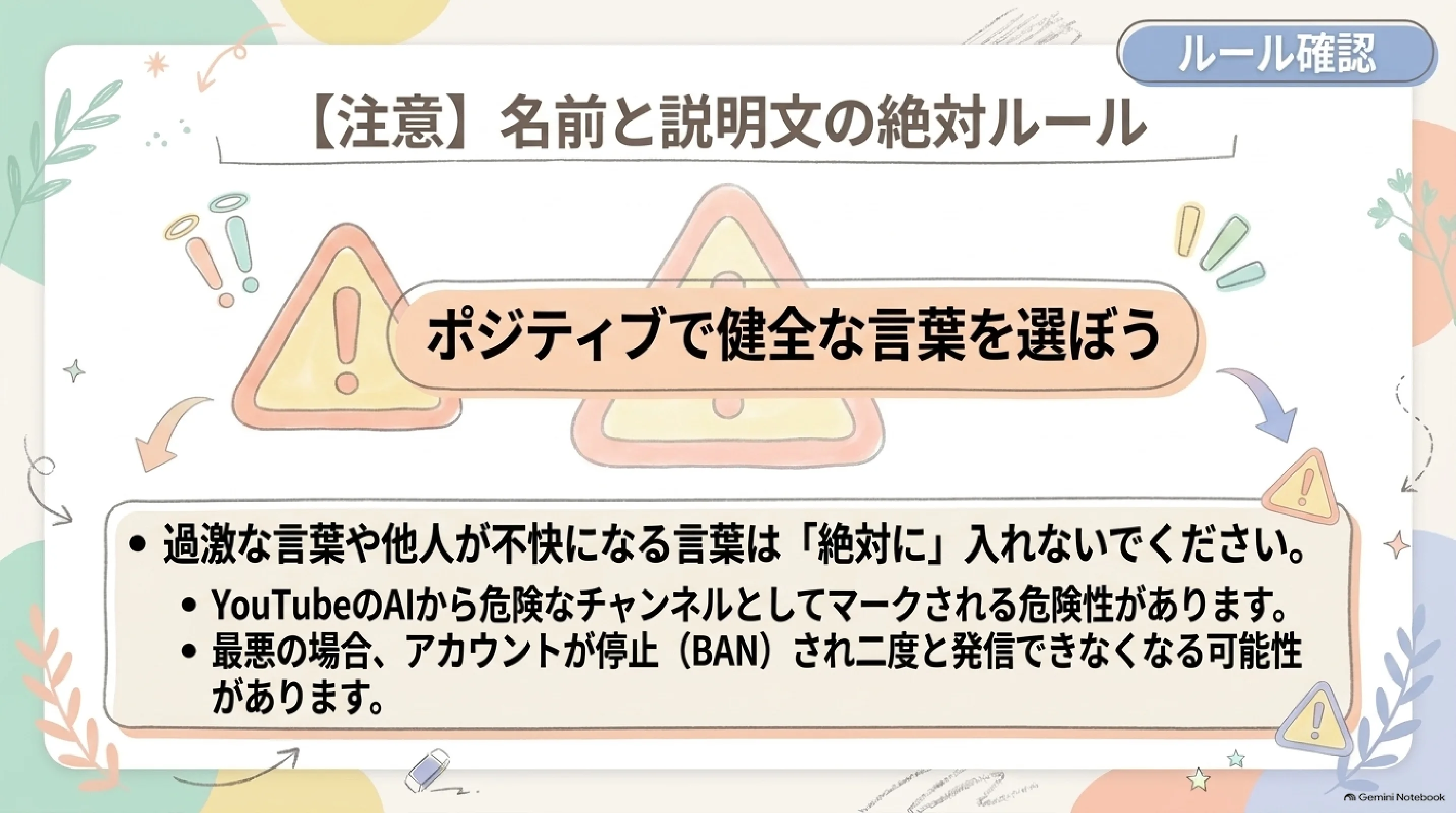
名前と説明文の注意:過激な言葉は入れない
📍 お題が決まったあと

お題は決まったけれど、名前が浮かばない。そんなときに使える進め方です。

名前の付け方は、「絞る」と「短くする」の2段階でした。ここでは、それぞれを今月の実習で使う場面に置き換えます。

「絞る」は、お題の3つの言葉から始める

スライドでは、性別・年齢・系統の順に絞っていました。実習では、お題を決めたあとに「誰に・何を・どうなってほしい」をノートにメモするので、その言葉をそのまま使えます。

メモした言葉名前の材料にする
誰に:仕事帰りで疲れている会社員「疲れた日」「仕事帰り」
何を:電子レンジだけでできるおかず「電子レンジ」「おかず」
どうなってほしい:作ってみようと思う「ラクに」「かんたん」

これを組み合わせると、「疲れた日の電子レンジおかず」のような名前の案ができます。本名でなくて大丈夫です。実在の会社やお店の名前は使わないようにしましょう。

長くなったときは、Geminiに短くしてもらう

具体的にしていくと、名前が長くなることがあります。動画では、長くても失敗したことはないと話していました。全部を覚えてもらう必要はなく、単語が頭に残っていれば、あとから検索してもらえるからです。それでも短くしたいときは、意味を変えずに言い換えてもらいます。

Geminiに貼る文
次のYouTubeチャンネル名を、意味を変えずに短くして、5つ提案してください。実在の会社やお店の名前は使わないでください。(ここに長い名前を書く)

出てきた案は、そのまま選ぶ必要はありません。自分の案と並べて、いちばんしっくりくるものを選んでください。実習のSTEP2でも、同じように「自分の案とGeminiの5つを並べて1つ選ぶ」流れになっています。

名前は、開設したあとも変えられます。迷いすぎずに、まず1つ決めて進みましょう😊

03

チャンネルを作成する:今日の実習の流れ

講義動画②を見る 【この動画1本で完結】2026年版 YouTubeの始め方を徹底解説
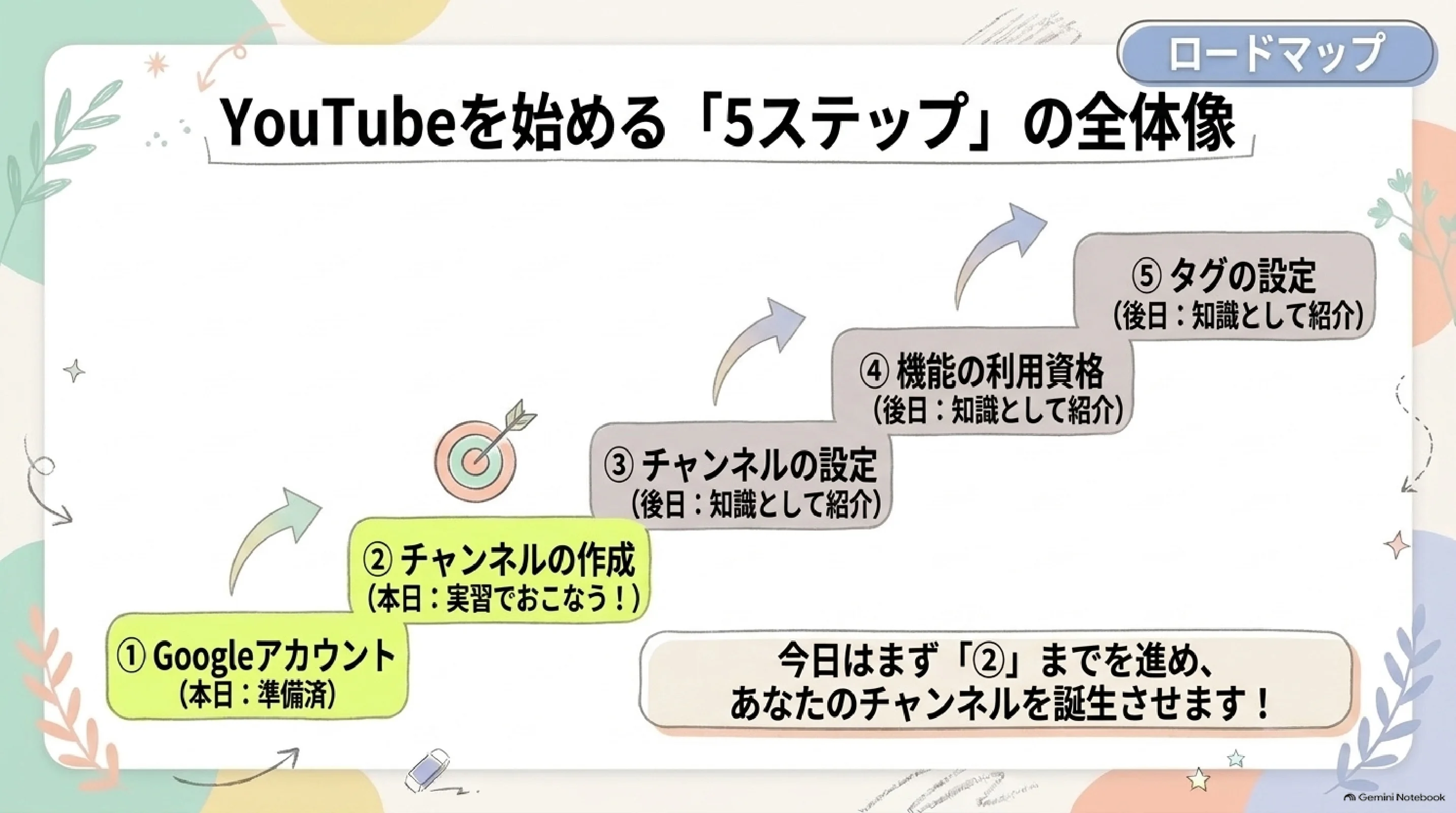
YouTubeを始める5ステップ:今日は①と②
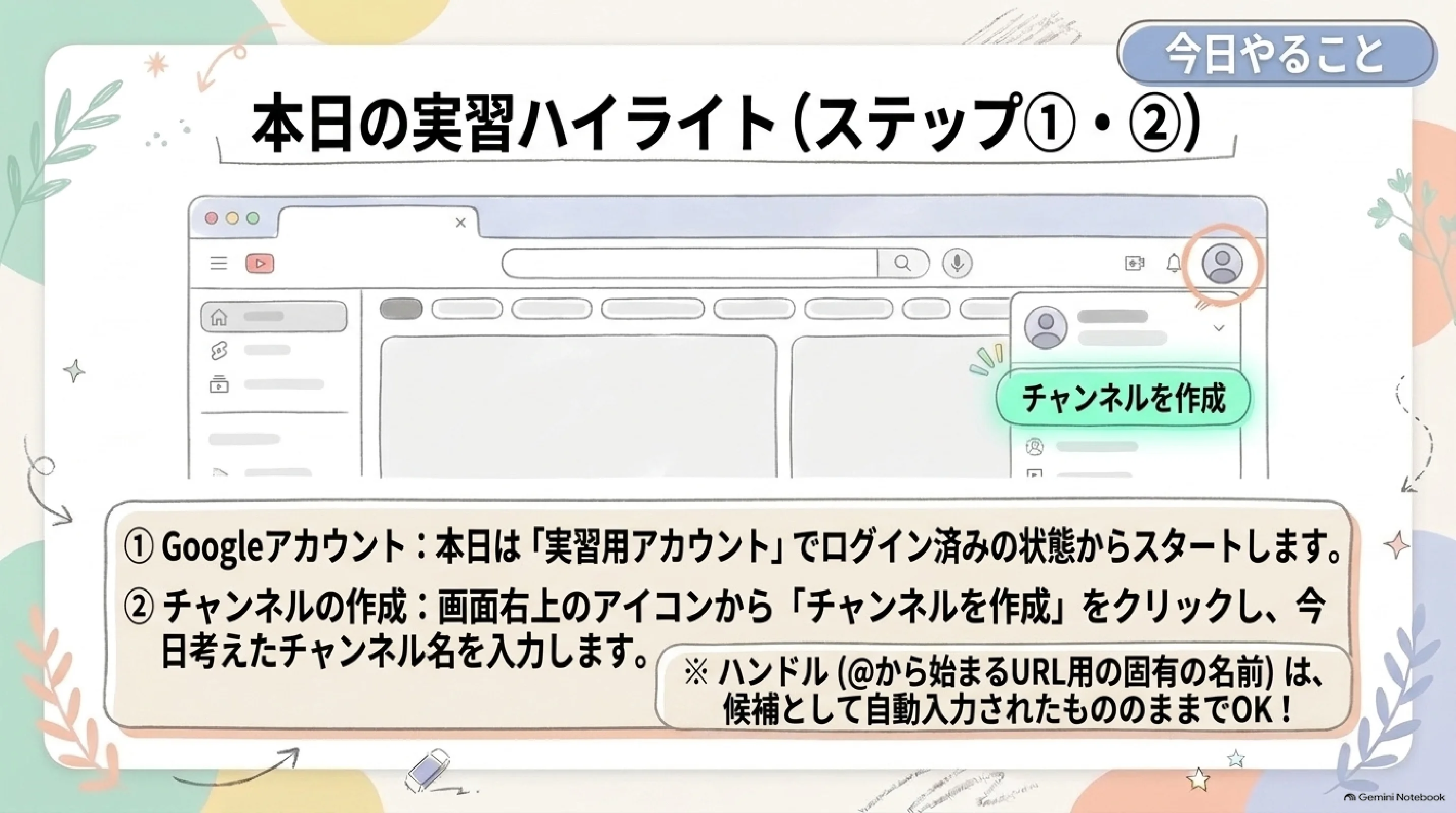
今日の実習ハイライト:実習用アカウントでチャンネルを作成
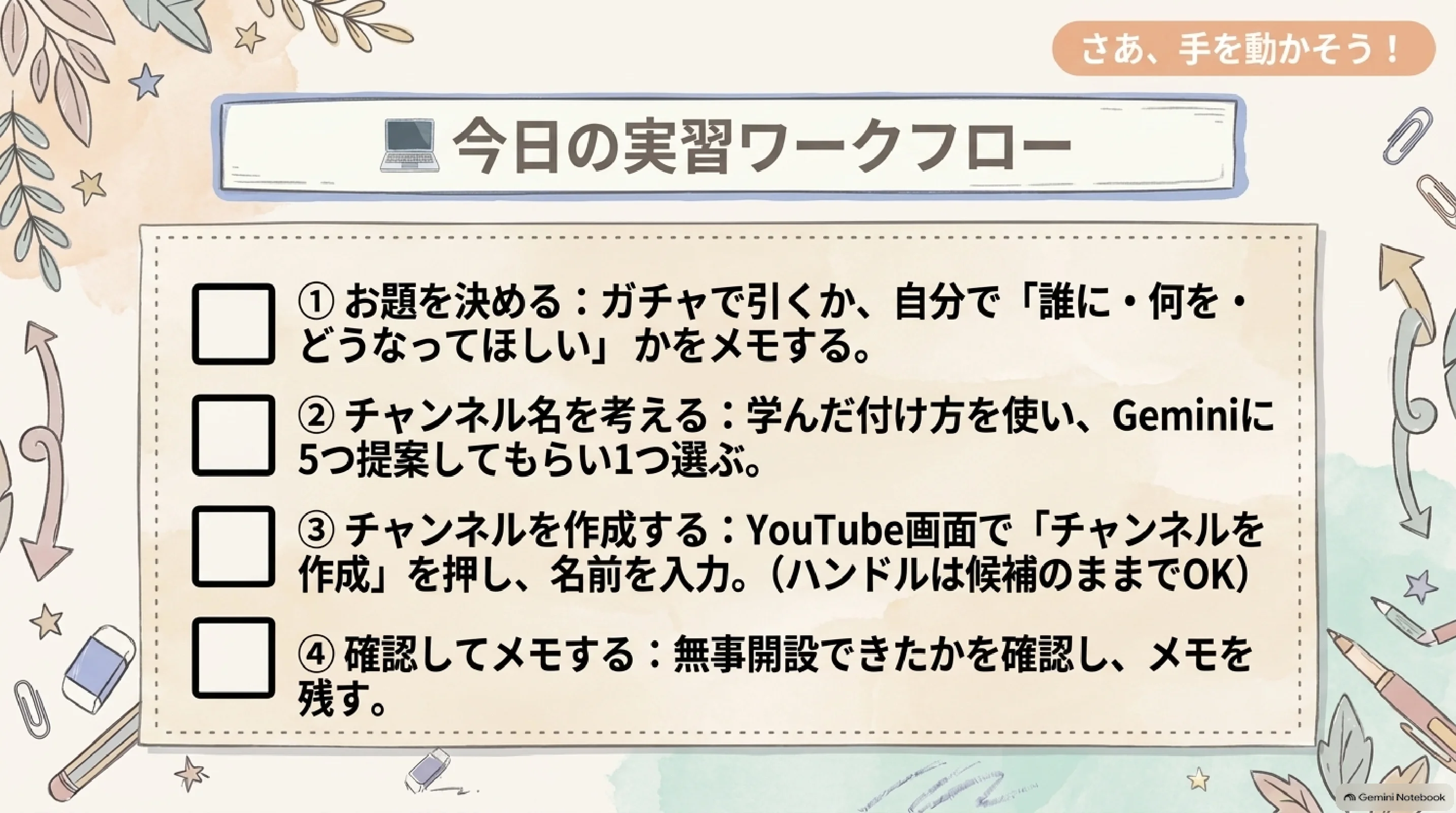
今日の実習ワークフロー:お題・名前・作成・確認
📍 いざ、開設ボタンの前で

「チャンネルを作成」を押す前に、少しだけ迷いやすいところを確認しておきましょう。

今日の実習で行うのは、お題を決める、名前を決める、チャンネルを作成する、確認する、の4つです。操作の手順は、実習ボックスに書いてあるとおりに進めれば大丈夫です。ここでは、手が止まりやすいところだけを補足します。

画面の「青い文字」で、進む道が分かれる

実習のSTEP3では、YouTubeの右上のアイコンを開くと、名前の下に青い文字が出ます。どちらが出ているかで、進む道が変わります。

名前の下の青い文字どんな人か進み方
「チャンネルを作成」はじめて開設する人名前を入れて、ハンドルは候補のままで作成する
「チャンネルを表示」すでにチャンネルがある人今あるチャンネルを、今月の動画用に使う

どちらも、間違いではありません。自分の画面に出ているほうに進んでください。

動画の手順と、実習の手順の違い

動画では、「チャンネルを作成」を押したあと、名前とハンドルはあとで設定していました。実習では、作成するときの画面で名前を入れます。実習のほうが進めやすい順番なので、実習のとおりにしてください。

もう1つ、動画では「普段使っているGoogleアカウントでよい」と説明していました。今日の実習では、実習用のアカウントでログインした状態から始めます。名前の下の青い文字の前に、右上のアイコンで、どのアカウントか確認してみてください。

ハンドルは、迷ったら候補のままで

ハンドルは、チャンネルのURLに使われる、@から始まる名前です。他の人が使っている名前は使えません。実習では、表示された候補のままで大丈夫です。

04

開設したあとで整える設定

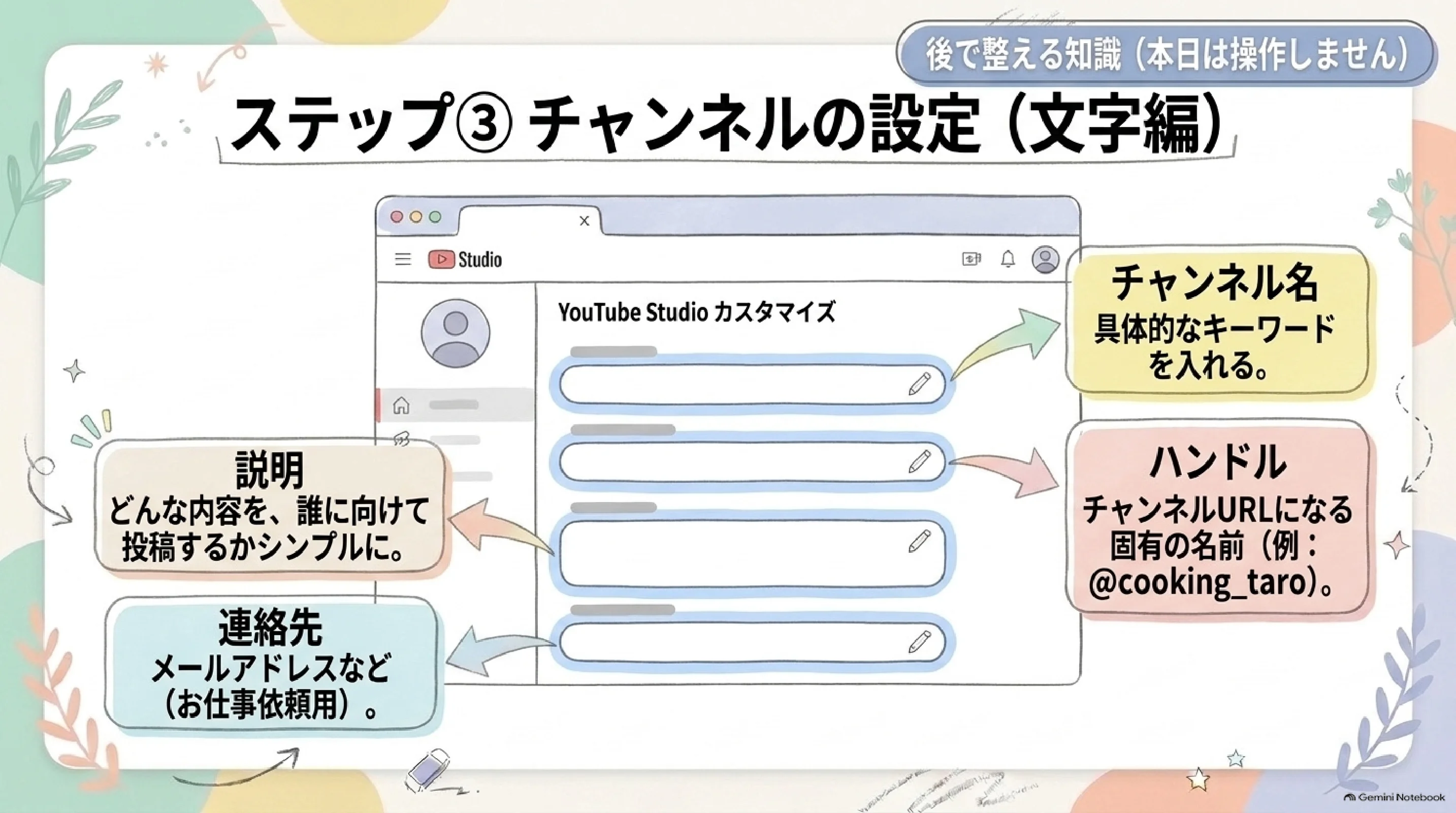
後で整える:チャンネルの設定(文字編)
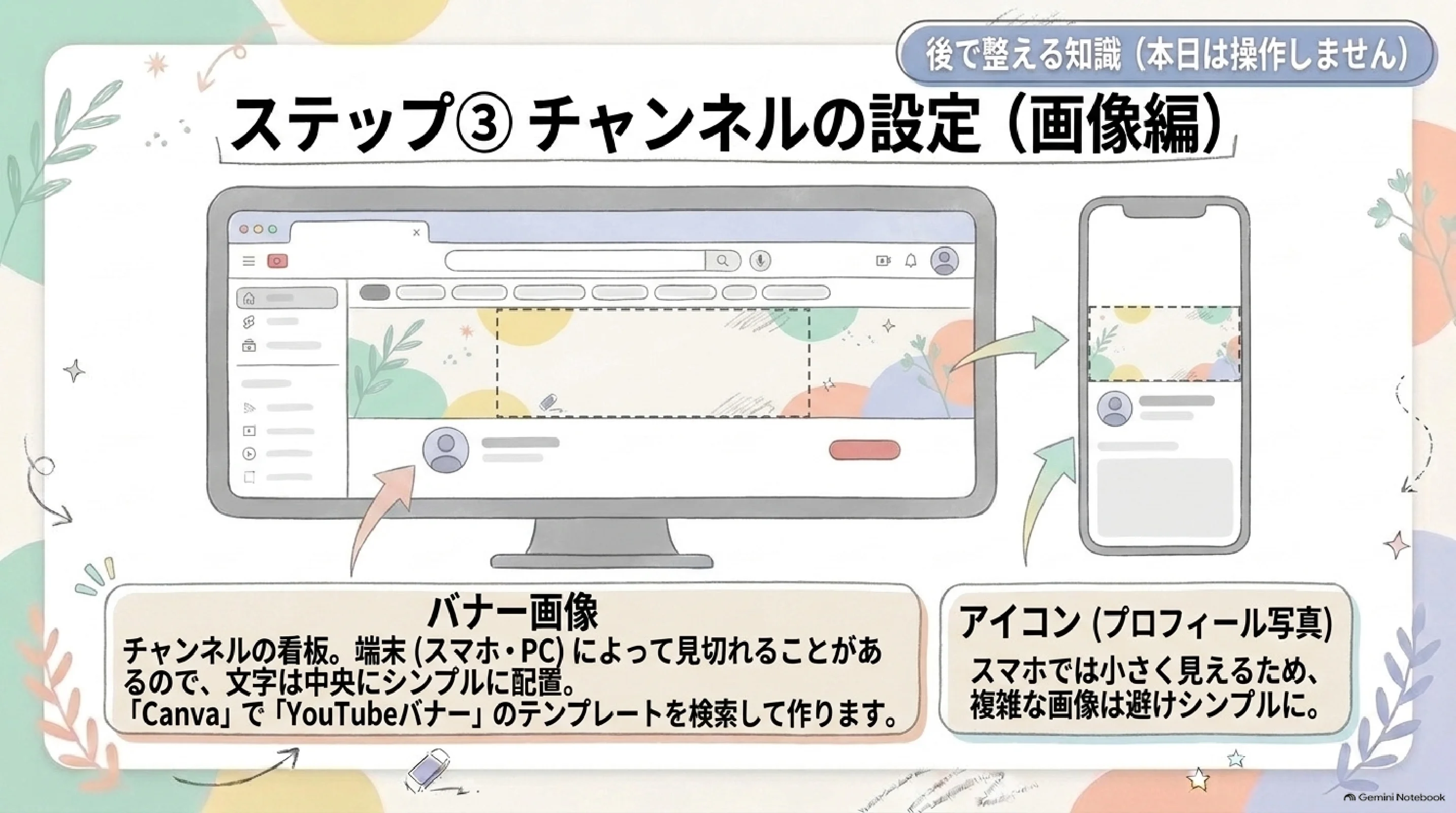
後で整える:チャンネルの設定(バナーとアイコン)
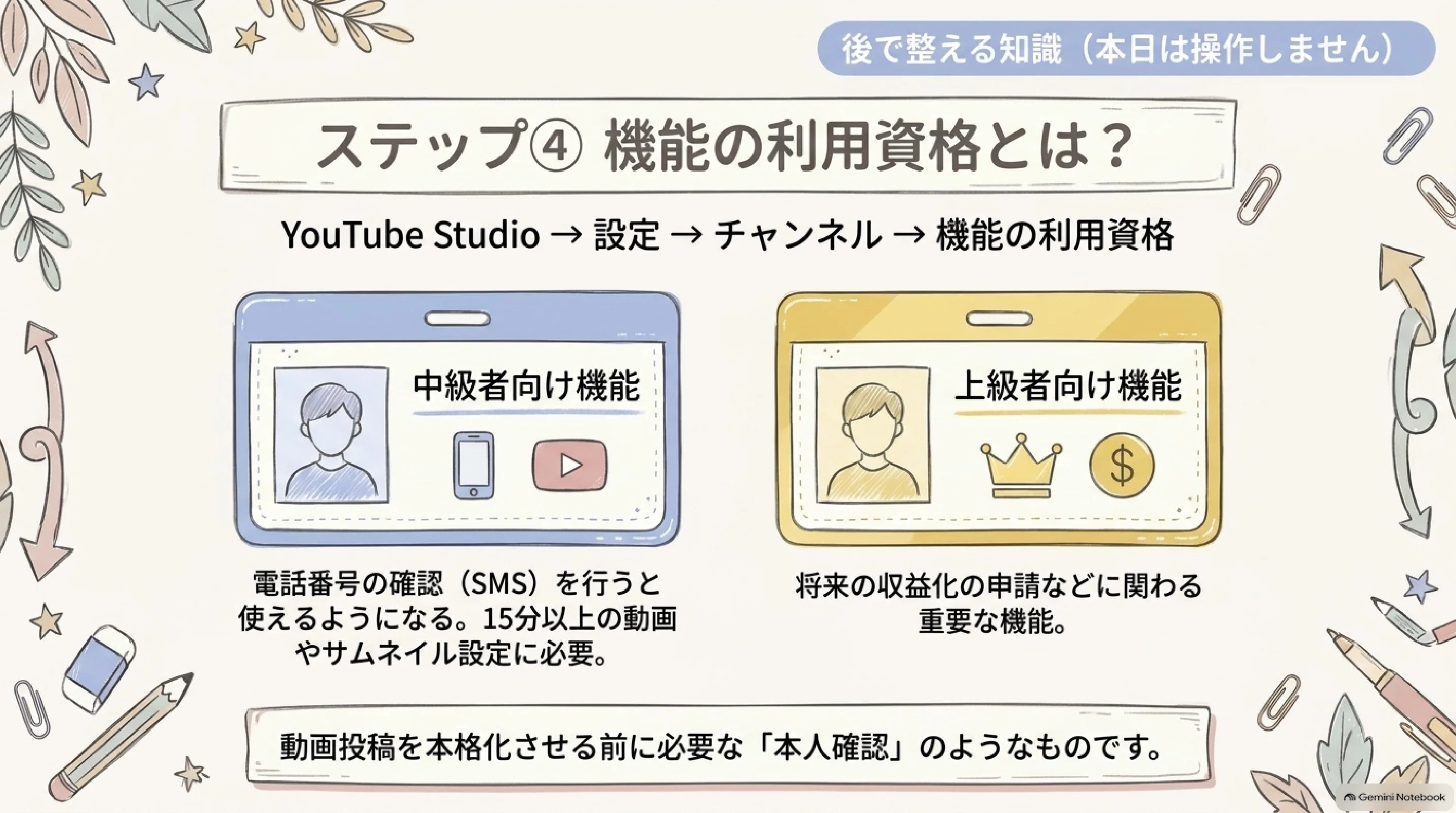
後で整える:機能の利用資格とは
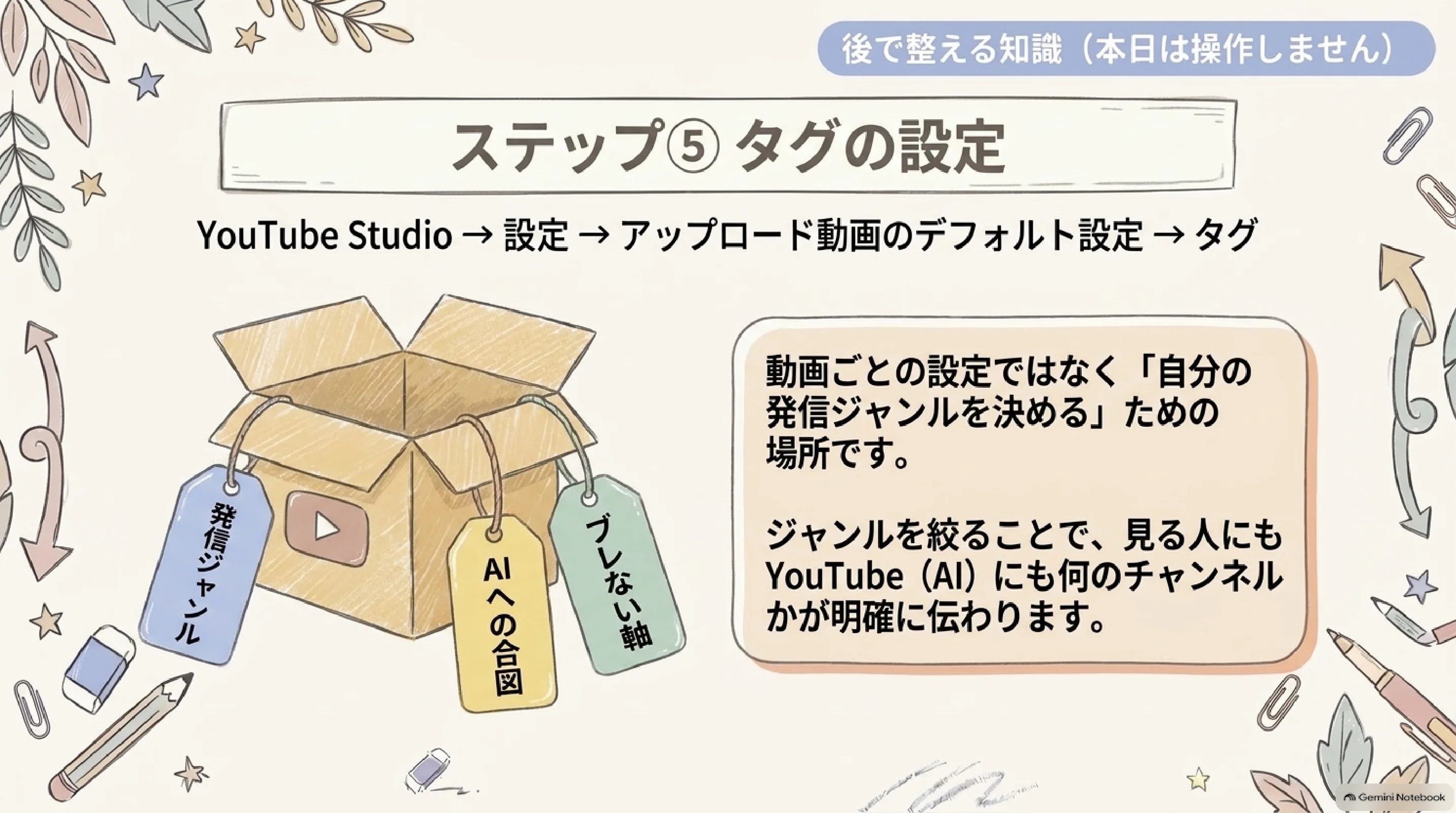
後で整える:タグの設定
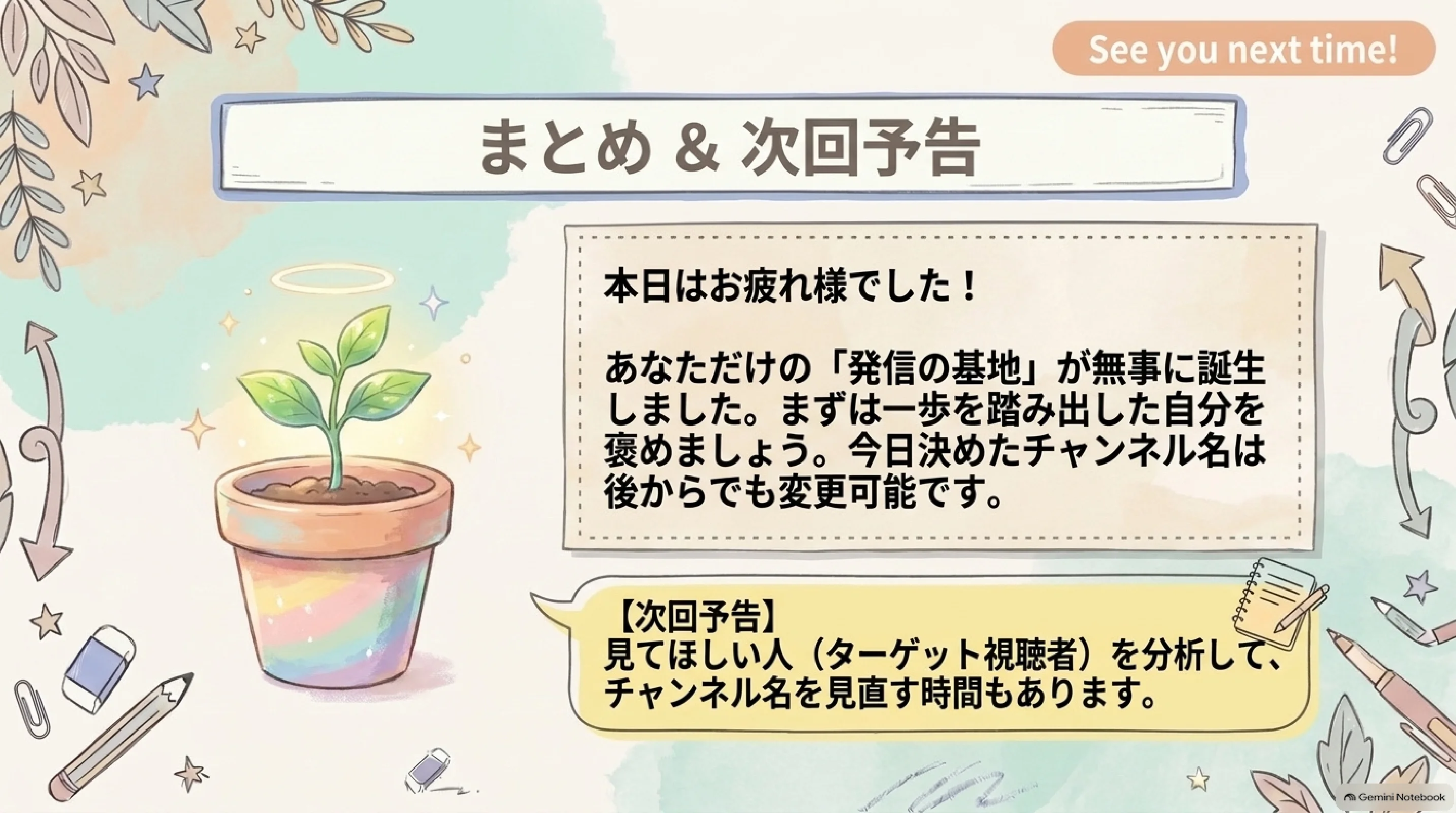
まとめと次回予告:見てほしい人を分析
📍 開設したあとで

チャンネルができると、バナーやアイコンも気になってきますよね。でも今日は、あわてなくて大丈夫です。

スライドの「後で整える知識」は、今日の実習では操作しません。ここでは、あとで整えるときの順番と、今月の動画に合わせた使い方をまとめます。

整える順番は、見た目から言葉へ

動画で紹介された設定を、今月の3本を出す前に整えるなら、次の順番がおすすめです。

1番目アイコンとバナーシンプルに。スマホで小さく見えても分かるものにする
2番目説明どんな内容を、誰に向けて出すかを短く書く
3番目タグ発信するジャンルを2〜3個、言葉で決める

バナーは、前半のCanvaでつくれる

バナーは、前半で触ったCanvaで作れます。Canvaのテンプレートで「YouTubeバナー」と検索して、王冠のついていないものを選び、文字を変えます。完成したら、前半と同じ「共有」からダウンロードして、YouTube Studioでアップロードする流れです。前半の知識がそのまま使えます。

説明は、お題の3つの言葉でつくる

説明の書き方に迷ったら、実習でメモした「誰に・何を」をそのまま文にします。電子レンジおかずなら、こんな形です。

何のチャンネルか分からない

いろいろな動画を紹介します。

誰に何を届けるかが分かる

仕事帰りで疲れた日に、電子レンジだけで作れるおかずを紹介します。

機能の利用資格は、必要になってから

機能の利用資格は、電話番号の確認や、身分証明書などを使った確認が必要になる設定です。実習用のアカウントでは操作しません。自分のアカウントで、15分以上の動画やサムネイルの設定が必要になったときに、あらためて確認しましょう。今月のショート動画づくりでは、先に進めて大丈夫です。

🎯 ミッション:お題を決めて、チャンネルを開設しよう

後半実習:お題とチャンネル名を決めて、開設しよう

作業タイマー押すと背面で計測します。画面は読み進められ、時間になったら上部に知らせます。
ねらい
  • 今月つくる動画の「お題」を決める。
  • チャンネル名を決めて、自分のYouTubeチャンネルを開設する。

📍今日つかうページ
ワークフローを開く Geminiを開く YouTubeを開く

実習の手順

STEP1

お題を決めよう(10分)

チャンネルづくりワークフローを開き、「STEP 1 お題を決めよう」へ進みます。

「ガチャを回す」を押して、お題を引きます。何回でも回せます。

自分で決めたい人は、「自分で決める・書きかえる」に入力します。

決まったお題の「誰に」「何を」「どうなってほしい」を、ノートにメモします。

💡10分たったら、そのとき出ているお題で次へ進みます。お題はあとから書きかえられます。

STEP2

チャンネル名を考えよう

動画で学んだとおり、チャンネル名は「誰に」「何を」届けるかから考えます。①のお題を見ながら、自分でチャンネル名の案を1つ書きます。例)お題が「一人暮らしを始めた人に、暮らしの道具」なら「はじめての一人暮らし道具ちゃんねる」。Geminiを開き、下のプロンプトの〔 〕を書きかえて送信します。

YouTubeチャンネルの名前を考えています。 ・誰に:〔お題の「誰に」〕 ・何を:〔お題の「何を」〕 ・わたしの案:〔自分で考えた名前〕 この案をもとに、短くて覚えやすいチャンネル名を5つ提案してください。 実在の会社やお店の名前は使わないでください。

💡自分の案とGeminiの5つを並べて、1つ選びましょう。※チャンネル名は本名でなくてかまいません。実在の会社やお店の名前は使わないでください。

STEP3

チャンネルを開設しよう

YouTubeを開き、右上のアイコンをクリックして、実習用のGoogleアカウントでログインしていることを確認します。

名前の下に出ている青い文字を見て、AかBに進みます。

▼A:「チャンネルを作成」と出ている方(はじめて開設する方)

「チャンネルを作成」をクリックします。

「名前」に、②で決めたチャンネル名を入力します。

「ハンドル」は、チャンネルのID(@から始まる半角の英数字)です。表示された候補のままでも大丈夫です。

「チャンネルを作成」をクリックします。

▼B:「チャンネルを表示」と出ている方(すでにチャンネルをお持ちの方)

今あるチャンネルを、今月の動画用に使います。

チャンネル名は、今のままでもかまいません。

②で決めた名前に変えたい方は、次の手順で変更します。1)右上のアイコンのメニューから「YouTube Studio」を開く 2)左のメニューの「カスタマイズ」→「プロフィール」を選ぶ 3)「名前」を書きかえて、「公開」をクリックする

STEP4

開設できたか確認して、記録しよう

右上のアイコンをクリックし、今月使うチャンネルの名前が表示されているか確認します。

「チャンネルを表示」をクリックし、画面上部のURLをコピーして、ノートに貼っておきます。

ワークフローの「STEP 3」にある「決めたことメモ」に、チャンネル名を入力します。

ワークフロー右上の「📍いまどこ?」を開き、「STEP 1 お題を決めた」にチェックを入れます。

📝 チャンネル名について:チャンネル名は、開設したあとでも変更できます(14日間に2回まで)。次回、見てほしい人を分析したあとに、名前を見直す時間があります。

⏱ 時間が足りなかった方へ:③④が終わらなかった方は、次回のフィードバックの時間に続きを進めていただいて大丈夫です。

✓

Day 02 のおさらい

カードをタップして、今日学んだことを振り返りましょう。

POINT 01
1ページ=1シーン

作る前に、5つの箱(タイトル・中身・まとめ)を先にメモする

POINT 02
テンプレは入れ替えたあとで選ぶ

つまずいたら、グループ化されていないかを疑う。フォントは『すべて変更』

POINT 03
音→声→字幕→書き出し

音楽は、王冠と商用利用の表示を先に見てからフェードをつける

POINT 04
投稿前の安心チェック

BGMは、YouTube側でも権利表示を一度確認する

POINT 05
チャンネル名の3つの役割

思いついた名前は、「声に出せるか/検索できるか/ジャンルが分かるか」の3つで確認する

POINT 06
絞る→短くする

実習でメモした「誰に・何を」が名前の材料。長くなったらGeminiに短くしてもらう

POINT 07
今日は作成まで

実習は作成と名前・ハンドルだけ。バナー・説明・タグはあとで整える

POINT 08
あとで整える順番

アイコン・バナー→説明→タグ。電話番号や身分証明書が要る設定は、実習用アカウントでは触らない

今日の確認